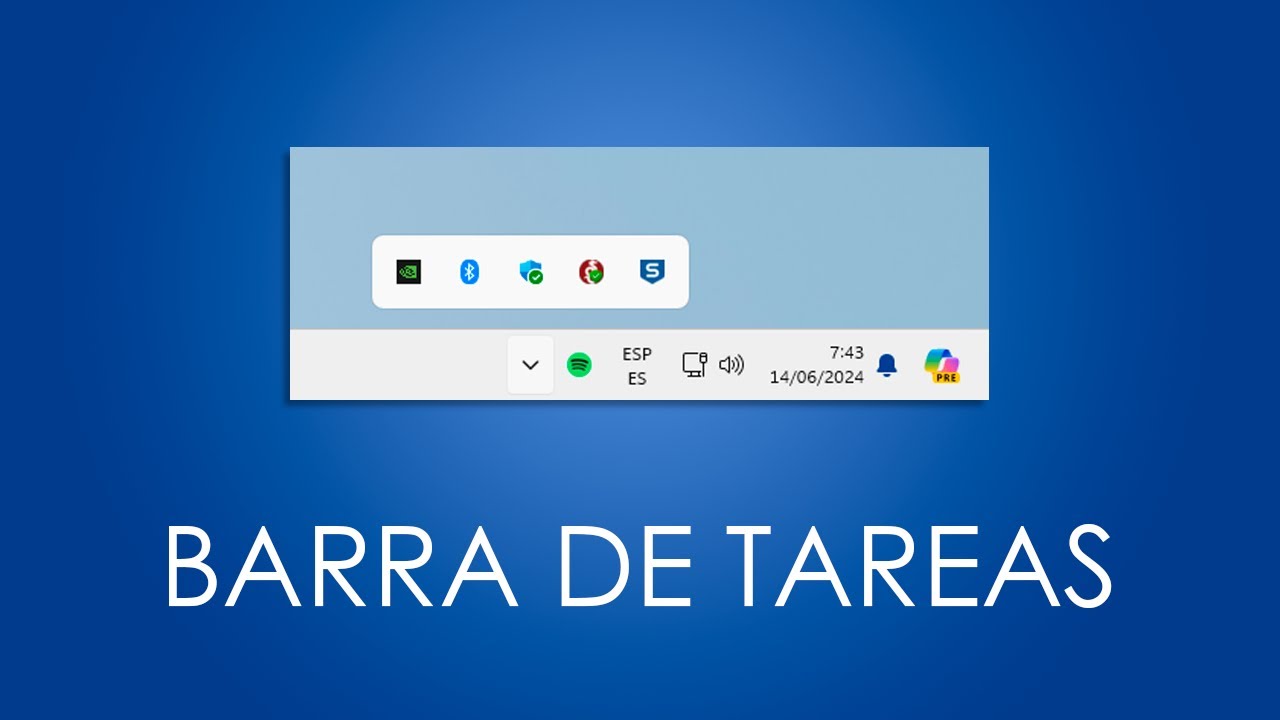
Si al buscar "barra de windows" te refieres a la barra de tareas (la franja inferior con el botón Inicio, los iconos y el reloj), este artículo es para ti. Aquí verás qué es cada zona, cómo personalizarla y cómo arreglar los fallos más comunes: que se congele, que no cambie de tamaño el Buscar, que Widgets o Noticias no se quiten, que no aparezca en el segundo monitor o que se quede en negro. La mayoría se resuelve abriendo Configuración > Personalización > Barra de tareas y, si no basta, reiniciando el proceso explorer.exe.
Qué es la barra de tareas y qué se puede tocar en Windows 11 y 10
La barra de tareas es la franja horizontal que Windows muestra en la parte inferior de la pantalla y que reúne accesos directos a programas, notificaciones y ajustes del sistema. Solo puede colocarse abajo: ni arriba ni a los lados.
En Windows 11 se divide en seis zonas, de izquierda a derecha: Widgets (clima y noticias), Inicio, Buscar, Vista de tareas, Aplicaciones ancladas y Bandeja del sistema (reloj, red, volumen, batería). Los iconos vienen centrados y se pueden alinear a la izquierda. El botón Inicio no se quita, pero sí se mueve de sitio; Widgets se activa o se apaga por separado.
En Windows 10 las zonas son cinco: Inicio, Buscar, Vista de tareas, Aplicaciones, Noticias e intereses y el Área de notificación (reloj, iconos del sistema). Aviso: Windows 10 dejó de tener soporte el 14/10/2025, así que ya no recibe actualizaciones de seguridad; conviene migrar a Windows 11.
Fallos típicos al personalizar la barra de tareas y por qué pasan
| Lo que ves | Por qué pasa | Dónde se arregla |
|---|---|---|
| La barra se congela, parpadea o se queda en negro | El proceso explorer.exe se ha colgado y arrastra a toda la barra |
Reinicia el Explorador |
| Los iconos no se alinean ni cambian como esperabas | Estás en una ruta que no es la de tu Windows, o el ajuste está en gris | Toca la barra de tareas |
| Widgets o Noticias no se quitan | Una directiva (gpedit o Registro) lo bloquea, o tu edición no lo permite | Widgets/Noticias no aparecen o no se quitan |
| El Buscar no cambia de tamaño o no se oculta | La cuenta no tiene permisos o hay un ajuste que no se aplica | El Buscar no cambia de tamaño o no se quita |
| La barra no aparece en el segundo monitor o se esconde sola | Configuración de varios monitores u "Ocultar automáticamente" | La barra no aparece en el segundo monitor o se oculta sola |
| Nada de lo anterior funciona | Archivos del sistema dañados | Repara Windows |
Comprueba qué Windows tienes y en qué zona falla
Antes de tocar nada, conviene saber con qué Windows trabajas y dónde está exactamente el ajuste que falla. Confirma la versión y mira qué opciones tienes activas y cuáles aparecen en gris (sin poder pulsarse), porque una opción gris suele ser una directiva que lo bloquea, no un fallo.
- Pulsa Win+R, escribe
winvery pulsa Enter. Aparece la ventana "Acerca de Windows" con la versión (Windows 11 o Windows 10) y la compilación. - Abre Configuración (Win+I) y entra en Personalización > Barra de tareas.
- Recorre los apartados (Buscar, Vista de tareas, Widgets en 11 / Noticias en 10, Chat en 11). Apunta cuáles están en gris y cuáles faltan.
- Si usas Windows 10, abre también Panel de control > Barra de tareas y navegación para ver los ajustes clásicos del área de notificación.
La barra se congela o no responde: mira sus procesos
Cuando la barra va lenta, parpadea o se queda en negro, casi siempre el culpable es el proceso que la dibuja. Compruébalo antes de tocar ajustes.
- Pulsa Ctrl+Mayús+Esc para abrir el Administrador de tareas.
- En la pestaña Procesos, busca "Explorador de Windows".
- Mira la columna CPU y Memoria. Si está al 0 % y la barra va bien, el problema es de configuración; si consume CPU/RAM alta, es el propio proceso.
Widgets/Noticias no se quitan: mira si tu edición lo permite
En Windows 11 el conmutador Widgets está dentro de Personalización > Barra de tareas. En Windows 10, el de Noticias e intereses está en la misma página. Si no aparece o está bloqueado, mira si lo está frenando una directiva.
gpedit.msc (Editor de directivas de grupo local) no está en Windows 10/11 Home; en ese caso se usa el Registro como alternativa.La barra no responde o se queda en negro: reinicia el Explorador
Cuando la barra se queda en negro, parpadea o deja de responder, lo más habitual es que el proceso explorer.exe se haya quedado colgado. Reiniciarlo es lo primero que hay que probar: tarda un instante, no toca archivos y suele arreglar el cuelgue.
Reinicia explorer.exe desde el Administrador de tareas
- Pulsa Ctrl+Mayús+Esc para abrir el Administrador de tareas.
- Busca "Explorador de Windows" en la lista.
- Haz clic derecho sobre él y elige Reiniciar.
- Espera uno o dos segundos: la barra y los iconos vuelven a aparecer.
Cierra sesión o crea un usuario nuevo si recae
- En Inicio, haz clic derecho sobre tu usuario y elige Cerrar sesión.
- Vuelve a entrar con tu contraseña y comprueba la barra.
- Si el fallo reaparece, ve a Configuración > Cuentas > Familia y otros usuarios > Agregar otro usuario a este equipo, crea una cuenta local y entra con ella para probar.
Los iconos no se alinean ni cambian como en el tutorial: toca la barra de tareas
Si los cambios que lees en una guía no aparecen en tu PC, casi siempre es porque la ruta o el nombre del ajuste cambió entre versiones, o porque en Windows 11 la barra viene centrada y hay que alinear a la izquierda desde un conmutador.
En Windows 11: ruta de Personalización y opciones de la barra
Apartados principales:
- Buscar: cuadro completo, solo icono o ocultar.
- Vista de tareas: activar o desactivar.
- Widgets: apagar el panel de clima y noticias.
- Chat: el icono de Microsoft Teams (se quita desde aquí, no desde Inicio).
En Windows 10: ruta equivalente y lo que ya no cambia
En Windows 10, el Área de notificación se ajusta desde el Panel de control clásico (elegir qué iconos aparecen y cuáles se ocultan). Noticias e intereses se desactiva en su sección dentro de Personalización > Barra de tareas.
Aviso: la página Configuración > Personalización > Barra de navegación (
ms-settings:personalization-navbar) está en desuso desde la versión 1809 y ya no muestra contenido útil.
Widgets o Noticias e intereses no aparecen o no se quitan
Suele ser por una de tres cosas: tu edición no lo trae, una directiva lo bloquea, o el conmutador está gris por permisos. Empieza por la ruta de Configuración y, si no responde, pasa al Registro.
Apaga y enciende el widget desde Configuración
- Abre Configuración > Personalización > Barra de tareas.
- En Windows 11, busca Widgets y mueve el conmutador a Desactivado; espera unos segundos y vuelve a Activado.
- En Windows 10, busca Noticias e intereses y elige Desactivar.
Si lo bloquea una directiva: gpedit o el Registro
- Pulsa Win+R, escribe
gpedit.mscy abre el Editor de directivas. - Ve a Configuración de usuario > Plantillas administrativas > Componentes de Windows > Widgets (Windows 11) o Noticias e intereses (Windows 10).
- Busca la directiva "Permitir Widgets" / "Permitir noticias e intereses" y ponla en No configurada o Deshabilitada.
- Si tu edición es Home, hazlo por Registro: ve a
HKEY_CURRENT_USER\Software\Policies\Microsoft\Windows\Windows Feedsy elimina el valor que lo restrinja.
El Buscar no cambia de tamaño o no se quita
El cuadro de Buscar tiene tres aspectos posibles y un atajo para abrirlo. Si la opción está gris, el problema es de cuenta o de directiva, no del menú.
Cambia el aspecto del Buscar
- Abre Configuración > Personalización > Barra de tareas.
- Pulsa en Buscar.
- En el menú desplegable, elige Cuadro de búsqueda, Solo icono o Oculto.
- Pulsa Win+S para abrir el Buscar y comprobar el nuevo aspecto.
Si la opción está en gris: cuenta y permisos
- Cierra sesión y vuelve a entrar con una cuenta administradora.
- Si sigue gris, revisa gpedit.msc en Configuración de usuario > Plantillas administrativas > Componentes de Windows > Buscar.
La barra no aparece en el segundo monitor o se oculta sola
Windows puede mostrar la barra en todas las pantallas o solo en la principal, y puede esconderla cuando no la usas para ganar espacio. Si la pierdes en el segundo monitor o se va y vuelve sola, el ajuste está en pocos clics.
Mostrar la barra en todos los monitores
- En Windows 11 ve a Configuración > Sistema > Pantalla > Varios monitores y despliega el apartado Barra de tareas.
- Activa Mostrar la barra de tareas en todas las pantallas.
- En Windows 10 está en Configuración > Personalización > Barra de tareas > Varios monitores.
Evitar que se esconda y elegir dónde se unen los botones
- En la misma página, desactiva Ocultar automáticamente la barra de tareas en modo escritorio.
- En el menú "Combinar botones de la barra de tareas" (Windows 10) o el equivalente en 11, elige dónde se agrupan los iconos (siempre, cuando esté llena o nunca).
Nada de lo anterior arregla la barra: repara Windows
Si todo lo anterior falla, los archivos del sistema que dibujan la barra pueden estar dañados. Las herramientas DISM y SFC los revisan y los reparan; si no basta, queda restablecer Windows manteniendo los archivos.
DISM y sfc /scannow
DISM /Online /Cleanup-Image /RestoreHealth
sfc /scannow- Pulsa Win+X y elige Terminal (Administrador) en Windows 11, o Windows PowerShell (Administrador) en Windows 10.
- Ejecuta primero
DISM /Online /Cleanup-Image /RestoreHealthy espera a que termine (puede tardar varios minutos). - Después ejecuta
sfc /scannowy espera el resultado.
La protección de recursos de Windows no encontró ninguna infracción de integridad.Reinstalar la barra reparando Windows sin perder archivos
- Ve a Configuración > Sistema > Recuperación > Restablecer este PC y elige Mantener mis archivos.
- Deja que Windows reinstale los componentes del sistema sin tocar tus documentos.
Lo que ya has descartado sobre la barra de tareas
- Versión confirmada con
winver(Windows 11 o Windows 10). - Rutas revisadas: Configuración > Personalización > Barra de tareas y, en 10, Panel de control > Barra de tareas y navegación.
explorer.exereiniciado desde el Administrador de tareas.- DISM y
sfc /scannowejecutados sin errores. - Si nada arregla la barra: el problema es del perfil de usuario o de una directiva; conviene crear una cuenta nueva.
Recordatorio: Windows 10 ya no tiene soporte desde el 14/10/2025, y la ruta Personalización > Barra de navegación está en desuso desde 1809. Si el problema sigue, considera actualizar a Windows 11 desde un PC compatible.
Dudas sobre la barra de tareas de Windows
¿Por qué la barra de tareas no se mueve de sitio? Porque Microsoft solo permite situarla abajo; arriba y a los lados no están disponibles.
¿Se puede quitar el botón Inicio? No, viene fijo en todas las ediciones actuales; solo se puede alinear a la izquierda o al centro.
¿Por qué Widgets vuelve a aparecer solo? Suele ser una directiva que lo reactiva tras las actualizaciones; revisa gpedit y la clave HKEY_CURRENT_USER\Software\Policies\Microsoft\Windows\Windows Feeds.
¿Qué diferencia hay entre Personalización > Barra de tareas y Panel de control > Barra de tareas y navegación? La primera es la moderna y la que más cambia; la segunda conserva los ajustes clásicos del Área de notificación y el menú Inicio clásico de Windows 10.
Dudas sobre la barra de tareas de Windows
1. Cómo personalizar la barra de tareas en Windows 10
Haz clic derecho en un hueco de la barra y elige "Configuración de la barra de tareas". Desde ahí puedes bloquearla, elegir su ubicación, ocultar botones, añadir o quitar iconos del sistema y cambiar la combinación de colores para que combine con tu escritorio.
2. Cómo mostrar la barra de tareas cuando se oculta en Windows 10
Si la barra desaparece al pasar el ratón por el borde, ve a Configuración > Personalización > Barra de tareas y desactiva "Ocultar automáticamente la barra de tareas en el modo escritorio". También conviene comprobar que no esté en modo "tablet" desde el Centro de actividades.
3. Cómo hacer la barra de tareas más grande o más pequeña en Windows 11
Windows 11 no permite cambiar el tamaño directamente, pero puedes escalarla: ve a Configuración > Sistema > Pantalla y sube el valor de "Escala" entre 100 % y 150 %. También puedes moverla arriba, izquierda o derecha, lo que cambia su aspecto y deja más sitio a las ventanas.
4. Cómo mover la barra de tareas de sitio en Windows 11
Antes había que tocar el Registro, pero desde la 22H2 Windows 11 trae la opción oficial: clic derecho en la barra, elige "Configuración de la barra de tareas" y dentro de "Comportamientos de la barra de tareas" selecciona la posición (abajo, arriba, izquierda o derecha).
Fuentes
- MicrosoftPersonalizar la barra de tareas en Windows – Microsoft Supportconsultado el 17/10/2026
- MicrosoftConfiguración > Juegos > Barra de juegos — documentación oficialconsultado el 17/10/2026
- MicrosoftAlt+Barra espaciadora: Abrir el menú contextual de la ventana activa — documentación oficialconsultado el 17/10/2026
- MicrosoftItinerancia de configuración de la barra de tareas (en desuso en Windows) — documentación oficialconsultado el 17/10/2026
- MicrosoftItinerancia de configuración de la barra de tareas (eliminada en Windows) — documentación oficialconsultado el 17/10/2026