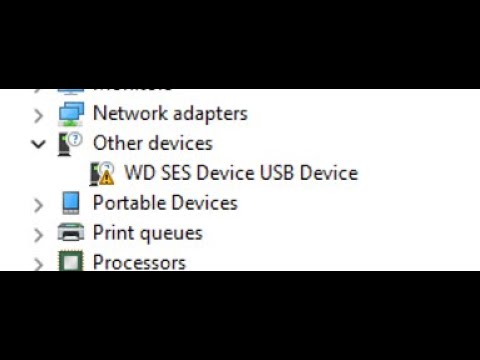
Si tu disco duro externo WD Elements ha dejado de aparecer en el Explorador de Windows y solo lo ves en el Administrador de dispositivos con el nombre «Elements 2621» y un triángulo amarillo, el problema suele estar en el controlador o en la letra de unidad, no en el disco. Antes de formatear, conviene confirmarlo en otro PC y luego reinstalar el controlador desde el propio Windows, que en la mayoría de los casos lo resuelve. Lo que sigue aplica a Windows 10 y Windows 11, y a versiones de 32 y 64 bits por igual.
Qué hace el controlador de WD Elements en Windows
Cuando conectas el disco por USB, Windows lo detecta como un dispositivo de almacenamiento y carga un controlador genérico para que el sistema pueda hablar con él. En el Administrador de dispositivos ese controlador expone el nombre «Elements 2621», que es como Windows identifica la unidad dentro de la categoría «Unidades de disco». Mientras ese controlador funciona, Windows crea una partición en Administración de discos, le asigna una letra (E:, F:, etc.) y la unidad aparece en el Explorador con su capacidad.
Cuando el controlador se corrompe, lo sustituye otro programa o Windows no consigue cargarlo bien, esa cadena se rompe. La unidad puede seguir detectándose por USB, pero deja de salir en Administración de discos y en el Explorador. Los archivos del disco siguen ahí; lo que falla es la pieza de Windows que lo monta y le da una letra. Por eso, en muchos casos, basta con reinstalar ese controlador para que el WD Elements funcione otra vez sin perder datos.
Lo que ves con el controlador de WD Elements y su causa probable
| Lo que ves | Causa probable | Dónde se arregla |
|---|---|---|
| «Elements 2621» en el Administrador de dispositivos, sin letra en Administración de discos | Letra o partición dañada | El WD Elements sale en Administración de discos pero sin letra: asígnale una |
| Mismo «Elements 2621» tras instalar un programa que toca drivers (ScpToolkit) | Controlador sustituido por otro software | «Elements 2621» con triángulo amarillo (Código 43): reinstala el controlador |
| «Elements 2621» con triángulo amarillo en el Administrador de dispositivos | Código 43: controlador fallando | «Elements 2621» con triángulo amarillo (Código 43): reinstala el controlador |
| El disco no aparece tras un corte de luz o una desconexión brusca | USB en estado pendiente | El disco no aparece tras un corte de luz o una desconexión brusca |
| Falla en un puerto USB y en otros no | Puerto o su energía estropeados | Prueba el disco en otro puerto y en otro PC |
Confirma qué le pasa al controlador de WD Elements antes de tocar nada
Antes de desinstalar nada o tocar la partición, conviene saber si el problema es del controlador, del USB o del propio disco. Las cuatro comprobaciones siguientes dejan eso claro y, entre todas, no tocan archivos.
El Administrador de dispositivos: el Código 43 de «Elements 2621»
El Administrador de dispositivos es el panel donde Windows lista todo el hardware y muestra si alguno falla. Lo abres con Win+R y escribiendo devmgmt.msc. Despliega «Unidades de disco» y busca una entrada llamada «Elements 2621».
Si esa entrada aparece con un triángulo amarillo encima del icono, el controlador está dañado o mal instalado. Al hacer doble clic sobre ella, en la pestaña «General», bajo «Estado del dispositivo», verás un mensaje del estilo «Windows ha detenido este dispositivo porque ha informado de problemas. (Código 43)». Eso confirma que el fallo está en el controlador y no en el disco.
Administración de discos: letra, partición y estado del WD Elements
Administración de discos muestra las particiones y letras de cada unidad. Ábrela con clic derecho en el botón de Inicio y «Administración de discos» (en Windows 10, la misma opción aparece en el menú «Win+X»).
Si la barra del WD Elements sale en negro (sin barra azul) y sin letra, falta la letra o la partición está dañada. Si no aparece ninguna barra para el disco, el problema es del controlador o del USB, no de los archivos.
diskpart en la Terminal para ver si el disco lo reconoce Windows
La Terminal, abre y diskpart sirven para ver qué discos ve Windows a bajo nivel, sin pasar por letras ni particiones. Si aquí el WD Elements no aparece, el problema es del controlador o del USB.
Abre la Terminal como administrador (clic derecho en Inicio > Terminal (Administrador) en Windows 11, o Windows PowerShell (Administrador) en Windows 10) y ejecuta:
diskpartY dentro de diskpart:
list disk Disco ### Estado Tamaño Libre Din. GPT
-------- ------------- ------- ------- --- ---
Disco 0 En línea 476 GB 0 B
Disco 1 En línea 931 GB 0 BSi ves tu WD Elements en la lista (suele ser 1 TB, 2 TB, 4 TB, etc.), Windows lo reconoce por USB aunque no tenga letra. Si no aparece, el problema está en el cable, el puerto o el propio disco.
Prueba el disco en otro puerto y en otro PC
Conectar el WD Elements en otro puerto USB y, si puedes, en otro equipo, separa las tres piezas que pueden fallar: el cable/USB, el puerto del PC y el controlador de Windows. Si en otro PC el disco sale con sus archivos a la primera, tu PC y su controlador son los culpables, no el disco. Si en tu PC falla en un puerto y en otro no, ese puerto o su energía están estropeados.
«Elements 2621» con triángulo amarillo (Código 43): reinstala el controlador
Si el Administrador de dispositivos muestra «Elements 2621» con triángulo amarillo y Código 43, el controlador falló o lo cambió otro programa. La solución es desinstalarlo y dejar que Windows lo reinstale al volver a conectar el disco. Esto no borra los datos del WD Elements.
Desinstala el dispositivo sin borrar datos
En el Administrador de dispositivos, haz clic derecho sobre «Elements 2621» y elige «Desinstalar dispositivo». Si aparece la casilla «Eliminar el software de controlador para este dispositivo», márcala; así Windows cargará el controlador limpio la próxima vez. Confirma con «Desinstalar» y desconecta el disco del USB.
Desinstala ScpToolkit u otro software que haya tocado drivers
Si el disco dejó de funcionar justo después de instalar un programa que manipula drivers (ScpToolkit, para joysticks de PS3, es el caso más habitual), ese programa puede haber sustituido el controlador de almacenamiento. Hay que quitarlo antes de reconectar el disco.
En Windows 10:
Busca «ScpToolkit» o el programa que recuerdes que cambió drivers, clic en él y «Desinstalar». Sigue el asistente y, al terminar, reinicia Windows.
Reconecta el disco y deja que Windows reinstale el controlador
Con el software ya quitado y el PC reiniciado, vuelve a conectar el WD Elements al mismo puerto USB. Windows lo detectará como nuevo, instalará el controlador genérico de almacenamiento y le asignará una letra. Espera a que termine la instalación (unos segundos) y abre el Explorador de archivos: el disco debe aparecer con su capacidad real.
El WD Elements sale en Administración de discos pero sin letra: asígnale una
Si Windows detecta el disco (lo ves en Administración de discos) pero no le ha dado letra por un conflicto con otra unidad o porque se quedó la entrada «huérfana», la unidad y los archivos están ahí: solo hay que asignarle una letra a mano.
Cambia o asigna la letra de unidad en Administración de discos
En Administración de discos, clic derecho sobre la partición del WD Elements (la barra azul) y elige «Cambiar letra y rutas de unidad…». Pulsa «Agregar», deja marcada la opción «Asignar la letra de unidad siguiente» y elige una letra libre (por ejemplo, E: o F:). Acepta todas las ventanas y abre el Explorador de archivos.
Recupera la partición si sale como RAW
Si la partición del WD Elements aparece en negro (sin barra azul) con el sistema de archivos «RAW» y Windows te pide que la formates, la tabla de particiones se ha dañado. Antes de formatear, prueba a asignarle una letra anterior que tuviera el disco: a veces la partición sigue bien y solo se ha perdido la letra. Si así no funciona, conecta el WD Elements a otro PC y copia lo que puedas desde ahí; con un poco de suerte, el otro Windows monta la partición sin más.
El disco no aparece tras un corte de luz o una desconexión brusca
Cuando se va la luz o desconectas el WD Elements sin expulsarlo, Windows puede dejar el dispositivo USB en estado «pendiente» y, al volver, no remontarlo aunque el disco esté sano. La solución es expulsarlo de verdad y reiniciar el equipo.
Expulsa el disco desde el icono de la barra de tareas
Haz clic en el icono de USB de la bandeja del sistema (junto al reloj) y elige «Expulsar WD Elements» o «Expulsar almacenamiento masivo USB». Espera al mensaje «Es seguro retirar el hardware» y solo entonces desconecta el cable.
Reinicia el equipo y vuelve a conectar el disco
Apaga el PC por completo (no vale con suspender), desconecta el WD Elements, enciende Windows, espera a que el escritorio cargue entero y conecta el disco en un puerto trasero directamente, sin hubs ni alargadores. Los puertos traseros suelen dar más energía y son los que mejor funcionan con discos externos.
Nada de lo anterior funciona: repara archivos y recupera los datos
Si el controlador sigue roto o la partición está dañada y no hay forma de montar el WD Elements, queda reparar Windows y, antes de formatear, sacar los datos desde otro PC.
Ejecuta DISM y SFC para reparar Windows
DISM repara la imagen de Windows y SFC revisa los archivos de sistema. Juntos pueden arreglar un controlador de almacenamiento dañado a nivel de sistema.
Abre la Terminal como administrador (clic derecho en Inicio > Terminal (Administrador) en Windows 11, o Windows PowerShell (Administrador) en Windows 10) y ejecuta, en este orden:
DISM /Online /Cleanup-Image /RestoreHealthAl terminar:
sfc /scannowReinicia y reconecta el WD Elements.
Saca los archivos desde otro PC antes de formatear
Conecta el WD Elements a otro equipo y copia los documentos y fotos a otra unidad. Después, en tu PC, prueba otra vez: a veces, al conectarlo a otro Windows y volver, el controlador se reinstala limpio. Si persiste, formatea desde Administración de discos con NTFS y formato rápido.
Lo que ya has descartado del controlador de WD Elements
- El firmware del WD Elements: si el disco sale como «Elements 2621» en otro PC, su firmware está bien.
- El disco en sí: si en otro equipo ves todos los archivos, el disco está sano.
- Drivers de WD opcionales: Windows usa un controlador genérico de almacenamiento y basta; no necesitas instalar nada desde la web de Western Digital para que funcione.
- Programas de drivers de terceros: evita instalar utilidades que toquen drivers de unidades de almacenamiento (ScpToolkit, packs de drivers genéricos), porque pueden sustituir el controlador del WD Elements y dejarlo sin letra.
Si tras seguir todas las partes el WD Elements sigue sin aparecer en tu PC, puede haber un problema con los puertos USB o con la controladora USB del equipo. En ese caso, prueba con una tarjeta PCIe USB 3.0 o lleva el equipo a un servicio técnico. Datos comprobados en octubre de 2026.
Dudas sobre el controlador de WD Elements en Windows
1. ¿Se necesitan drivers especiales para un disco Western Digital en Windows 10?
Windows 10 y 11 incluyen de serie el controlador USB de almacenamiento masivo y los drivers básicos para los WD Elements, así que el disco se reconoce al enchufarlo sin instalar nada. Solo conviene descargar firmware o el software oficial (WD Discovery) desde la web de Western Digital si el disco no aparece, da errores o quieres usar funciones extra como el cifrado por hardware.
2. ¿Qué software oficial tiene Western Digital para sus discos?
Western Digital agrupa sus herramientas en la app WD Discovery, desde la que se descargan WD Security (cifrado), WD Backup (copias) y WD Drive Utilities (diagnóstico y borrado seguro). Para SSDs hay además el WD SSD Dashboard, con datos de salud, temperatura y actualizaciones de firmware del disco.
3. ¿Qué es WD Discovery y para qué sirve?
WD Discovery es la aplicación de escritorio de Western Digital que detecta los dispositivos WD conectados y, desde ella, se instalan y abren el resto de utilidades de la marca (WD Security, WD Drive Utilities, WD Backup). También sirve para registrar el producto, ver su capacidad y localizar archivos en él, y se descarga gratis desde la web oficial de WD.
4. ¿Qué diferencia hay entre WD Dashboard y WD Drive Utilities?
WD Dashboard (más conocido como WD SSD Dashboard) es la herramienta específica para los SSDs de Western Digital: muestra salud, temperatura, vida útil restante y permite actualizar el firmware. WD Drive Utilities, en cambio, sirve para discos duros externos e internos: diagnóstico S.M.A.R.T., borrado seguro, configuración del temporizador de apagado y registro del producto.
5. ¿Dónde se descarga WD Dashboard de forma segura?
La descarga oficial está en la página de soporte de Western Digital, en la sección «Software y descargas» del producto (hay que meter el modelo o el número de serie). Evita siempre sitios de terceros: las copias no oficiales suelen llevar versiones desactualizadas o con adware, y no instalan la app si Windows 10/11 marca el ejecutable como no firmado.
6. ¿El WD SSD Dashboard funciona con cualquier SSD de la marca?
No todos: el WD SSD Dashboard está pensado para los SSDs SATA y NVMe de Western Digital y SanDisk (Blue, Green, Black, SN770, SN850, etc.). Si tu modelo es muy antiguo o de otra marca, el programa no lo detectará; en ese caso conviene usar la herramienta de diagnóstico del fabricante del SSD o CrystalDiskInfo, que lee el estado S.M.A.R.T. de cualquier unidad.
7. ¿Qué hace WD Security y cuándo se usa?
WD Security es la herramienta de Western Digital para activar el cifrado por hardware AES-256 en discos compatibles (My Passport, My Book y algunos Elements con encriptación). Sirve para poner una contraseña al disco y proteger los datos si se pierde o lo roban; se descarga junto al resto de apps desde WD Discovery o la web oficial de WD.
Fuentes
- Microsoftdisco externo wd elements 2621 no me aparece en el explorador …consultado el 16/10/2026
- MicrosoftSTATUS_GRAPHICS_NO_MORE_ELEMENTS_IN_DATASET (0x401E034C) — documentación oficialconsultado el 16/10/2026