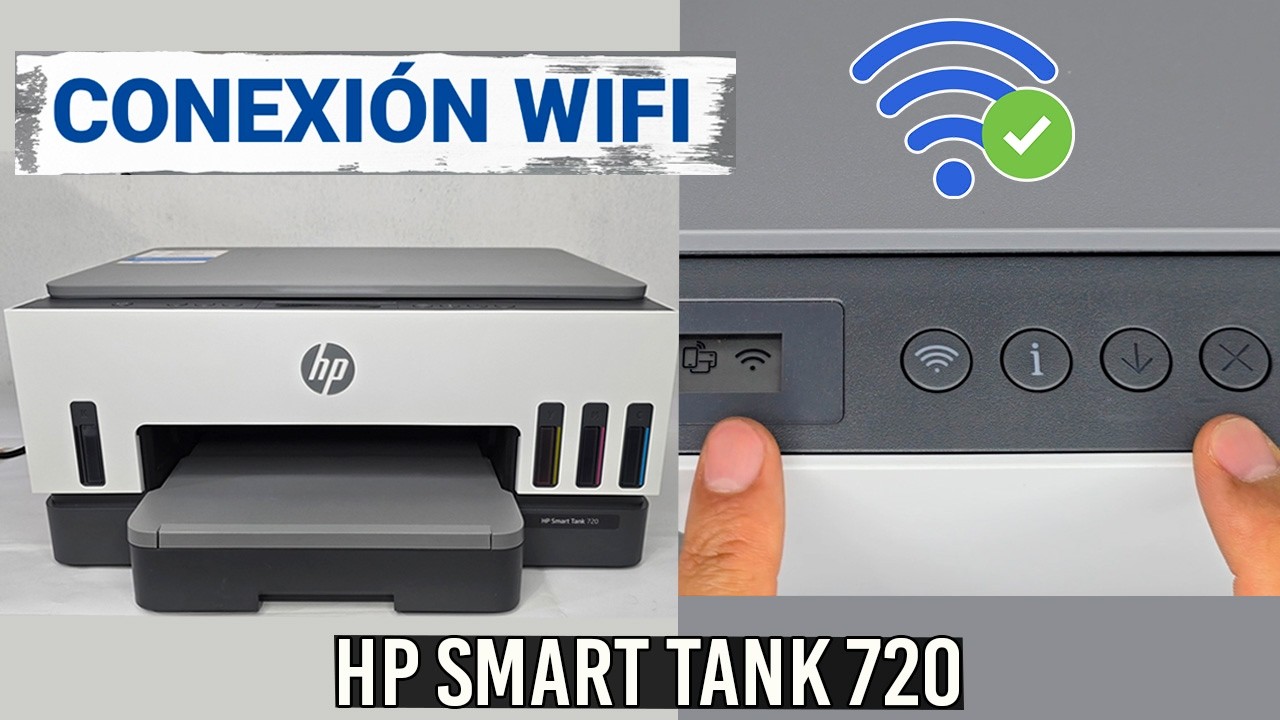
Si tu impresora HP no aparece en el PC o no termina de conectarse, lo que necesitas es llevarla a la misma red wifi que usa tu equipo: el icono de wifi de la impresora debe quedarse fijo (sin parpadear) y Windows debe detectarla con el controlador adecuado. En esta guía te explico cómo hacerlo en Windows 11 y Windows 10, y cómo arreglar las causas más habituales cuando algo falla. Los datos están comprobados en octubre de 2026.
Conectar una impresora HP a la red wifi: lo que vas a hacer
La impresora HP se va a unir a la red wifi de tu router (la misma a la que se conecta el PC), así podrás imprimir desde cualquier equipo de la casa sin cable USB. Para que funcione, el PC tiene que estar en esa misma red y tener instalado el controlador de HP; si la red tiene varias (por ejemplo, una de 2,4 GHz y otra de 5 GHz con el mismo nombre), hay que unir la impresora y el PC a la misma.
Cuando la conexión está bien, el icono de wifi del panel de la impresora deja de parpadear y se queda fijo, y el nombre de tu red aparece en la página de configuración de red que imprime la propia impresora. Si parpadea, la impresora sigue buscando red o no se ha conectado todavía.
Por qué la impresora HP no se conecta al wifi o no aparece en el PC: lo que puede estar fallando
| Lo que ves | Causa probable | Dónde se arregla |
|---|---|---|
| La impresora no muestra tu red wifi o solo muestra otras | El wifi de la impresora está apagado, o solo emite en 5 GHz y tu PC está en 2,4 GHz | La impresora HP no muestra tu red wifi |
| La impresora pide la contraseña una y otra vez | La clave está mal escrita (mayúsculas, espacio) o se cambió en el router | La impresora HP pide la contraseña una y otra vez |
| Windows no encuentra la impresora o no imprime | Falta el controlador, está obsoleto o el firewall de Windows lo bloquea | Windows no encuentra la impresora HP |
| Imprime a ratos o se desconecta sola | Poca señal al router, interferencias o el ahorro de energía apaga el adaptador wifi | La impresora HP imprime a ratos |
Antes de tocar nada: confirma qué está fallando en tu impresora HP
Antes de cambiar ajustes, conviene saber qué está pasando: si la impresora está en otra red distinta a la del PC, ningún arreglo del firewall o del driver va a funcionar. La idea es imprimir la página de red de la impresora y comparar el nombre de red (SSID) con el del PC.
También hay que confirmar que el wifi del PC funciona: si el resto de webs no cargan, el problema es del wifi del equipo, no de la impresora.
La página de configuración de red de la impresora HP
- En el panel de la impresora, entra en Configuración o Red y elige Informe de red o Página de configuración inalámbrica.
- Pulsa Aceptar para imprimirla.
- Lee el campo Nombre de red (SSID) y la Dirección IP. Si el SSID no coincide con el de tu PC, la impresora está en otra red.
- Comprueba el Estado de la conexión: debe decir Conectado o OK, no Desconectado.
El nombre de red al que está conectado el PC
En Windows 11:
En Windows 10:
- Abre la ruta correspondiente.
- En Windows 11, mira el nombre que aparece bajo WiFi y confirma que dice Conectado, con Internet.
- En Windows 10, abre las propiedades del adaptador y comprueba el SSID y el estado de la conexión.
Si la impresora responde por IP pero no por nombre
En Terminal o Símbolo del sistema, sin permisos de administrador:
ping 192.168.1.50Sustituye 192.168.1.50 por la IP que aparece en la página de red de la impresora.
Respuesta desde 192.168.1.50: bytes=32 tiempo=3ms TTL=255La impresora HP no muestra tu red wifi: enciéndela y ponla en 2,4 GHz
Esto pasa cuando el wifi de la impresora está apagado o porque la impresora HP solo emite en 2,4 GHz y tu PC está conectado a la banda de 5 GHz (o al revés, la red del router está separada por bandas y la impresora no ve la de 5 GHz). El icono de wifi del panel parpadea o no aparece tu red en el listado.
Activa el wifi de la impresora desde su panel
- En el panel de la impresora, entra en Red o Configuración inalámbrica.
- Abre el Asistente de configuración inalámbrica.
- Elige tu red de la lista e introduce la contraseña.
- Espera a que el icono de wifi deje de parpadear y se quede fijo.
En impresoras sin pantalla táctil, mantén pulsado el botón Conexión inalámbrica unos 5 segundos, o la combinación Conexión inalámbrica + Cancelar, hasta que parpadeen las luces.
Si tu red solo se ve en 2,4 GHz, ajusta la banda en el router
Entra en la página de configuración del router (la IP suele estar en la pegatina del router, algo como 192.168.1.1):
La impresora HP pide la contraseña una y otra vez: revisa la clave y restablécela
Esto sucede cuando la clave tiene mayúsculas cambiadas, un espacio al principio o al final, o porque se cambió la contraseña en el router y la impresora guarda la antigua. La luz de wifi sigue parpadeando y la impresora rechaza la clave.
Vuelve a meter la clave desde el panel de la impresora
- Entra en Configuración inalámbrica y abre el Asistente.
- Elige tu red otra vez.
- Escribe la contraseña con cuidado: respeta las mayúsculas y borra cualquier espacio inicial o final.
- Confirma y espera a que la luz de wifi quede fija.
Restablece la configuración de red de la impresora HP
- En el panel, entra en Configuración de red o Restaurar configuración de red.
- Confirma el restablecimiento.
- Vuelve a conectar la impresora al wifi desde el asistente, como si fuera nueva.
Windows no encuentra la impresora HP o no imprime aun conectada: driver y firewall
La impresora está conectada al wifi (la luz queda fija) pero Windows no la muestra en el listado de impresoras, o la muestra pero no imprime. La causa suele ser el controlador (driver) que no se ha instalado, está obsoleto o el firewall de Windows bloquea el tráfico de impresión en red.
Instala el controlador completo desde la web de HP
- Entra en la página oficial de soporte de HP y escribe el modelo de tu impresora.
- Descarga el Controlador de instalación fácil o el paquete completo.
- Ejecuta el instalador y elige Conexión inalámbrica cuando te lo pida.
- Deja que termine y reinicia el PC si lo pide.
Añade la impresora desde Configuración en Windows 11 y Windows 10
En Windows 11:
En Windows 10:
- Abre la ruta correspondiente a tu versión.
- Espera a que Windows busque la impresora y selecciónala.
- Si no aparece, pulsa La impresora que quiero no está en la lista.
- Elige Agregar una impresora mediante una dirección IP y escribe la IP de la página de red de la impresora.
Comprueba que el firewall no está cortando la impresora HP
- Asegúrate de que Detección de red y Uso compartido de archivos e impresoras están activadas en la red Privada.
- Si no las ves, pulsa Cambiar la configuración arriba y márcalas.
La impresora HP imprime a ratos o se desconecta: señal, ahorra energía y canal
La impresora se conecta y funciona, pero a veces desaparece de Windows o se queda "Sin conexión" sin razón clara. Suele ser señal débil (lejos del router, microondas o teléfonos sin hilo cerca), o porque Windows apaga el adaptador wifi del PC para ahorrar energía.
Acerca la impresora al router y reinícialos
- Apaga el router y la impresora unos 30 segundos.
- Enciende primero el router y espera dos minutos.
- Enciende la impresora y espera a que la luz de wifi quede fija.
- Aleja la impresora de microondas y teléfonos inalámbricos.
Quita el ahorro de energía del adaptador wifi del PC
- Abre el adaptador wifi de tu PC.
- En la pestaña Administración de energía, desmarca Permitir apagar este dispositivo para ahorrar energía.
- Pulsa Aceptar y reinicia el PC.
Si nada de lo anterior arregla la conexión wifi de la impresora HP
Cuando ya has revisado red, clave, driver, firewall, señal y energía y la impresora sigue sin conectarse, queda restablecer la red del PC o usar la app HP Smart como camino alternativo.
Restablece la red del PC y reinstala la impresora
En Windows 11:
En Windows 10:
- Pulsa Restablecer ahora y confirma.
- El PC se reinicia y borra las redes guardadas; vuelve a conectarte a tu wifi e introduce la contraseña.
- Tras el arranque, instala de nuevo la impresora desde la web de HP.
Usa la app HP Smart o conecta por cable temporalmente
- Descarga HP Smart desde la web oficial o Microsoft Store.
- Abre la app, inicia sesión con tu cuenta HP si te lo pide y pulsa Agregar impresora.
- La app detectará la impresora en la red y la dejará lista.
Si necesitas imprimir ya, conecta la impresora por USB al PC y agrégala desde:
Lo que ya has descartado sobre conectar tu impresora HP al wifi
- La impresora y el PC están en la misma red (SSID coincide).
- La contraseña del wifi está bien escrita, sin espacios ni mayúsculas cambiadas.
- El controlador de HP está instalado desde la web oficial.
- El firewall de Windows permite la detección de red y el uso compartido de impresoras.
- La impresora está cerca del router y sin interferencias.
- El ahorro de energía del adaptador wifi del PC está desactivado.
Si la red de tu casa emite en 5 GHz, recuerda que la impresora HP solo se conecta a 2,4 GHz: baja la banda en el router y vuelve a probar.
Dudas sobre conectar una impresora HP al wifi
Dudas sobre conectar una impresora HP al wifi
1. ¿Qué es HP Smart y qué funciones tiene?
HP Smart es la aplicación oficial de HP para configurar impresoras, imprimiry escanear desde el PC o el móvil. Permite añadir la impresora por WiFi o USB, comprobar niveles de tinta, actualizar el firmware y enviar trabajos sin necesidad de instalar los drivers clásicos del fabricante.
2. ¿Cómo conectar una impresora HP al WiFi sin usar cable?
Enciende la impresora y entra en su panel a Configuración o Red inalámbrica. Elige WiFi Direct o el asistente de configuración, selecciona tu red y escribe la contraseña. Si tu modelo no tiene pantalla, pulsa a la vez los botones de WiFi e Información hasta que el LED de WiFi parpadee y usa HP Smart para terminar el enlace.
3. ¿Cómo conectar mi impresora HP al WiFi desde el celular?
Descarga HP Smart desde Google Play o App Store, ábrela y pulsa Agregar impresora. La app buscará las impresoras HP cercanas por Bluetooth o WiFi; selecciónala y sigue los pasos para elegir tu red e introducir la contraseña. En menos de un minuto el móvil ya puede imprimir y escanear.
4. ¿Por qué no consigo conectar mi impresora HP al WiFi?
Lo más habitual es que la impresora esté en una banda de 5 GHz incompatible o que la contraseña del WiFi esté mal escrita. Comprueba que el router emite en 2,4 GHz, reinicia la impresora y el router, y vuelve a intentarlo. Si el LED de WiFi no deja de parpadear, restablece la red de la impresora a los valores de fábrica y repite el proceso.
5. ¿Cómo se conecta una impresora HP al WiFi paso a paso?
Coloca la impresora cerca del router y enciéndela. Entra en su panel a Red inalámbrica o WiFi, elige Configuración WiFi, selecciona tu red y escribe la clave. Por último, instala HP Smart o el driver desde hp.com/support y agrega la impresora para confirmar que el equipo ya la detecta en la red local.
6. ¿Cómo imprimir desde el celular a una impresora HP si no hay WiFi?
Activa WiFi Direct en el panel de la impresora, que creará una red propia con nombre y contraseña. Conecta el móvil a esa red desde Ajustes de WiFi del teléfono y usa HP Smart o la función Imprimir del sistema para enviar el documento. Funciona sin router y sin internet, solo necesitas que el móvil y la impresora estén a unos metros.
7. ¿Cómo cambiar el WiFi de una HP Smart Tank 580?
En la pantalla de la 580 pulsa el icono de WiFi, elige Configuración WiFi y después Asistente de configuración inalámbrica. Selecciona la nueva red, introduce la contraseña y pulsa Aceptar; el LED de WiFi se quedará fijo cuando termine. Si la red anterior se queda guardada, restablécela desde Restaurar configuración de red.
8. ¿Cómo configurar el WiFi en una HP Smart Tank 583?
Enciende la 583, pulsa en la pantalla táctil el botón de WiFi y entra en Configuración WiFi. Selecciona el asistente, elige tu red de 2,4 GHz y escribe la contraseña. Cuando el indicador de WiFi quede fijo, añade la impresora en HP Smart desde el PC o el móvil para confirmar la conexión.
Fuentes
- MicrosoftWi-Fi conectado sin internet, conexión limitada o que se corta — documentación oficialconsultado el 17/10/2026