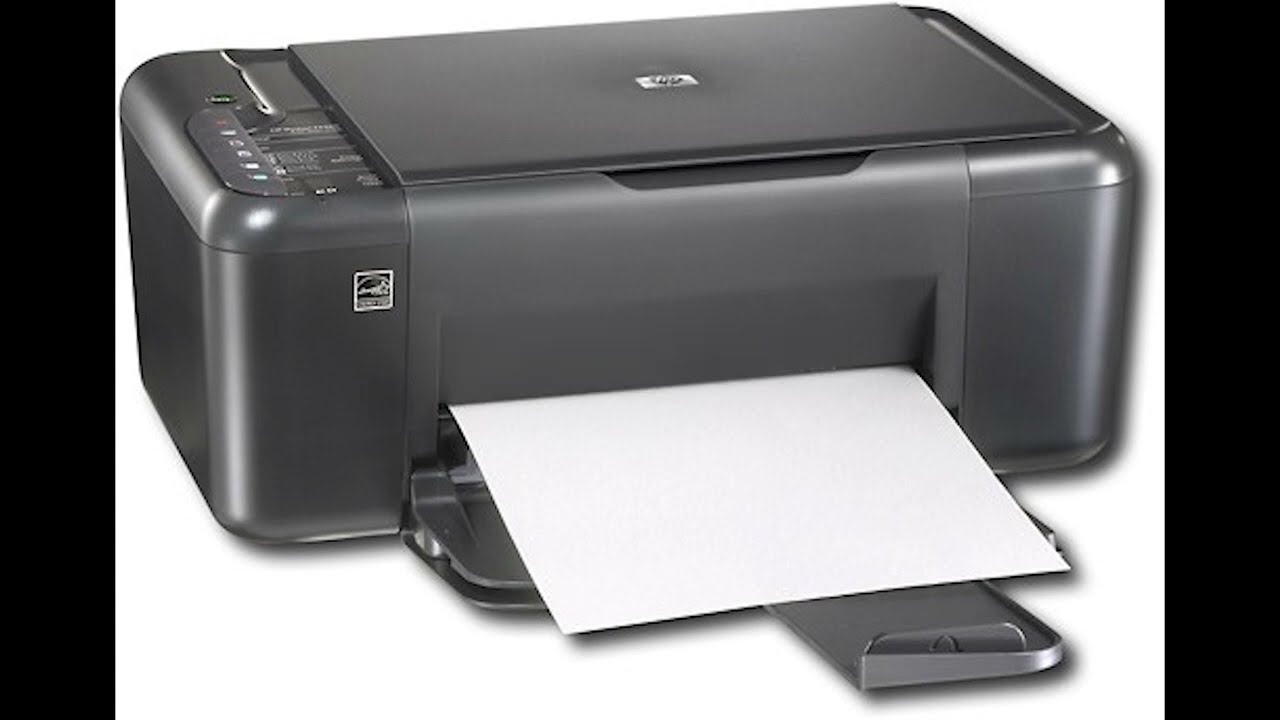
Si tu impresora HP Deskjet F4480 no imprime, no escanea o Windows no la reconoce al conectarla por USB, lo que necesitas es su controlador (el paquete de software que Windows usa para hablar con la impresora): el de impresión y el de escáner. Lo más probable es que el paquete completo de HP, descargado desde support.hp.com, lo arregle: cubre impresión, escaneo y las utilidades de HP en un solo instalador. Esta guía vale para Windows 10 y Windows 11, en sus versiones de 32 y 64 bits.
Qué necesita la HP Deskjet F4480 para funcionar en Windows
La HP Deskjet F4480 es una multifunción de la serie F4400 lanzada hace años. Windows 10 y Windows 11 pueden usarla con el paquete completo de HP: un instalador que incluye el controlador de impresión, el del escáner y las utilidades de la marca. Sin ese paquete, la impresión puede funcionar (Windows carga un controlador básico), pero el escáner no responde o la impresora aparece como "Dispositivo desconocido" en el Administrador de dispositivos. El fabricante del driver es HP, y su web de soporte (support.hp.com) es la única fuente fiable para conseguirlo.
Por qué la HP Deskjet F4480 falla o no instala: lo que puede estar pasando
| Lo que ves | Causa probable | Dónde se arregla |
|---|---|---|
| La F4480 no imprime y aparece como "Dispositivo desconocido" o con un triángulo amarillo | Falta el controlador de HP | Instala el paquete completo de HP |
| Imprime pero no escanea, o HP Scan no aparece | Solo se cargó el driver de impresión o el componente de escaneo falló | Reinstala el paquete marcando escaneo |
| Código 43 en el Administrador de dispositivos o el escaneo se queda colgado | El controlador está dañado o el spooler acumula trabajos | Purga la cola y reinstala |
| El instalador de HP se cierra solo, no avanza o el antivirus lo bloquea | Conflicto con la protección en tiempo real o restos de una instalación previa | Desactiva AV un momento y reinstala en limpio |
Confirma si el problema es de Windows, del USB o del propio controlador
Antes de tocar drivers, conviene separar tres cosas: el cable y el puerto USB, Windows y la propia impresora. Si el cable está roto o el puerto está fallando, ningún controlador lo arregla. Si la impresora tiene la electrónica estropeada, tampoco. Tres comprobaciones rápidas, en este orden, te dicen cuál de las tres es tu caso.
El Administrador de dispositivos: el Código 28 y el Código 43
Ábrelo con Win+R y devmgmt.msc, o con clic derecho en el botón Inicio (Win+X) > "Administrador de dispositivos". Mira en "Colas de impresión" (ahí debe aparecer la F4480) y en "Controladoras de bus serie universal". Si la F4480 sale con triángulo amarillo, abre sus Propiedades > pestaña "General" y lee "Estado del dispositivo":
Windows no puede cargar los controladores necesarios para este dispositivo. (Código 28)
El Código 28 significa que falta el controlador: hay que instalar el de HP. Si ves Código 43 ("Windows ha detenido este dispositivo porque ha informado de problemas"), el controlador está dañado: hay que desinstalarlo y reinstalarlo. Si la F4480 aparece como "Dispositivo desconocido" con triángulo amarillo, también apunta a falta del driver HP.
La cola de impresión y el servicio Spooler
La cola de impresión es el servicio de Windows que recibe los trabajos y los pasa al driver. Si está detenida, nada se imprime aunque el driver esté bien. Ábrela con Win+R y services.msc, busca "Cola de impresión" y comprueba que su estado sea "En ejecución" y su tipo de inicio "Automático". Si está detenida, ese es el motivo de que no imprima. Para confirmarlo desde la línea de comandos, abre Terminal o Símbolo del sistema como administrador (clic derecho en Inicio > "Terminal (Administrador)" en Windows 11, o "Windows PowerShell (Administrador)" en Windows 10) y ejecuta:
sc query spoolerNOMBRE_SERVICIO: Spooler
TIPO : 30 WIN32
ESTADO : 4 RUNNING
...Si ves "STOPPED" en vez de "RUNNING", el servicio está parado y esa es tu causa. Si ves "RUNNING" pero la cola acumula muchos documentos sin salir, también: purga la carpeta del spooler como se explica más abajo.
Windows Update y el Catálogo de Microsoft Update
A veces Windows ya tiene un controlador firmado para la F4480, sobre todo en Windows 11, y entra en conflicto con el paquete de HP. Para comprobarlo:
En Windows 10 la ruta es:
Si ahí aparece un controlador para la F4480, instálalo y comprueba si Windows ya la reconoce sola. Esto sirve sobre todo para saber si el paquete de HP entra en conflicto con uno que Windows trae de fábrica.
El controlador de la F4480 no está instalado: instala el paquete completo de HP
Este arreglo es para el primer caso de la tabla: la F4480 no imprime o aparece como "Dispositivo desconocido" en el Administrador de dispositivos. La causa es que falta el driver de HP, y la solución es bajar el paquete completo desde la web oficial e instalarlo.
Descarga el paquete desde la web oficial de HP
Entra en support.hp.com, busca "Deskjet F4480" y elige tu Windows (10 u 11, de 32 o 64 bits; lo ves con Win+R y `msinfo32" o en Configuración > Sistema > Acerca de). Baja "Controlador y software completos", que incluye impresión, escáner y HP Scan. Si HP ya no publica esa versión para tu Windows, baja el "controlador de impresión básico" (sirve solo para imprimir, no para escanear). Rechaza cualquier cosa que diga "HP Smart" o "HP+": son apps para modelos nuevos, no drivers para la F4480.
Instálalo como administrador y reinicia
- Clic derecho en el
.exeque descargaste de HP > "Ejecutar como administrador". - Sigue el asistente. Acepta solo el controlador y el software: marca "HP Scan" si vas a usar el escáner.
- Conecta la impresora por USB directamente al PC, no a un hub, y solo cuando el instalador lo pida.
- Al terminar, reinicia el equipo.
- Comprueba que imprime una página de prueba desde la cola (Win+R >
mspaint> Archivo > Imprimir).
Imprime pero no escanea: instala el escáner de la F4480
Este arreglo es para el segundo caso de la tabla: la F4480 imprime pero no escanea. La causa es que el de impresión cargó, pero el componente de escaneo no, o que solo se instaló el driver básico sin la parte de escaneo.
Reinstala el paquete completo marcando escaneo
- Abre el Panel de control (Win+R >
control) > "Programas y características". - Desinstala todo lo que diga "HP Deskjet F4480" y "HP Scan".
- Vuelve a correr el instalador completo de HP descargado de support.hp.com.
- Asegúrate de dejar marcadas las opciones de escaneo y OCR (reconocimiento de texto).
- Reinicia el equipo.
- Comprueba que "HP Scan" aparece en el menú Inicio y que "Windows Fax y Scan" (Win+R >
wfs) reconoce la F4480 como escáner.
Si aun así no escanea, reinstala solo el driver del escáner
- Abre el Administrador de dispositivos (Win+R >
devmgmt.msc). - Busca la F4480 en "Dispositivos de imagen" o en "Controladoras de bus serie universal".
- Clic derecho > "Desinstalar el dispositivo" y marca "Eliminar el software de controlador".
- Desconecta el USB, espera 10 segundos y vuelve a conectarlo.
- Deja que Windows la detecte y vuelve a correr el instalador de HP desde support.hp.com.
wfs) muestra la F4480 como escáner disponible y HP Scan abre, el escáner funciona. Si sigue sin responder, ve a "Si nada funciona".La F4480 sale con Código 43 o el escaneo se queda colgado
Este arreglo cubre el tercer caso de la tabla: Código 43 en el Administrador de dispositivos o el escaneo que se queda colgado. La causa es un controlador dañado o una cola de impresión atascada. Empieza por lo menos drástico.
Desinstala el dispositivo y deja que Windows lo reinstale
- Abre el Administrador de dispositivos (Win+R >
devmgmt.msc). - En "Colas de impresión", clic derecho en la F4480 > "Desinstalar el dispositivo".
- Marca la casilla "Eliminar el software de controlador" y confirma.
- Desconecta el cable USB del PC, espera 10 segundos y vuelve a conectarlo.
- Si Windows reconoce la impresora y la usa bien, ya está. Si vuelve a salir Código 43, instala el paquete HP completo.
Purga la cola de impresión y el spooler
- Abre Terminal o Símbolo del sistema como administrador (clic derecho en Inicio > "Terminal (Administrador)" en Windows 11, "Windows PowerShell (Administrador)" en Windows 10).
- Detén el servicio de cola:
net stop spooler- Ve a
C:\Windows\System32\spool\PRINTERSy borra todo lo que haya dentro. Son trabajos pendientes; sin esa carpeta limpia no se desatranca. - Vuelve a iniciar el servicio:
net start spooler- Reinstala el driver de HP desde support.hp.com si hace falta.
PRINTERS: contiene solo trabajos en cola, no drivers ni documentos tuyos.El instalador de HP falla o el antivirus lo bloquea
Este arreglo cubre el cuarto caso de la tabla: el instalador se cierra solo, no avanza o el antivirus lo marca como amenaza. La causa suele ser un conflicto con la protección en tiempo real de Windows o restos de una instalación previa.
Desactiva un momento la protección en tiempo real
- Abre Seguridad de Windows (Win+R >
windowsdefender:).
- Entra en "Administrar la configuración" y baja hasta "Exclusiones". Añade la carpeta donde descargaste el instalador de HP (por ejemplo,
C:\Users\tu_usuario\Downloads). - Desactiva "Protección en tiempo real" solo mientras corre el instalador.
- Reactívala en cuanto termine.
Crea un punto de restauración y vuelve a intentarlo limpio
- Crea un punto por si algo va mal: Win+R >
sysdm.cpl> pestaña "Protección del sistema" > "Crear". Ponle un nombre con la fecha. - Desinstala en Panel de control cualquier resto de la F4480 y de HP Scan.
- Reinicia en Modo seguro: Win+R >
msconfig> pestaña "Arranque" > "Arranque a prueba de errores" > "Mínimo". Acepta y reinicia. - En Modo seguro, corre el instalador de HP como administrador.
- Reinicia de vuelta al modo normal y comprueba.
Si nada funciona: recuperación y casos extremos
Si la F4480 sigue fallando tras probar todo lo anterior, queda la recuperación del sistema y, en último término, valorar si compensa mantener Windows 11 o volver a Windows 10 con soporte ESU.
Restaura Windows a un punto anterior al fallo
- Win+R >
rstrui> "Siguiente". - Elige un punto de restauración anterior al momento en que la F4480 dejó de funcionar, sobre todo si coincide con una actualización grande de Windows.
- Confirma y deja que el sistema reinicie.
Reinstalación limpia o cambio de versión de Windows
Si la F4480 sigue fallando en Windows 11 26H2 y HP ya no publica drivers firmados para ella, Windows 10 22H2 con ESU hasta el 13/10/2026 sigue siendo una opción para alargar su vida útil mientras buscas una sustituta. Antes de formatear, recuerda hacer copia de seguridad de tus archivos.
Lo que ya tienes claro sobre el controlador de la HP F4480
- El driver de la F4480 se descarga desde support.hp.com, no desde HP Smart ni desde webs de terceros.
- Windows 10 dejó de tener soporte el 14/10/2025 y solo recibe parches ESU para particulares hasta el 13/10/2026.
- Los Código 28 y 43 del Administrador de dispositivos son las pistas clave: el 28 apunta a driver faltante y el 43 a driver dañado.
- Reinstalar el paquete completo de HP suele arreglar impresión y escaneo a la vez.
- Si el instalador no avanza, el spooler y la cola de impresión suelen ser los responsables.
- Evita optimizadores, activadores y páginas que regalan DLL sueltas: ninguno arregla el driver y pueden dejar el PC peor.
Datos comprobados en octubre de 2026.
Dudas sobre el controlador de la HP Deskjet F4480
1. Cómo instalar el controlador de la HP Deskjet F4480 en Windows 10
Conecta la impresora por USB y abre Configuración > Bluetooth y dispositivos > Impresoras y escáneres. Pulsa Agregar dispositivo, espera a que aparezca Deskjet F4480 y sigue los pasos; si Windows no la reconoce, entra en la página oficial de soporte de HP, busca tu modelo y descarga el paquete de driver completo compatible con Windows 10.
2. Cómo conseguir el controlador de la HP Deskjet F4480 para Windows 10 de 64 bits
Entra en la página oficial de soporte de HP, escribe Deskjet F4480 y filtra por Windows 10 (64-bit) para bajar el paquete de instalación completo. Evita portales de terceros: muchos bundles incluyen adware o versiones modificadas que pueden fallar o dejar restos del driver anterior tras varias actualizaciones del sistema.
3. Si tengo Windows 7, ¿puedo seguir usando la HP Deskjet F4480?
Sí, HP publicó drivers para Windows 7 (32 y 64 bits) en su página de soporte, así que puedes instalarla sin problemas en ese sistema. Ten en cuenta que Windows 7 ya no recibe actualizaciones de seguridad desde enero de 2020, por lo que conviene plantearse la migración a Windows 10 u 11 si el equipo lo permite.
4. Dónde bajar gratis el controlador de la HP Deskjet F4480 sin pagar
El controlador es gratuito en la página oficial de soporte de HP, sin coste ni registro obligatorio. Desconfía de webs que pidan datos, ofrezcan claves o muestren instaladores muy pesados: suelen ser paquetes con adware o versiones antiguas que no funcionan bien con las últimas Builds de Windows.
5. Cómo escanear con la HP Deskjet F4480 desde Windows
Tras instalar el paquete completo de HP, la app HP Smart debería reconocer el escáner y permitir digitalizar desde el PC. Si no aparece, abre el Panel de control > Dispositivos e impresoras, verifica que la F4480 está como predeterminada y prueba la función Escanear un documento o imagen de Windows.
Fuentes
- MicrosoftWindows 10 ≈ Problemas al instalar HP DeskJet F4480.consultado el 16/10/2026