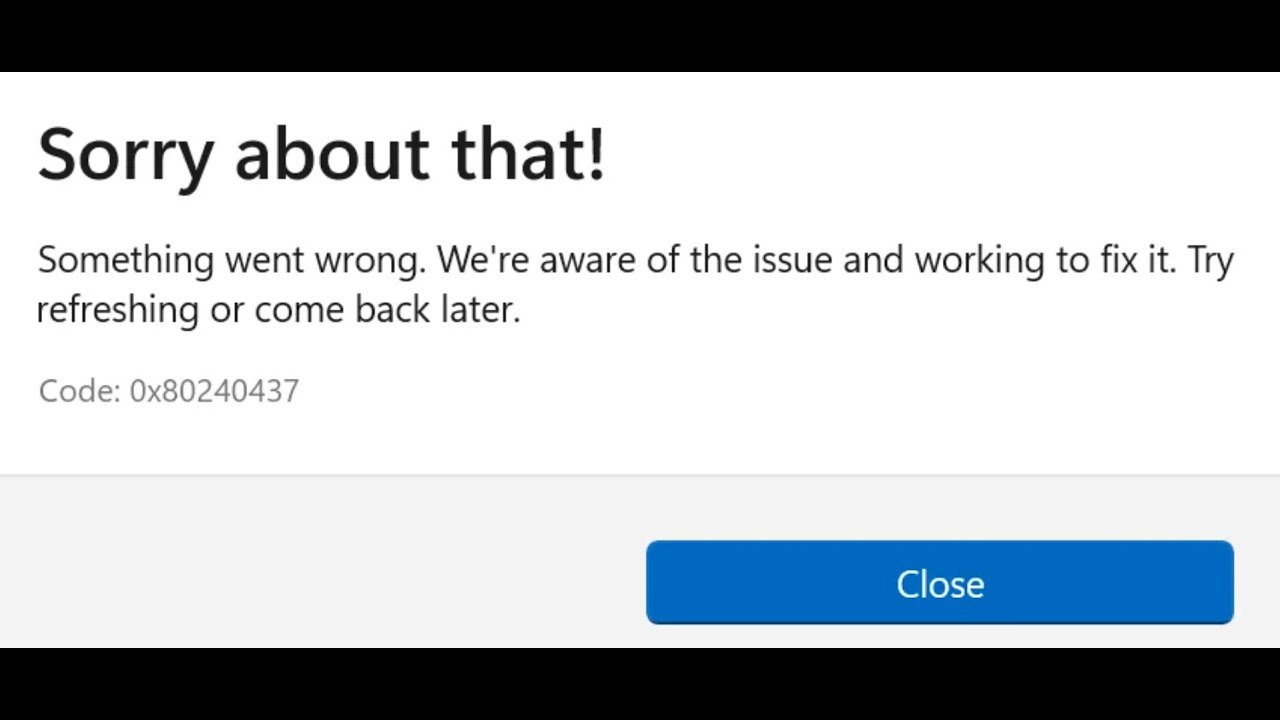
El error 0x80240437 aparece en Windows 10 y Windows 11 cuando Windows Update o Microsoft Store no pueden descargar o instalar algo: una actualización de Windows, una app de la Tienda o una actualización que el propio Store está intentando aplicar. El mensaje que se ve suele ser algo como "Se produjo un error y no se pudo instalar esta aplicación" en Microsoft Store, y en Windows Update aparece directamente el código 0x80240437 junto al KB que no consigue instalarse.
Lo más probable es que los servicios que mueven las descargas estén detenidos o con la caché atascada, así que el primer paso (reiniciar wuauserv, bits y la carpeta C:\Windows\SoftwareDistribution) resuelve el caso en la mayoría de las ocasiones. Si aun así vuelve a salir, hay que reparar archivos del sistema y, en último término, hacer una instalación de reparación de Windows.
Este artículo vale para Windows 11 (incluido 25H2 y 26H2) y para Windows 10 22H2, que ya no recibe soporte desde el 14/10/2025 y solo obtiene parches si está inscrito en el programa ESU.
Qué significa el error 0x80240437 en Windows
El código 0x80240437 es un HRESULT de Windows Update que envuelve el error Win32 0x40437 (en decimal, 263.735). En la práctica significa que Windows intentó descargar o instalar algo (una actualización del sistema o una app de Microsoft Store) y la transferencia o la instalación falló antes de terminar.
En Windows Update aparece mientras se buscan, descargan o instalan actualizaciones, en Configuración > Windows Update. En Microsoft Store sale al abrir, actualizar o descargar una aplicación, casi siempre con el mensaje:
En ambos casos el responsable no es la app ni la actualización: son los servicios y la pila de Windows Update (los que se encargan de descargar e instalar) los que fallan.
Por qué sale 0x80240437: lo que puede estar fallando
| Causa probable | Qué la delata | Dónde se arregla |
|---|---|---|
Servicios wuauserv y bits detenidos o con caché corrupta |
Update queda buscando sin terminar y la Tienda no instala | 0x80240437 por los servicios de Update y la caché llena |
Carpeta C:\Windows\SoftwareDistribution llena o con archivos a medio descargar |
Hay ficheros .dat colgados al detener el servicio |
0x80240437 por los servicios de Update y la caché llena |
| Archivos del sistema dañados (pila de Windows Update o Store) | El error sigue tras limpiar servicios y red | 0x80240437 por archivos del sistema dañados |
| Antivirus, firewall de terceros, VPN o proxy corporativo bloqueando la descarga | Desaparece al pausar seguridad o al cambiar de red | 0x80240437 por antivirus, firewall, VPN o proxy |
| TLS 1.2 desactivado en el equipo | reg query devuelve Enabled=0x0 en la rama TLS 1.2 |
0x80240437 por antivirus, firewall, VPN o proxy |
Las dos primeras causas son las más habituales y se arreglan con la misma secuencia de comandos; las otras dos se cubren después si el error no desaparece.
Comprueba los servicios de Windows Update y la carpeta de caché
Esta primera comprobación confirma si la causa es de servicios o de caché, que es lo más frecuente. Empieza abriendo la consola de servicios: pulsa Win+R, escribe services.msc y acepta. Busca "Windows Update" y "Background Intelligent Transfer Service (BITS)"; los dos deben estar con Estado "En ejecución" y Tipo de inicio "Manual" (BITS) o "Automático (inicio retrasado)" (Windows Update).
Para verlo desde la línea de comandos, abre el Símbolo del sistema como administrador (clic derecho en Inicio > Terminal (Administrador) en Windows 11, o Windows PowerShell (Administrador) en Windows 10) y ejecuta:
sc query wuauserv
sc query bitsNOMBRE_SERVICIO: wuauserv
TIPO : 30 WIN32
ESTADO : 4 RUNNING
...
NOMBRE_SERVICIO: BITS
TIPO : 30 WIN32
ESTADO : 4 RUNNINGSi ESTADO es 1 STOPPED o 3 STOP_PENDING, o el tipo de inicio no es el esperado, esa es tu causa. Después abre el Explorador de archivos y comprueba que la carpeta C:\Windows\SoftwareDistribution existe y que no hay dentro archivos .dat o .tmp de actualizaciones a medio descargar. Si los hay, esa es la pista: la caché está pillada.
Comprueba el Visor de eventos y la conexión de red
Con los servicios en orden, lo siguiente es descartar dos cosas: que Windows no esté registrando un error distinto escondido tras el 0x80240437, y que la red no esté siendo filtrada por algo.
Abre el Visor de eventos con Win+R > eventvwr.msc. Revisa Registros de Windows > Sistema y Registros de Windows > Aplicación en la franja horaria en la que te salió el error, filtrando por origen "Microsoft-Windows-WindowsUpdateClient" y por el término "Setup". Los eventos con Nivel "Error" que mencionen códigos WU o HTTP confirman que la pila de Windows Update está dañada.
Después comprueba la red. En Windows 11:
En Windows 10:
Pulsa "Diagnosticar" y deja que termine. Si detecta que no hay salida a internet, que el DNS falla o que algún proxy está en medio, esa es la causa.
0x80240437 por los servicios de Update y la caché llena: reinícialos
Esta es la causa más frecuente y, aunque toca los servicios del sistema, no borra tus archivos personales ni tus contraseñas. Se aplica si en la comprobación anterior viste servicios detenidos o archivos atascados en C:\Windows\SoftwareDistribution.
Detén wuauserv, bits, cryptSvc y msiserver y limpia SoftwareDistribution
Los servicios wuauserv y bits son los que descargan e instalan actualizaciones; cryptSvc firma los paquetes y msiserver instala los .msi. Si alguno está colgado, los demás también. Se detienen y se vuelven a arrancar en un orden concreto desde un Símbolo del sistema como administrador:
net stop bits
net stop wuauserv
net stop cryptSvc
net stop msiserver
ren C:\Windows\SoftwareDistribution SoftwareDistribution.old
ren C:\Windows\System32\catroot2 catroot2.old
net start bits
net start wuauserv
net start cryptSvc
net start msiserverren solo cambia el nombre de las carpetas SoftwareDistribution y catroot2; no borra su contenido. Si Windows Update da problemas más adelante, puede volver a sus carpetas originales con el mismo nombre.Cierra la consola y reinicia el equipo.
Pule con el solucionador de Windows Update y vuelve a buscar actualizaciones
El solucionador de Windows Update aplica arreglos automáticos (re-registra DLL, re-arma servicios) que el reinicio manual a veces no cubre. En Windows 11:
En Windows 10:
Pulsa "Ejecutar", deja que termine, reinicia y abre Windows Update.
0x80240437 por un antivirus, firewall de terceros, VPN o proxy corporativo
Esta parte aplica cuando la causa no son los servicios sino lo que hay entre tu PC y los servidores de Microsoft. Antivirus, firewalls de terceros, VPN y proxies corporativos inspeccionan o bloquean las conexiones de Windows Update y de Store, y disparan este código aunque los servicios estén perfectos.
Desactiva un momento el antivirus/firewall de terceros y desconecta la VPN
Pausa el antivirus y el firewall de terceros desde su icono en la bandeja del sistema (suele ser el menú de tres puntitos del propio icono: "Pausar protección", "Desactivar 15 minutos" o similar). Desconecta cualquier VPN que tengas en marcha. Si trabajas con una red corporativa o educativa, conecta con otra red (por ejemplo, un punto de acceso móvil) para descartar el proxy. Vuelve a buscar actualizaciones o a abrir la app del Store que daba el error.
Comprueba los puertos y el protocolo TLS 1.2 que usa Windows Update
Windows Update y Store necesitan acceso saliente a los puertos TCP 80 y 443; si un firewall local o corporativo los cierra, sale el 0x80240437. Asegúrate de que tu firewall los permite.
Después comprueba TLS 1.2, que es el protocolo que Microsoft usa para servir actualizaciones. Abre el Editor del Registro con Win+R > regedit y ve a:
Comprueba que el valor Enabled (DWORD) sea 1. Si no existe, créalo: clic derecho en la carpeta > Nuevo > Valor DWORD (32 bits) > nombre Enabled, valor 1. Confirma también que DefaultSecureProtocols existe con un valor válido. Antes de tocar el Registro, haz un punto de restauración.
0x80240437 por archivos del sistema dañados: repara Windows
Si tras limpiar servicios y comprobar la red el 0x80240437 sigue apareciendo, la pila de Windows Update probablemente tiene archivos dañados. Esta parte también cubre el caso de que el error salga solo al abrir o actualizar una app de Microsoft Store.
DISM y SFC desde un Símbolo del sistema como administrador
DISM (Deployment Image Servicing and Management) repara la imagen de Windows de la que luego tira SFC. Ejecuta primero DISM y, cuando termine, SFC. Abre el Símbolo del sistema como administrador:
DISM /Online /Cleanup-Image /RestoreHealth
sfc /scannow
DISM puede tardar 20-30 minutos si necesita descargar componentes; SFC suele tardar unos 10. La salida correcta esperada es, para DISM, "La operación de restauración se completó correctamente", y para SFC, una de estas dos frases:
La protección de recursos de Windows encontró archivos dañados y los reparó correctamente.La protección de recursos de Windows no encontró ninguna infracción de integridad.Si SFC dice "encontró archivos dañados pero no pudo reparar algunos", vuelve a ejecutar la línea tras DISM.
Reinicia la Tienda y Microsoft Store si el error solo sale ahí
Si el 0x80240437 aparece solo al abrir, descargar o actualizar una app de Microsoft Store, resetea la Tienda antes de probar nada más. En Windows 11:
En Windows 10:
Pulsa "Restablecer", confirma y reinicia.
Si 0x80240437 sigue saliendo: instalación de reparación de Windows
Si después de servicios, caché, SFC/DISM y reset de la Tienda el 0x80240437 sigue apareciendo, la instalación de Windows tiene la pila de Update tan dañada que las herramientas estándar no la reponen. La instalación de reparación (in-place upgrade) reinstala los archivos del sistema sobre tu Windows actual, conservando tus programas, archivos y la mayoría de ajustes.
Descarga la ISO de la misma versión que tienes y ejecuta el Setup in situ
Primero comprueba qué edición y compilación tienes: pulsa Win+R, escribe winver y acepta. Apunta el número que aparece en "Versión" y "Compilación" (por ejemplo, 25H2, compilación 26xxx). Después descarga la ISO de la misma edición desde la página oficial de descargas de software de Microsoft dentro de Configuración > Sistema > Recuperación > Solución de problemas > o desde aka.ms/download-windows11 / aka.ms/download-windows10.
Monta el archivo ISO (doble clic en Explorador de archivos), abre la unidad que aparece y ejecuta Setup.exe. Cuando pregunte qué conservar, elige "Conservar archivos y aplicaciones". El asistente reinicia solo un par de veces; no apagues el equipo durante el proceso. Al terminar, Windows conserva tus programas, datos y la mayoría de ajustes y queda con la misma compilación.
Lo que ya has descartado de 0x80240437
- Servicios
wuauserv,bits,cryptSvcymsiserverrearrancados. - Carpeta
C:\Windows\SoftwareDistributionyC:\Windows\System32\catroot2renombradas y recreadas al reiniciar. - Archivos del sistema reparados con
DISMysfc /scannow. - Antivirus y firewall de terceros pausados un momento, VPN desconectada.
- TLS 1.2 habilitado en
HKLM\SYSTEM\CurrentControlSet\Control\SecurityProviders\SCHANNEL\Protocols\TLS 1.2\Server. - Microsoft Store restablecida y, si hizo falta, instalación de reparación hecha sobre la misma edición.
Si el error vuelve a salir tras todo esto, anota el código exacto, el KB que no se instalaba (en Configuración > Windows Update > Historial de actualizaciones), tu edición y la versión de Windows (con winver) antes de pedir ayuda en support.microsoft.com.
Datos comprobados en octubre de 2026.
Fuentes
- Microsofterror code 0x80240437 Windows 11 25h2 – Microsoft Learnconsultado el 17/10/2026