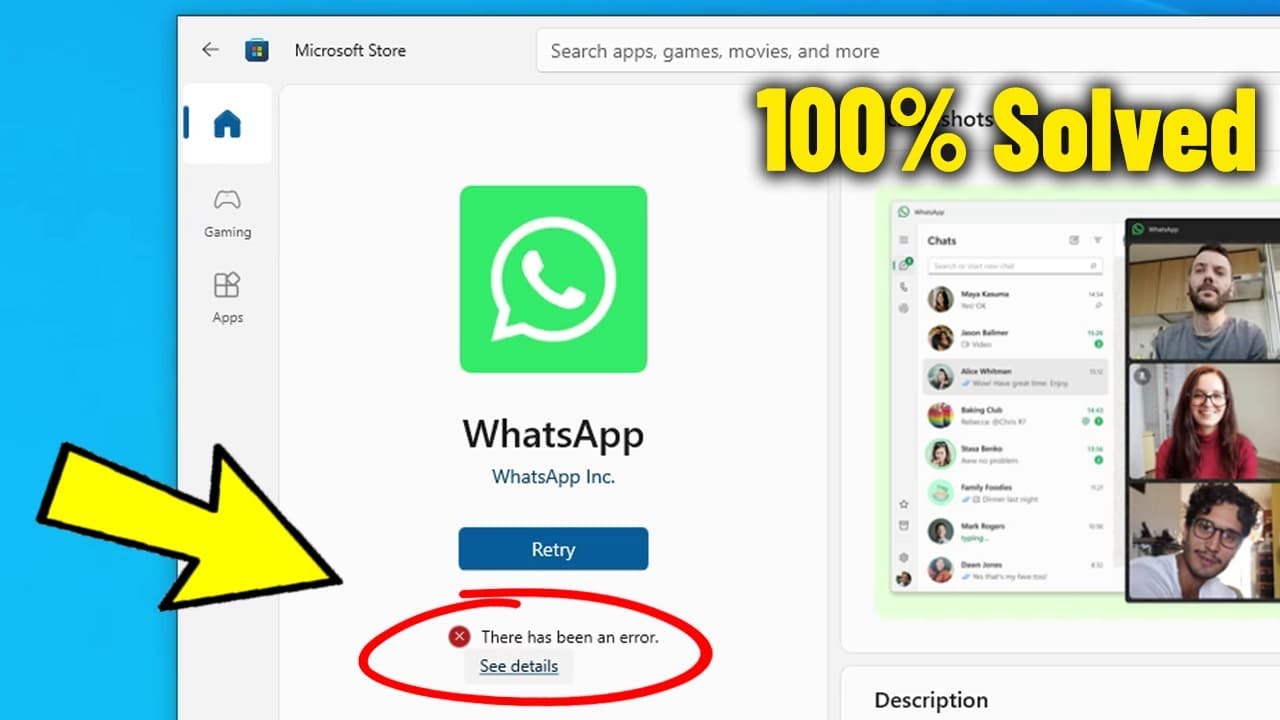
Microsoft Store muestra el error 0x8D054005 cuando intentas descargar o actualizar una aplicación y otra operación no ha terminado. El aviso que suele salir en pantalla es "Another application is being installed. Wait for the end of the operation then try again", y lo más habitual es que no haya nada que se esté instalando en ese momento: la Store se ha quedado bloqueada por una instalación anterior. Este artículo cubre el código en Microsoft Store (Preview) en Windows 11 y en Windows 10.
Qué significa 0x8D054005 en Microsoft Store
El código 0x8D054005 es un HRESULT (un número estándar que identifica el resultado de una operación interna de Windows) que devuelve el servicio de Microsoft Store cuando intenta iniciar una descarga o actualización y detecta que ya hay otra operación pendiente en la cola. Por eso el mensaje que acompaña al error casi siempre es el mismo: otra instalación está en curso, espera a que termine y vuelve a probar.
El error apunta a la propia tienda o a su servicio de despliegue, no a la aplicación que intentas instalar. Que el usuario vea el mensaje no significa que en su PC se esté descargando algo ahora mismo: puede tratarse de una instalación fantasma, una app pendiente de un reinicio o un paquete de la Store que no se registró bien.
Por qué Microsoft Store devuelve 0x8D054005: lo que puede estar pasando
| Lo que ves | Causa probable | Dónde se arregla |
|---|---|---|
| Sale con cualquier app de la Store y la caché se ha acumulado | Una instalación anterior se quedó atascada en la cola de Microsoft Store | 0x8D054005 porque hay otra instalación atascada: ciérrala y restablece la Store |
| Falla con una sola app (Discord, TeamViewer…) que ya tenías por otro camino | La versión instalada fuera de la Store bloquea la de la Store | 0x8D054005 con una sola app que ya tenías por otro camino |
| Falla con todas las apps y WSReset no basta | Las dependencias de la Store están dañadas | 0x8D054005 con todas las apps de la Store: repara sus dependencias |
| Empezó tras subir a Windows 11 o a una build Insider rota | Los paquetes heredados de Windows 10 bloquean la nueva Store | 0x8D054005 desde la migración a Windows 11 o una versión Insider rota |
| Nada de lo anterior lo arregla | La imagen de Windows tiene archivos dañados | Cuando 0x8D054005 no se va: repara la imagen de Windows |
Comprueba qué hay detrás del 0x8D054005 antes de tocar nada
Antes de aplicar nada, conviene saber cuál de las anteriores es tu caso. El propio servicio de Store no te lo va a decir: tienes que mirarlo tú en dos sitios.
Cierra Microsoft Store y abre el Administrador de tareas con Ctrl+Mayús+Esc. Revisa la pestaña Procesos y, sobre todo, la de Detalle. Busca cualquier proceso llamado Microsoft Store, Windows Store, WshShell o AppReadiness. Si ves uno de ellos consumiendo recursos aunque hayas cerrado la tienda, hay algo vivo que la bloquea. Ahora abre Configuración y ve a Aplicaciones instaladas. Busca la app que intentabas instalar: si su estado es "Instalando…" o "Pendiente", esa es la instalación atascada que provoca el error. Apunta también si la app ya estaba en el equipo por otro camino: si es así, tu caso es el de una sola app.
Busca una instalación fantasma en el historial de Aplicaciones instaladas
- Abre Configuración con Win+I.
- Entra en Aplicaciones y después en Aplicaciones instaladas.
- Ordena la lista por fecha y revisa las últimas instalaciones.
- Si la app problemática aparece como "Instalando…", "Pendiente" o "Con errores", esa es la instalación atascada que bloquea la Store.
Comprueba la cola de MSI desde un terminal
Abre Terminal como administrador (clic derecho en el botón Inicio y elige Terminal (Administrador) en Windows 11; en Windows 10, Windows PowerShell (Administrador)) y ejecuta:
Get-AppxPackage -AllUsers *<nombre_app>*Sustituye <nombre_app> por el nombre real (por ejemplo, *Spotify* o *Discord*). Si en el resultado ves campos InstallLocation apuntando a una carpeta y Status con valor Staged o Pending, ese paquete está bloqueando la cola. Microsoft Store no podrá iniciar otra instalación de esa misma familia hasta que termine o se desinstale.
Staged o Pending, tu caso es la instalación atascada. Si no lo hay, pasa a la siguiente comprobación.Mira el Visor de eventos por IDs relacionados con la Store
Pulsa Win+R, escribe eventvwr.msc y abre el Visor de eventos. Navega a:
Microsoft-Windows-Store o DeploymentAgent. Si los hay, confirman que el bloqueo viene del servicio de la Store y no de la app que intentas instalar.0x8D054005 porque hay otra instalación atascada: ciérrala y restablece la Store
Si en el diagnóstico anterior viste una app en estado "Instalando…" o "Pendiente", o un proceso AppReadiness activo sin tienda abierta, el problema es una instalación fantasma. Primero cierra todo lo relacionado con la Store, después restablécela desde Configuración y, si sigue fallando, reinstala su paquete desde PowerShell. Termina siempre reiniciando.
Cierra Microsoft Store y los procesos de su servicio
- Cierra la ventana de Microsoft Store si está abierta.
- Abre el Administrador de tareas con Ctrl+Mayús+Esc.
- En la pestaña Procesos, busca
Microsoft StoreyAppReadiness. Si siguen, elige Finalizar. - Cierra el Administrador de tareas y reinicia el equipo.
Restablece Microsoft Store desde Configuración
- Abre Configuración con Win+I.
- Entra en Aplicaciones y, después, en Aplicaciones instaladas.
- Busca
Microsoft Storeen la lista y pulsa sobre ella. - Entra en Opciones avanzadas y pulsa Restablecer.
- Confirma y reinicia el equipo.
Reinstala el paquete de Microsoft Store con PowerShell
Abre Terminal como administrador (clic derecho en Inicio > Terminal (Administrador) en Windows 11; Windows PowerShell (Administrador) en Windows 10) y ejecuta:
Get-AppxPackage -AllUsers Microsoft.WindowsStore | Foreach {Add-AppxPackage -DisableDevelopmentMode -Register "$($_.InstallLocation)\AppXManifest.xml"}Espera a que termine y reinicia el equipo.
0x8D054005 con una sola app que ya tenías por otro camino
Si el error solo aparece con una app (en los hilos de soporte se cita Discord y TeamViewer) y ya la tenías instalada por el instalador clásico o por otra tienda, esa versión está bloqueando la de Microsoft Store. La Store detecta que la app ya existe en el sistema y se queda esperando a que termine una instalación que nunca empezó.
Desinstala la versión que no vino de la Store
- Abre Configuración con Win+I y entra en Aplicaciones > Aplicaciones instaladas.
- Busca la app (por ejemplo, Discord o TeamViewer).
- Selecciónala y pulsa Desinstalar.
- Si ofrece borrar sus datos, marca la casilla.
- Confirma y reinicia el equipo.
Borra carpetas residuales y prueba otra vez
- Abre el Explorador de archivos y ve a
%ProgramFiles%,%ProgramFiles(x86)%,%AppData%y%LocalAppData%. - Busca y borra las carpetas con el nombre de la app.
- Vacía la Papelera de reciclaje.
- Abre Microsoft Store e intenta la instalación de nuevo.
0x8D054005 con todas las apps de la Store: repara sus dependencias
Si el error sale con cualquier app, WSReset no basta y no hay una sola app pendiente, lo que falla son las dependencias internas de la Store. Primero pasa el solucionador de problemas, después revisa la fecha y la hora del equipo, luego borra la caché y, si nada de eso arregla, reinstala el paquete de la Store desde PowerShell como administrador. Termina reiniciando.
Pasa el solucionador de problemas de Microsoft Store
Windows 11:
Windows 10:
- Abre Configuración con Win+I.
- Sigue la ruta correspondiente a tu versión.
- Pulsa Ejecutar el solucionador.
- Deja que termine, aplica lo que proponga y reinicia.
Comprueba la fecha y hora del equipo
- Abre Configuración con Win+I y entra en Hora e idioma.
- Activa Establecer la hora automáticamente.
- Comprueba también que la zona horaria sea la tuya.
- Si la hora estaba desfasada, ciérralo todo y vuelve a abrir Microsoft Store.
Borra la caché de la Store con WSReset y la carpeta LocalCache
- Pulsa Win+R, escribe
wsreset.exey pulsa Aceptar. - Espera a que se abra sola Microsoft Store.
- Si sigue fallando, abre el Explorador de archivos y entra en
%LocalAppData%\Packages\Microsoft.WindowsStore_8wekyb3d8bbwe\LocalCache. Borra el contenido de esa carpeta (no la carpeta en sí). - Reinicia el equipo.
0x8D054005 desde la migración a Windows 11 o una versión Insider rota
Cuando el error empezó justo al subir a Windows 11 o al instalar una build del programa Insider, lo que se queda obsoleto son los paquetes heredados de Windows 10. La Store nueva detecta esos paquetes y bloquea cualquier instalación hasta que se actualicen. En los hilos de soporte, la build 22000.168 del Insider es donde más se reportó este código.
Restablece y reinstala la Store tras pasar de Windows 10 a 11
- Primero restablece Microsoft Store desde Configuración, como se explica más arriba.
- Si no basta, abre Terminal como administrador.
- Ejecuta:
Get-AppxPackage -AllUsers Microsoft.WindowsStore | Foreach {Add-AppxPackage -DisableDevelopmentMode -Register "$($_.InstallLocation)\AppXManifest.xml"}- Espera a que termine y reinicia.
Actualiza Windows 11 a la versión más reciente
- Abre Configuración con Win+I y entra en Windows Update.
- Pulsa Buscar actualizaciones.
- Instala todo lo que ofrezca, incluidas las actualizaciones opcionales de la Store.
- Reinicia y vuelve a probar.
Cuando 0x8D054005 no se va: repara la imagen de Windows
Si después de todo lo anterior Microsoft Store sigue dando 0x8D054005, lo que está dañado no es solo la app, sino algún archivo de Windows del que depende. DISM y SFC reparan esos archivos desde la línea de comandos. Si tampoco basta, la reparación in situ reinstala Windows conservando tus apps, archivos y cuenta.
DISM y SFC para reparar los archivos que la Store necesita
Abre Terminal como administrador (clic derecho en Inicio > Terminal (Administrador)) y ejecuta, en este orden:
DISM /Online /Cleanup-Image /RestoreHealthEspera a que termine (puede tardar varios minutos). Después ejecuta:
sfc /scannowAl terminar, fíjate en el mensaje final:
La Protección de recursos de Windows no encontró ninguna violación de integridad.Significa que no había archivos dañados. Si sale:
La Protección de recursos de Windows encontró archivos dañados y los reparó correctamente.el arreglo está hecho. Reinicia y vuelve a probar la Store.
Reparación in situ conservando apps y archivos
- Entra en la web oficial de Microsoft y descarga la Herramienta de creación de medios.
- Ejecútala y elige Actualizar este equipo ahora.
- Acepta los términos y deja marcadas las opciones de conservar aplicaciones y archivos.
- Sigue el asistente hasta que reinicie.
Lo que ya has descartado de 0x8D054005
- Cuando solo falla con una app que ya tenías por otro camino, casi siempre es la versión previa: desinstálala y limpia sus carpetas.
- Cuando falla con todas y restablecer la Store no basta, hay que reparar la imagen de Windows con DISM y SFC.
- Cuando empezó tras subir a Windows 11 o a una build Insider concreta, suele arreglarse con una actualización de Windows Update.
- Cuando sale con el mensaje "Another application is being installed", hay una instalación fantasma en cola: revisa Aplicaciones instaladas y los procesos
AppReadiness. - Cuando solo falla en Windows 10, recuerda que ya no recibe soporte desde el 14/10/2025 y plantéate pasarte a Windows 11 para que la Store se actualice.
Si después de todo esto el error sigue, el siguiente paso es crear un nuevo perfil de usuario local en Configuración > Cuentas > Familia y otros usuarios, iniciar sesión con él y comprobar si la Store funciona ahí. Si funciona, el problema está en el perfil antiguo.
Fuentes
- MicrosoftKeep getting Code: 0x80004005 when trying to download from app …consultado el 16/10/2026