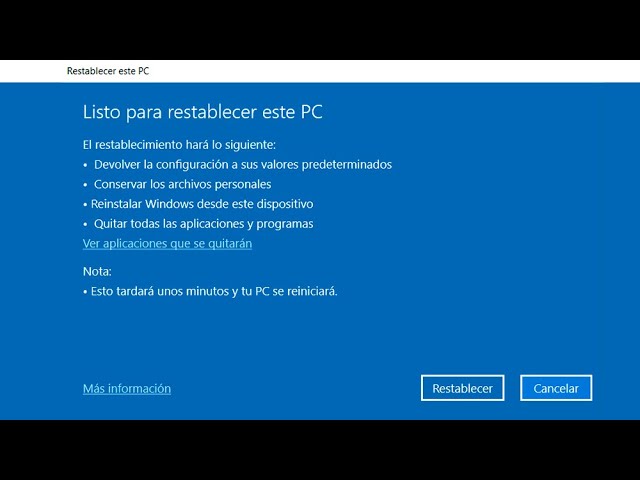
Cuando Windows 10 no arranca, se queda en negro o entra en un bucle de reinicios, restablecer el equipo desde el arranque es la forma más rápida de dejarlo como recién instalado sin perder el PC entero. La función Restablecer este equipo, cuando se ejecuta desde el Entorno de recuperación de Windows (WinRE), reinstala el sistema, da a elegir entre conservar los archivos personales o borrar todo, y puede descargar Windows de nuevo desde la nube o usar los archivos locales. Esta guía vale para Windows 10, que dejó de recibir soporte el 14/10/2025: sigue reinstalable y el proceso funciona igual, pero ya no hay actualizaciones de seguridad gratuitas.
Qué hace "restablecer de fábrica desde el arranque" en Windows 10
Restablecer este equipo es la herramienta de Windows 10 que reinstala el sistema sin necesidad de un disco externo. Cuando se ejecuta desde el arranque, dentro del Entorno de recuperación de Windows (WinRE), puede hacerlo aunque Windows no llegue a cargar el escritorio. Al iniciarla hay dos opciones: Mantener mis archivos (reinstalación llamada a veces "Actualizar", conserva Documentos, Escritorio y demás carpetas personales, pero quita aplicaciones instaladas y deja la configuración como recién sacada de fábrica) y Quitar todo (llamada "Restablecer", borra archivos, aplicaciones y configuración). Cada una permite elegir entre Descarga en la nube (descarga Windows desde Microsoft, útil si los archivos locales están dañados) y Reinstalación local (usa los archivos ya presentes, más rápida con conexión lenta). Al terminar, la pantalla puede quedarse negra más de 15 minutos y el equipo se reinicia solo: un corte manual provoca error.
Por qué restablecer desde el arranque y cuándo conviene cada opción
| Situación | Causa probable | Dónde se arregla |
|---|---|---|
| Windows no arranca, se queda en bucle o no llega al escritorio | El sistema está demasiado dañado para entrar en Configuración | Restablecer Windows 10 con "Mantener mis archivos" desde el arranque / Restablecer Windows 10 con "Quitar todo" desde el arranque |
| Errores graves, lentitud extrema o malware, y aún puedes entrar al escritorio | El sistema carga, pero algo dentro está roto | Restablecer desde Configuración cuando Windows sí arranca |
| Tras restablecer, el problema sigue o WinRE no encuentra la instalación | El disco o el arranque están dañados | Restablecer no arregla el problema: últimos recursos |
Prepara el PC antes de restablecer desde el arranque
Antes de tocar nada, copia a un USB de al menos 8 GB o a OneDrive todo lo que no quieras perder: documentos, fotos, escritorio, marcadores del navegador y las claves de los programas de pago (Office, antivirus, etc.), porque las apps instaladas se quitan. Anota la licencia de Windows que viene en una pegatina, en la BIOS o asociada a tu cuenta Microsoft; Windows 10 se reactiva solo si estaba activado antes, pero conviene tenerla a mano. Si el portátil tiene batería, conéctalo a la corriente: el proceso dura entre 20 minutos y más de una hora y no debe interrumpirse. Para la opción "Descarga en la nube" necesitas internet estable; "Reinstalación local" no. Comprueba tu versión con Win+R, escribe winver y pulsa Enter: anota la versión (22H2 es la última de Windows 10). Ten presente que Windows 10 dejó de tener soporte el 14/10/2025: sigue funcionando, pero ya no recibe parches de seguridad.
Comprueba si hay clave de BitLocker antes de empezar
Si el disco está cifrado con BitLocker, restablecer desde el arranque te pedirá la clave de recuperación y, si no la tienes, el proceso falla.
- Abre
Configuracióndesde el menú Inicio. - Entra en Actualización y seguridad y abre Cifrado del dispositivo.
- Si el interruptor está en Activado, hay cifrado: anota que necesitas la clave.
- Entra en account.microsoft.com/devices/recoverykey con la cuenta asociada al equipo y localiza la clave de recuperación. Cópiala o guárdala en el móvil.
Asegúrate de llegar al Entorno de recuperación de Windows
WinRE es el menú azul que aparece cuando Windows no arranca del todo, desde el que se ejecuta Restablecer este equipo.
- Si Windows aún carga, mantén
Mayúspulsado mientras pulsas Reiniciar en el menú de Inicio (o Win+X > Apagar o cerrar sesión > Reiniciar). - Si Windows no arranca, apaga el equipo de golpe (botón de encendido unos 10 segundos) cuando veas el logo del fabricante y vuelve a encenderlo. Repite el corte tres veces seguidas: a la cuarta, debería abrirse la pantalla Elige una opción.
- Si sigue sin salir, prueba con la tecla de recuperación del fabricante al encender (F11, F8 o Esc según marca); si no funciona, consulta la web de soporte del fabricante.
Restablecer Windows 10 con "Mantener mis archivos" desde el arranque
Es el camino más conservador: reinstala Windows, quita todo lo instalado y deja la configuración como de fábrica, pero conserva tus archivos personales (Documentos, Escritorio, Imágenes, etc.). Úsalo cuando el PC arranca con errores pero aún puedes entrar, o cuando algo va tan mal que ni siquiera carga el escritorio y no quieres perder fotos y documentos.
- En WinRE, elige Solucionar problemas y luego Restablecer este equipo.
- Selecciona Conservar mis archivos.
- Elige Reinstalación local o Descarga en la nube (siguientes subapartados).
- Pulsa Restablecer cuando veas el resumen y espera sin tocar nada. El PC se reinicia varias veces.
Elige Reinstalación local cuando los archivos de Windows están bien
Reinstalación local usa los archivos de Windows ya presentes en el disco y es la opción más rápida cuando la conexión a internet es lenta o no hay red. Funciona bien si Windows se ha vuelto inestable por una actualización o un programa, pero los archivos del sistema no están corruptos.
- En el paso 3 de la sección anterior, elige Reinstalación local.
- Confirma con Restablecer y espera 20-45 minutos.
Elige Descarga en la nube cuando la reinstalación local falla
Descarga en la nube baja una imagen nueva de Windows desde Microsoft y la reinstala desde cero. Úsala si tras "Reinstalación local" el PC vuelve a fallar, si la pantalla se queda en negro, o si sospechas que los archivos locales de Windows están dañados.
- En el paso 3, elige Descarga en la nube.
- Confirma con Restablecer; necesita una conexión estable y puede tardar bastante más que la opción local.
Restablecer Windows 10 con "Quitar todo" desde el arranque
Borra todo lo del disco: archivos personales, aplicaciones y configuración, y deja Windows como recién sacado de la caja. Es el método indicado cuando vas a vender, regalar o reciclar el PC, o cuando quieres empezar de cero y la copia de seguridad ya está hecha.
- En WinRE, elige Solucionar problemas y luego Restablecer este equipo.
- Selecciona Quitar todo.
- Elige si borrar Solo la unidad donde está Windows o Todas las unidades.
- Decide si activar Limpiar datos (más seguro, mucho más lento) y pulsa Restablecer.
Borra solo la unidad de Windows si vas a quedarte el disco
Deja la otra unidad con sus datos; tarda menos y evita pérdidas accidentales en un segundo disco.
- En el paso 3, elige Solo la unidad donde está Windows.
- Deja Limpiar datos desactivado para ir más rápido.
- Pulsa Restablecer.
Activa Limpiar datos si vas a vender, regalar o reciclar el PC
Limpiar datos sobrescribe los archivos para hacer mucho más difícil su recuperación con herramientas forenses. No cumple estándares gubernamentales ni del sector, pero es suficiente para uso particular.
- En el paso 3, elige Todas las unidades si tienes varias, o Solo la unidad donde está Windows si tienes una sola.
- Activa Limpiar datos.
- Pulsa Restablecer y deja el PC conectado a la corriente hasta que termine.
Restablecer desde Configuración cuando Windows sí arranca (método fácil)
Si el escritorio aún carga, este camino es más cómodo que entrar en WinRE y permite dejar todo preparado antes de un fallo mayor.
- Abre Inicio y entra en Configuración.
- Ve a Actualización y seguridad y luego a Recuperación.
- En Restablecer este equipo, pulsa Comenzar.
- Elige Mantener mis archivos o Quitar todo y, después, Reinstalación local o Descarga en la nube.
- Sigue el asistente y deja que el equipo se reinicie solo.
Restablecer no arregla el problema: últimos recursos
Si tras restablecer Windows sigue fallando igual, si WinRE no encuentra la instalación, o si ni siquiera puedes abrir Restablecer este equipo, queda reparar el arranque desde el Símbolo del sistema de WinRE o, si eso no basta, instalar desde un USB de instalación.
Repara el arranque desde el Símbolo del sistema de WinRE
- En WinRE, entra en Solucionar problemas > Opciones avanzadas > Símbolo del sistema.
- Escribe
bootrec /scanosy pulsa Enter para que busque instalaciones de Windows. - Escribe
bootrec /rebuildbcdy pulsa Enter; si encuentra la instalación, pulsaSpara añadirla. - Si
bootrec /fixbootda Acceso denegado (típico en UEFI), recrea el arranque:
diskpart
list disk
select disk 0
list volume
select volume X
assign letter=Z:
exit
bcdboot C:\Windows /s Z: /f UEFI- Sustituye
Xpor el número del volumen marcado como Sistema o EFI (unos 100-500 MB, FAT32). En la partición EFI,Z:será la letra nueva. - Si
C:\Windowsno existe, mira el volumen condir D:\Windowsy usa la letra correcta.
select volume puede dejar el disco sin arranque; si dudas, prueba primero list volume y fíjate en tamaños y formatos.bcdboot, el equipo arranca Windows con normalidad; si sigue sin arrancar, pasa al siguiente subapartado.Crea un USB de instalación y repara o reinstala
- Desde otro PC con internet, descarga la Herramienta de creación de medios de microsoft.com y prepara un USB de al menos 8 GB (se borra).
- Conecta el USB al PC problemático y enciéndelo. Pulsa la tecla del menú de arranque del fabricante (F12, F11, F8 o Esc, según marca) hasta que salga la lista de dispositivos, y elige el USB.
- Si no entra, entra en la UEFI y cambia el orden de arranque para que el USB sea el primero.
- En la primera pantalla del instalador, elige Reparar el equipo para conservar archivos o Instalar ahora para una instalación limpia.
Lo que ya sabes sobre restablecer Windows 10 de fábrica desde el arranque
- Copia de seguridad hecha y comprobada en USB u OneDrive.
- Clave de BitLocker a mano si el disco está cifrado.
- Opción elegida: Mantener mis archivos o Quitar todo.
- Modo elegido: Reinstalación local o Descarga en la nube.
- WinRE accesible desde la pantalla Elige una opción.
- Si restablecer no basta: Símbolo del sistema de WinRE y USB de instalación como último recurso.
- Recuerda: Windows 10 ya no tiene soporte desde el 14/10/2025; plantéate migrar a Windows 11 cuando esté estable.
Dudas sobre restablecer Windows 10 desde el arranque
1. ¿Cómo restaurar Windows 10 de fábrica desde el arranque?
Reinicia el PC y, justo cuando aparece el logo del fabricante, pulsa F8 o F11 (varía según marca) para abrir el menú de recuperación; ahí entra en «Reparar el equipo», luego «Solucionar problemas» y elige «Restaurar el equipo de fábrica». Si esa tecla no funciona, también puedes forzar el entorno de recuperación desde Configuración: abre Inicio, ve a Actualización y seguridad > Recuperación y pulsa «Reiniciar ahora» en Inicio avanzado.
2. ¿Cómo restaurar Windows 11 de fábrica desde el arranque?
Ve a Configuración > Sistema > Recuperación y pulsa «Restablecer este PC»; allí elige entre «Mantener mis archivos» (borra apps y ajustes) o «Quitar todo» (formatea de verdad), y selecciona «Cambiar la configuración» para activar el borrado limpio de la unidad. Tras confirmar, el equipo se reinicia en el entorno de recuperación y aplica el restablecimiento sin que tengas que hacer nada más.
3. ¿Se puede restaurar Windows 10 de fábrica sin un disco de instalación?
Sí, porque Windows 10 lleva su propio entorno de recuperación integrado en una partición oculta del disco. Para acceder a él, abre Configuración > Actualización y seguridad > Recuperación, pulsa «Reiniciar ahora» en Inicio avanzado y, cuando cargue la pantalla azul, elige Solucionar problemas > Restablecer este PC.
4. ¿Es posible restaurar Windows 10 desde la BIOS?
La BIOS no tiene una opción para restaurar Windows; lo que se hace es entrar al entorno de recuperación desde ella arrancando con un USB de instalación de Windows 10, eligiendo «Reparar el equipo» en la primera pantalla y luego «Solucionar problemas > Restablecer este PC». También puedes cambiar el orden de arranque en la BIOS para que el PC inicie desde ese USB en lugar del disco duro.
5. ¿Cómo restaurar Windows 10 a un punto de restauración anterior?
Pulsa Win+R, escribe rstrui y pulsa Enter; se abrirá el asistente para elegir un punto de restauración de la lista disponible y revertir archivos del sistema y el Registro a esa fecha. Ten en cuenta que esto no recupera documentos personales, solo los cambios del sistema que se guardaron al crear el punto.
6. ¿Qué hace exactamente «Restablecer este PC» en Windows 10?
«Restablecer este PC» reinstala Windows 10 desde la partición de recuperación: la opción «Mantener mis archivos» deja tus documentos pero borra apps y ajustes, mientras que «Quitar todo» formatea el disco y deja el equipo como recién salido de fábrica. El proceso dura entre 20 y 45 minutos según el equipo, y al terminar verás de nuevo la pantalla de bienvenida de Windows.
7. ¿Cómo se restaura un PC de fábrica en Windows 7?
En Windows 7, reinicia y pulsa F8 antes de que cargue Windows para abrir el menú de opciones avanzadas; allí elige «Reparar el equipo», selecciona tu instalación de Windows y entra con la cuenta de administrador para abrir «Restaurar sistema» o «Restaurar imagen de fábrica». Ten presente que Windows 7 dejó de tener soporte en enero de 2020, por lo que es muy recomendable migrar a una versión actual.
Fuentes
- MicrosoftEntorno de recuperación de Windows | Microsoft Supportconsultado el 15/10/2026
- MicrosoftNecesito Ayuda Urgente!! Quiero reiniciar mi pc de fábrica por …consultado el 15/10/2026
- MicrosoftCopia de seguridad de Windows — documentación oficialconsultado el 15/10/2026
- Microsoftwbadmin restore catalog (restaurar catálogo) (comando de la consola) — documentación oficialconsultado el 15/10/2026
- MicrosoftControladores desde Windows Update (actualizaciones opcionales) — documentación oficialconsultado el 15/10/2026