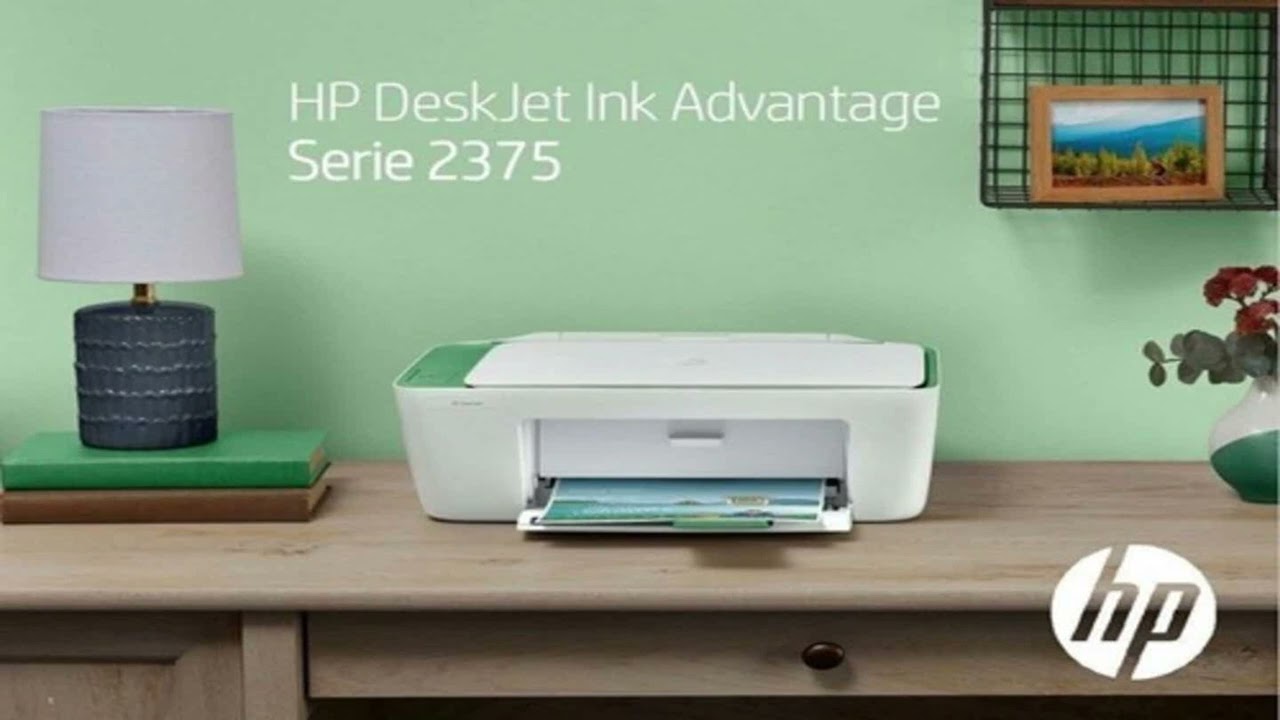
Si tu HP DeskJet 2375 no imprime, sale con un triángulo amarillo en el Administrador de dispositivos o Windows no la reconoce, lo más probable es que el driver esté mal instalado, falte o Windows haya cargado uno genérico. Casi siempre se arregla reinstalando el paquete completo desde la web oficial de HP (no el básico). Esta guía vale para Windows 11 y Windows 10; en Windows 10 sin soporte desde el 14/10/2025 solo entran parches de seguridad, y conviene valorar el cambio.
Qué hace el driver de la HP DeskJet 2375 en Windows
El driver es el traductor entre Windows y la impresora. Cuando conectas la DeskJet 2375 por USB, Windows 11 o Windows 10 la detecta como un dispositivo nuevo y busca un controlador que le diga qué es, cómo hablar con ella por el puerto USB y qué funciones tiene (imprimir a color, escanear, alinear cabezales). Si ese driver falta, está dañado o no es el específico de la 2375, la impresora aparece en el Administrador de dispositivos con un triángulo amarillo y no imprime, no escanea o da un error al enviar un trabajo. Reinstalar el driver completo desde HP deja a Windows con el traductor correcto y, normalmente, recupera la impresora sin tocar nada más.
Por qué la HP DeskJet 2375 falla en Windows: lo que ves y su causa
| Lo que ves | Causa probable | Dónde se arregla |
|---|---|---|
| Windows no reconoce la impresora | Falta el driver o está mal instalado | «La HP DeskJet 2375 no aparece o sale con triángulo amarillo: reinstala el driver» |
| Impresora con triángulo amarillo y Código 28, 31 o 43 | Driver dañado o incompatible | «La HP DeskJet 2375 no aparece o sale con triángulo amarillo: reinstala el driver» |
| No imprime aunque la detecta | Cola de impresión atascada o servicio Spooler detenido | «La HP DeskJet 2375 no imprime aunque la detecta: cola y servicio» |
| Solo imprime en negro o sin color | Windows cargó un driver genérico en lugar del completo | «La HP DeskJet 2375 no aparece o sale con triángulo amarillo: reinstala el driver» |
| Error al instalar el software de HP | Falta .NET, el firewall o el antivirus bloquea el instalador | «El driver de la HP DeskJet 2375 no termina de instalarse: dependencias» |
Comprueba qué le pasa a la HP DeskJet 2375 antes de tocar nada
Antes de reinstalar nada, mira en qué estado está la impresora para el propio Windows. Abre el Administrador de dispositivos con Win+X y pulsa «Administrador de dispositivos»; despliega «Colas de impresión» o «Impresoras» y busca la 2375. Si tiene el triángulo amarillo, haz doble clic sobre ella, abre la pestaña «General» y apunta el código que aparece en «Estado del dispositivo». Con ese código sabes a qué causa de la tabla anterior te enfrentas y a qué parte de esta guía ir.
El Visor de eventos: busca el error de impresión
Abre el Visor de eventos con Win+R, escribe eventvwr.msc y pulsa Intro. En el panel izquierdo entra en «Registros de Windows > Aplicación» y ordena por fecha. Los errores de impresión llevan el origen «PrintService» y los de driver de impresora «Application Error» o el nombre del propio driver. Apunta el identificador de evento: el 372 en el origen PrintService apunta a problemas en la cola; los 1001 y 1000 suelen ser bloqueos del instalador o del propio driver, y son la pista para ir a la parte de «dependencias».
Comprueba la cola y el servicio de impresión
Abre Terminal como administrador (clic derecho en Inicio > Terminal (Administrador) en Windows 11; Windows PowerShell (Administrador) en Windows 10) y ejecuta:
sc query spoolerSi ves STATE: 4 RUNNING, el servicio de cola está bien y el problema es el driver (vuelve a la tabla para entrar en la parte de reinstalar). Si ves STATE: 1 STOPPED, hay que arrancarlo manualmente antes de seguir.
Qué versión de Windows tienes y qué driver pide
Pulsa Win+R, escribe winver y pulsa Intro; te dirá la edición y la versión exactas (por ejemplo Windows 11 25H2 o Windows 10 22H2). Necesitas ese dato para descargar el driver correcto en support.hp.com: si filtras por una versión distinta a la real, el instalador falla o Windows carga un driver genérico que no imprime a color.
La HP DeskJet 2375 no aparece o sale con triángulo amarillo: reinstala el driver
Esta parte es para cuando la 2375 sale con el triángulo amarillo (Códigos 28, 31 o 43), Windows no la reconoce o solo imprime en negro: el driver está dañado, es incompatible o Windows cargó uno genérico. Lo primero no rompe nada: quitar el driver viejo y poner el Full Feature de HP.
Desinstala el driver actual desde el Administrador de dispositivos
- Haz clic derecho sobre la HP DeskJet 2375 y pulsa «Desinstalar dispositivo».
- Marca la casilla «Eliminar el software de controlador de este dispositivo» (si no la ves, pulsa «Desinstalar» y Windows la pedirá).
- Confirma en «Desinstalar».
- Reinicia el PC para que Windows quite el resto de archivos del driver.
Descarga el driver completo desde la web oficial de HP
- Abre support.hp.com, busca «DeskJet 2375» y entra en su página.
- Filtra por la versión de Windows que te dijo
winver(Windows 11 24H2/25H2/26H2 o Windows 10 22H2). - En «Driver-Product Installation Software», descarga el paquete «HP DeskJet 2300 EasyStart – Driver Installation» o el que figure como «Full Feature» (completo). Evita el «basic driver» o «controlador básico»: solo sirve para imprimir y no instala el escáner ni las utilidades.
- Ejecuta el instalador con clic derecho > «Ejecutar como administrador» y sigue los pasos hasta que pida conectar la impresora por USB.
Si Windows Update pone un driver genérico, quítalo y bloquea esa actualización
- Entra en la ruta correspondiente y mira si hay un driver para «HP DeskJet 2370 series» o similar (Microsoft usa nombres genéricos para esta familia).
- Si está marcado y la impresora falla, desmárcalo, pulsa «Descargar e instalar» solo con las actualizaciones que te interesen y reinicia.
- Tras reiniciar, desinstala ese driver desde el Administrador de dispositivos (igual que en el paso anterior) y vuelve a instalar el Full Feature de HP.
La HP DeskJet 2375 no imprime aunque la detecta: cola y servicio
Esta parte es para cuando Windows reconoce la 2375, no hay triángulo amarillo, pero los trabajos se quedan en cola o no sale nada. La causa es la cola atascada o el servicio Spooler detenido.
Vacía la cola de impresión manualmente
- Abre Terminal como administrador.
- Para el servicio con
net stop spoolery espera el mensaje «El servicio de cola de impresión se está deteniendo» / «El servicio de cola de impresión se detuvo». - Abre el Explorador de archivos y entra en
C:\Windows\System32\spool\PRINTERS. Borra todo lo que haya dentro (son los trabajos pendientes). - Vuelve a Terminal y arranca el servicio con
net start spooler.
Reinicia el servicio y comprueba que queda «En ejecución»
En la misma Terminal ejecuta:
sc query spoolerLa salida debe incluir:
STATE : 4 RUNNINGSi sigue detenido, ejecuta sc start spooler y vuelve a comprobar. Después prueba a imprimir desde Preferencias de la impresora > «Imprimir página de prueba».
El driver de la HP DeskJet 2375 no termina de instalarse: dependencias
Esta parte es para cuando el instalador de HP se cierra solo, da un error de .NET, o el firewall o el antivirus bloquea la instalación. La causa está fuera del propio driver: cable o puerto, firewall, antivirus o .NET.
Comprueba el cable USB y el puerto
- Desconecta la 2375 y pruébala en otro puerto USB; mejor uno USB 2.0 directo en la parte trasera del PC, sin hub ni alargadores.
- Cambia el cable USB por otro que sepas que funciona (los cables de impresora baratos fallan sin avisar).
- Si puedes, conecta la 2375 a otro PC con el mismo cable: si ahí tampoco se instala o no imprime, la culpa es de la impresora (puerto USB o placa interna), no del driver.
Permite la instalación en el firewall y desactiva temporalmente el antivirus
- Abre «Seguridad de Windows > Firewall y protección de red > Permitir una aplicación a través del firewall» y comprueba que «HP EasyStart» y el proceso de instalación de HP están permitidos en Privada y Pública.
- Desactiva solo durante la instalación el antivirus de terceros (puedes hacerlo desde su icono en la bandeja). Vuelve a activarlo en cuanto termine.
- Ejecuta el instalador de HP con clic derecho > «Ejecutar como administrador».
HP Printer Service y el puerto del escáner.Instala o repara .NET si el instalador de HP lo pide
- Entra en la ruta de arriba y busca la versión de .NET Framework que pide el instalador de HP (suele ser 3.5 o 4.8 según el paquete).
- Si ya está, selecciónala y pulsa «Reparar» desde su menú de tres puntos.
- Si no está, márcala en «Agregar una característica», pulsa «Instalar» y reinicia.
Si nada arregla la HP DeskJet 2375: reinstalación y último recurso
Tras probar todo lo anterior, si la 2375 sigue con triángulo amarillo o no imprime, el problema puede estar en un perfil de impresora corrupto en Windows o en el propio sistema.
Reinicia Windows Update para que reconozca la impresora
- Abre Terminal como administrador y ejecuta, por orden:
sc stop spooler- Vacía de nuevo
C:\Windows\System32\spool\PRINTERSy ejecuta:
sc start spooler- Ve a
Configuración > Windows Update > Buscar actualizacionesy deja que Windows reconozca la 2375 otra vez. Reinicia el PC.
Restablece la impresora desde la app HP Smart
- Abre HP Smart (descárgala desde la Microsoft Store o hpsmart.com) e inicia sesión si la usabas.
- Pulsa sobre la 2375 y elige «Quitar impresora» o el icono de la papelera.
- Vuelve a «Agregar impresora», sigue los pasos y conecta la 2375 por USB cuando lo pida.
Como último recurso, instalación en limpio de Windows
- Crea un USB de instalación de Windows 11 o 10 en la web de Microsoft y arranca desde él.
- Instala solo Windows, sin meter el driver todavía.
- Entra en
Configuración > Windows Update > Buscar actualizacionesy deja que Windows instale sus drivers. - Después descarga el Full Feature de la 2375 desde support.hp.com (filtrando por la versión de Windows que muestra
winver) e instala como administrador.
Lo que ya has descartado del driver de la HP DeskJet 2375
- Driver mal instalado o dañado: queda reinstalado desde support.hp.com con el paquete Full Feature y la versión de Windows de
winver. - Cola de impresión atascada o servicio Spooler caído: queda vaciada y el servicio en
STATE: 4 RUNNING. - Firewall, antivirus o .NET bloqueando: quedan permitidos y la dependencia instalada o reparada.
Si con todo esto la 2375 sigue fallando, lo más probable es un puerto USB de la impresora estropeado o una avería de la propia impresora; en ese caso toca soporte técnico de HP o cambiar el equipo.
Dudas sobre el driver de la HP DeskJet 2375 en Windows
- ¿Qué driver de la HP DeskJet 2375 hay que instalar en Windows 11?
- ¿Por qué la HP DeskJet 2375 sale con triángulo amarillo?
- ¿Dónde se descarga el driver completo de la DeskJet 2375?
- ¿Cómo vaciar la cola de impresión en Windows 10 y 11?
- ¿Por qué la HP DeskJet 2375 solo imprime en negro?
Dudas sobre el driver de la HP DeskJet 2375 en Windows
1. Cómo instalar el driver de la HP DeskJet 2375
Descárgalo desde la página de soporte de HP introduciendo el modelo exacto, ya que Windows Update a veces instala un genérico que deja la impresora en estado «sin conexión» o con errores de spooler. Tras instalar el paquete completo, reinicia el PC y comprueba que el dispositivo aparezca como «Listo» en Configuración > Bluetooth y dispositivos > Impresoras y escáneres.
2. Cómo instalar la HP DeskJet Ink Advantage 2375 en el PC
Conecta la impresora por USB, enciende el equipo y espera a que Windows la detecte; si no instala nada, descarga el instalador oficial de HP Smart o el paquete completo de la web de HP y ejecútalo como administrador. Durante el proceso te pedirá alinear los cartuchos y, al terminar, imprime una página de prueba desde la cola de impresión.
3. Cómo instalar la HP DeskJet 2375 sin el CD de drivers
El CD que viene en la caja está desactualizado y suele fallar en Windows 10 y 11, así que lo mejor es ignorar el disco y bajar el software actual desde hpsf.org/Drivers o la app HP Smart desde Microsoft Store. Antes de instalar, desinstala cualquier rastro anterior desde Configuración > Aplicaciones para evitar el error «No se pudo instalar el controlador».
4. Cómo imprimir desde el celular con la HP DeskJet Ink Advantage 2375
Conecta la impresora y el móvil a la misma red Wi-Fi de 2,4 GHz y usa la app HP Smart (disponible en Android e iOS) para detectarla y añadirla; una vez emparejada, podrás imprimir documentos, fotos y páginas web con unos toques. Si no aparece, revisa que el router no tenga el aislamiento de clientes activado, ya que eso bloquea el descubrimiento en red.
5. Qué cartuchos usa la HP DeskJet Ink Advantage 2375
Utiliza los cartuchos HP 305 negro y tricolor (también válidos los XL de mayor rendimiento) y, si ves mensajes de «cartucho incompatible» tras instalar el driver, retira el cartucho, limpia los contactos con un paño seco y vuelve a insertarlo. Para ahorrar tinta, ajusta la calidad de impresión a «Borrador» desde las preferencias de la impresora en Windows.
Fuentes
- HpHP DeskJet Ink Advantage 2375 All-in-One Printer – Troubleshootingconsultado el 17/10/2026