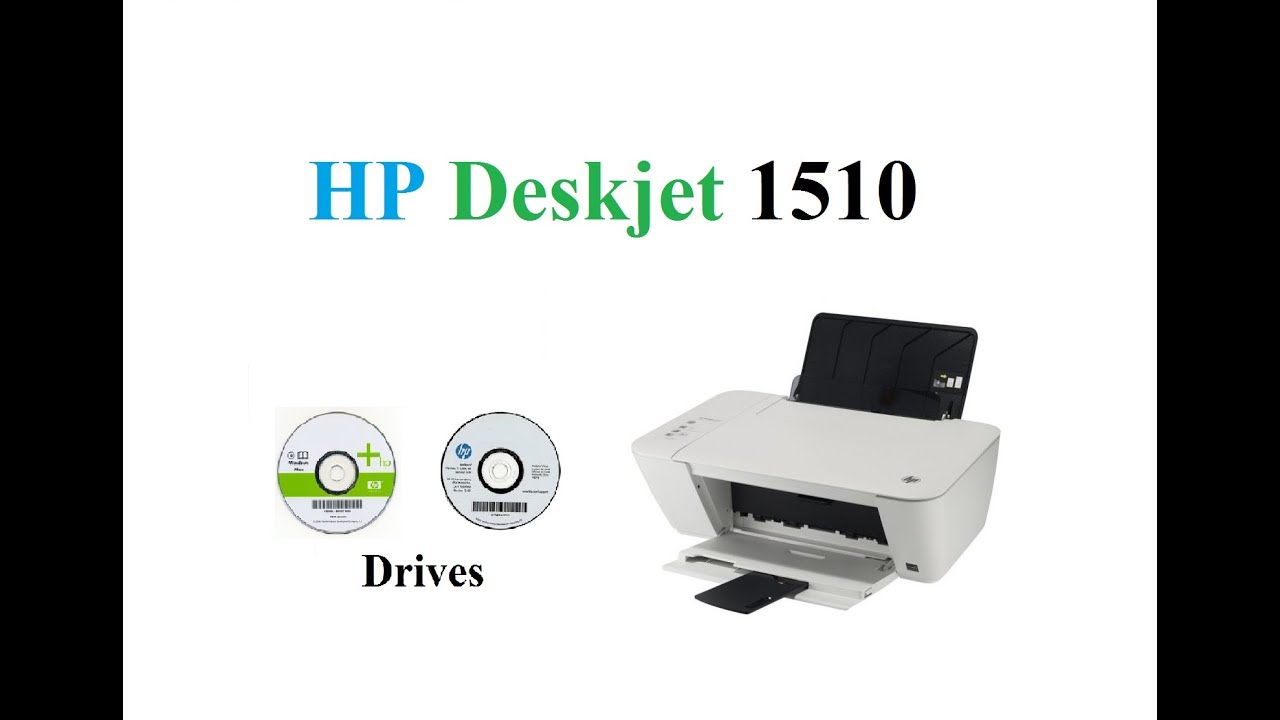
Cuando la HP Deskjet 1510 deja de imprimir o de escanear en Windows 11 o Windows 10, casi siempre es por un driver que no se instaló bien o que se quedó a medias tras una actualización. Lo más probable es que Windows Update no encuentre el paquete completo o que la impresora aparezca con un triángulo amarillo en el Administrador de dispositivos. Antes de tocar nada, lo primero que conviene probar es bajar el instalador completo desde la web de soporte de HP y, si el escáner sigue sin responder, añadir NAPS2 como app alternativa. Todo lo que viene aquí vale para Windows 11 y Windows 10, con los nombres exactos en español de los menús y los ajustes.
Qué necesita tu PC para usar la HP Deskjet 1510
La Deskjet 1510 es una impresora All-in-One de HP que imprime, escanea y copia. En Windows 11 y Windows 10 se usa con el driver de la serie; el escáner necesita además una app compatible (HP Smart o NAPS2) y, si vas a escanear desde el PC, los drivers deben estar bien instalados. Antes de seguir, confirma tres cosas en tu equipo.
- Abre Win+R, escribe
winvery pulsa Enter: te dirá qué Windows tienes (11 o 10) y su versión. - Abre el Administrador de dispositivos (clic derecho en el botón de Inicio o Win+X > Administrador de dispositivos) y mira si la HP Deskjet 1510 aparece sin triángulo amarillo.
- Entra en Configuración > Bluetooth y dispositivos > Impresoras y escáneres (Windows 11) o Configuración > Dispositivos > Impresoras y escáneres (Windows 10) y comprueba que la Deskjet 1510 esté en la lista y sin el mensaje «Sin conexión».
Si las tres se cumplen, tu PC soporta la Deskjet 1510 con los drivers actuales de HP.
Lo que ves al instalar la Deskjet 1510 y por qué pasa
| Lo que ves en tu PC | Causa probable | Dónde se arregla |
|---|---|---|
| Windows Update no encuentra el driver o la impresora sale como «dispositivo desconocido» | Falta el paquete HP o el cable USB falla | ## Windows no instala el driver de la Deskjet 1510: bájalo de HP |
| Aparece con triángulo amarillo y Código 28 o Código 43 | Driver mal instalado o dañado | ## La Deskjet 1510 sale con Código 28 o Código 43 en el Administrador de dispositivos |
| Imprime pero no escanea | Falta la app de escaneo o el driver del escáner | ## La Deskjet 1510 imprime pero no escanea |
| El PC no detecta la impresora al conectar el USB | Cable, puerto o servicio de impresión detenido | ## Nada de lo anterior funciona: restablece la instalación desde cero |
| El escáner se cierra solo o da error al escanear | App incompatible o driver obsoleto | ## La Deskjet 1510 imprime pero no escanea |
Confirma qué falla antes de tocar nada
En el Administrador de dispositivos mira si la HP Deskjet 1510 aparece en Colas de impresión o en Controladoras de bus serie universal con un triángulo amarillo. Si lo ves, haz clic derecho sobre la impresora > Propiedades y apunta el Código de estado del dispositivo (28, 43, etc.): ese código es el que dice exactamente qué pieza falla. Después entra en Configuración > Bluetooth y dispositivos > Impresoras y escáneres (Windows 11) o Configuración > Dispositivos > Impresoras y escáneres (Windows 10) y comprueba que la impresora esté en la lista y sin el mensaje «Sin conexión». Por último, abre el Visor de eventos con Win+R, escribe eventvwr.msc y revisa Registros de Windows > Sistema buscando entradas con origen «PrintService» o «USB», que son las que deja el servicio de cola de impresión o el USB cuando algo falla. Con esos tres datos ya sabes cuál es tu causa y a qué parte ir.
Windows no instala el driver de la Deskjet 1510: bájalo de HP
Cuando Windows Update no trae el driver o la impresora sale como «dispositivo desconocido», la solución es descargar el paquete completo desde la web oficial de HP y dejar que él mismo lo instale.
Descarga el driver desde la web de soporte de HP
Entra en la web de soporte de HP y busca «Deskjet 1510» (también «1515», «1516» y «1518», todas comparten la misma serie).
- Elige tu versión de Windows y descarga el instalador
.exede la sección «Driver-Product Installation Software». Si solo vas a escanear, descarga también el «Driver-Scan». - Cierra el antivirus si te da problemas con el archivo.
- Ejecuta el
.execomo administrador (clic derecho > Ejecutar como administrador). - Reinicia el PC al terminar.
Usa HP Smart si prefieres instalar desde la Tienda
La app HP Smart incluye el driver básico y sirve para imprimir y escanear desde Windows 11 y 10.
- Desde Microsoft Store busca «HP Smart» e instálala.
- Enciende la impresora con el cable USB puesto.
- Abre HP Smart y deja que detecte la Deskjet 1510. Si no la ve, pulsa «Agregar impresora» dentro de la app.
- Sigue los pasos hasta que imprima una página de prueba.
La Deskjet 1510 sale con Código 28 o Código 43 en el Administrador de dispositivos
El Código 28 significa que Windows no tiene los drivers completos de la impresora. El Código 43, que el driver cargado falla y Windows lo ha desactivado. Ambos se arreglan reinstalando el dispositivo desde cero.
Quita la impresora y deja que Windows la reinstale
- Abre el Administrador de dispositivos con Win+X > Administrador de dispositivos.
- Despliega Colas de impresión y Controladoras de bus serie universal.
- Clic derecho sobre cada entrada de la HP Deskjet 1510 > Desinstalar dispositivo. Marca «Eliminar el software de controlador» si la casilla aparece.
- Desconecta el cable USB, reinicia el PC.
- Vuelve a conectar el cable en otro puerto USB y espera a que Windows la detecte.
- Si no instala nada, ejecuta de nuevo el instalador de HP descargado en el paso anterior.
Reinicia el servicio de cola de impresión
El servicio que gestiona los trabajos de impresión se llama «Cola de impresión». Si está atascado, ni reinstalar sirve.
spool. Si tienes algo sin imprimir que necesitas, guárdalo antes.Abre Terminal o Símbolo del sistema como administrador (clic derecho en el botón de Inicio > Terminal (Administrador) en Windows 11; Windows PowerShell (Administrador) en Windows 10) y ejecuta:
net stop spooler && del /Q /F /S "%windir%\System32\spool\PRINTERS\*" && net start spoolerSi el comando termina sin error, el servicio está de nuevo en marcha. Vuelve a Impresoras y escáneres y comprueba que la Deskjet 1510 ya no aparece como «Sin conexión».
La Deskjet 1510 imprime pero no escanea
El escáner no funciona solo con el driver de impresión: necesita su propio driver o una app que lo use, y aquí es donde se atasca la mayoría de la gente.
Instala el driver de escaneo desde la web de HP
En la web de soporte de HP busca de nuevo la Deskjet 1510 y descarga el paquete «Full Feature Software and Driver» (no el básico): este trae el driver del escáner y el programa HP Scan.
- Descarga el paquete «Full Feature Software and Driver».
- Ejecuta el instalador como administrador y elige «Instalación personalizada» para asegurarte de que marca el componente de escaneo.
- Reinicia tras instalar y prueba a escanear desde HP Scan o desde Paint > Archivo > Desde escáner o cámara.
Usa NAPS2 si el escaneo sigue fallando
NAPS2 (Not Another PDF Scanner 2) es gratuito y de código abierto, compatible con la mayoría de Deskjet. Descrárgalo de su web oficial.
- Descarga NAPS2 de su web oficial e instálalo.
- Abre la app, ve a Opciones > Perfil del escáner > Nuevo y deja que detecte la Deskjet 1510.
- Pulsa «Escanear» y elige si quieres una página o varias.
- Guarda el resultado como PDF o imagen.
Nada de lo anterior funciona: restablece la instalación desde cero
Si tras reinstalar drivers, cambiar de puerto y probar HP Smart y NAPS2 la impresora sigue sin responder, el problema suele ser un driver de Windows que no se limpia del todo o un puerto USB defectuoso. Llega el momento de borrarlo todo y empezar de nuevo.
Limpia drivers viejos con la herramienta de HP
Entra en la web de soporte de HP y busca «HP Print and Scan Doctor». Esta herramienta oficial de HP desinstala restos, reinicia el spooler y reinstala lo que falte.
- Descárgala de la web de HP.
- Elige la Deskjet 1510 en la lista.
- Pulsa primero «Fix Printing» y, cuando termine, «Fix Scanning».
- Al terminar, reinicia el PC.
Prueba otro cable y otro puerto USB
Los cables USB de las impresoras se rompen por la zona del conector sin que se vean a simple vista.
- Usa otro cable USB 2.0 tipo A-B (el cuadrado en un extremo y el plano en el otro).
- Conéctalo a un puerto USB trasero del PC; los traseros van directos a la placa y dan más energía.
- Desactiva cualquier hub USB intermedio.
- Si tienes otro PC a mano, conecta la Deskjet 1510 allí. Si allí funciona, el problema es el puerto o el driver USB de tu equipo.
Lo que ya has descartado en la Deskjet 1510
- HP Print and Scan Doctor termina sin errores: el driver de impresión está sano.
- En otro PC la Deskjet 1510 imprime y escanea: el hardware está bien.
- El cable y el puerto USB ya se han cambiado: el problema no es físico.
- Si después de todo esto sigue sin responder, queda un problema más profundo de Windows: driver de USB dañado o corrupción del sistema.
- Se arregla con un punto de restauración anterior al fallo o, en último caso, con una instalación limpia de Windows.
- La Deskjet 1510 sigue siendo compatible con Windows 11 y Windows 10 con los drivers actuales de HP: el hardware no es el problema.
Datos comprobados en octubre de 2026.
Dudas sobre los drivers de la HP Deskjet 1510 en Windows
1. Cómo instalar la impresora HP Deskjet 1510 en Windows
Conecta la impresora por USB y espera a que Windows la detecte, porque en Windows 10 y 11 suele instalar un controlador básico solo. Para tener impresión, escaneo y copia completos, descarga el paquete "HP Deskjet 1510 All-in-One Driver" desde la página de soporte de HP y ejecútalo como administrador siguiendo los pasos del instalador.
2. Dónde descargar gratis el controlador de la HP Deskjet 1510
El controlador oficial y gratuito está en support.hp.com, dentro de la sección de controladores de la Deskjet 1510 All-in-One. Evita páginas de terceros o webs que ofrezcan DLL sueltas, ya que pueden contener software no deseado. Si tienes Windows 10 u 11, el propio Windows Update a veces instala un controlador genérico suficiente para imprimir.
3. Qué controlador usar para la HP Deskjet 1510 en Windows 7
En la página de soporte de HP busca el paquete de la Deskjet 1510 compatible con Windows 7 de 32 o 64 bits, según tu versión, y elige "Full Feature Driver" para tener escáner incluido. Si Windows 7 no la reconoce al conectarla por USB, reinstala el controlador desde el Administrador de dispositivos con el botón "Desinstalar dispositivo" marcado para borrar el software del controlador.
4. Cómo instalar el controlador de la HP PSC 1510 en Windows
La HP PSC 1510 es un modelo antiguo que ya no aparece en el asistente de soporte de HP, así que entra en support.hp.com, busca tu modelo exacto y descarga el último controlador disponible, normalmente solo compatible hasta Windows 7. Si usas Windows 10 u 11, es probable que la impresora no funcione y la única opción sea compartirla desde otro PC o sustituirla.
5. Qué cartuchos usa la HP Deskjet 1510
La Deskjet 1510 usa los cartuchos HP 122 negro (CH561HE) y HP 122 tricolor (CH562HE), ambos estándar o XL para más capacidad. El error más común al cambiar los cartuchos es que la impresora no los reconozca: retíralos, limpia los contactos con un paño seco que no deje pelusa y vuelve a instalarlos hasta que encajen con clic.
6. Qué incluye la HP Deskjet 1510 All-in-One
Es una multifunción básica que combina impresión, copiadora y escáner en color, sin WiFi ni dúplex automático, y se conecta por USB 2.0 al PC. En Windows 10 y 11 funciona con el controlador genérico que instala el sistema, aunque para escanear necesitas el paquete "All-in-One" de HP porque el básico solo habilita la impresión.
7. Cómo descargar el controlador del escáner de la Deskjet 1510 para Windows 7
Entra en support.hp.com, busca "Deskjet 1510", abre la sección de controladores para Windows 7 y descarga el "Full Feature Driver and Software", que incluye el módulo de escaneo necesario para que Windows Imaging o el propio software de HP lo reconozcan. Si al escanear sale un error de comunicación, revisa que el cable USB esté directo al PC, sin hub intermedio.
8. Por qué el escáner de la HP 1510 no funciona
En la mayoría de los casos el escáner no arranca porque está instalado solo el controlador básico de impresión y falta el módulo de escaneo del paquete "All-in-One" de HP. Reinstalar el driver completo desde support.hp.com suele resolverlo; si el error continua, abre el Administrador de dispositivos, desinstala el dispositivo y vuelve a conectar la impresora con el cable USB.
Fuentes
- HpImpresora Todo-en-Uno HP Deskjet 1510 Descargas de software y …consultado el 15/10/2026
- MicrosoftHP Deskjet series 1510 scanner driver required – Microsoft Q&Aconsultado el 15/10/2026