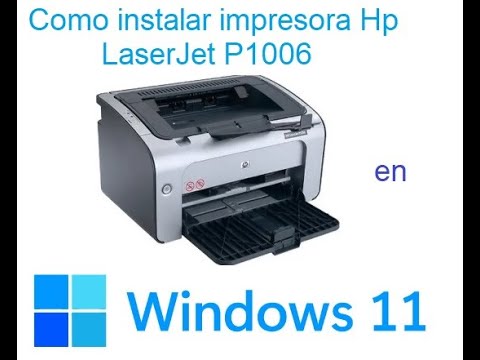
La HP LaserJet P1006 es una impresora láser antigua que conecta por USB y que Windows 11 y Windows 10 ya no traen de serie en Windows Update. Si al agregarla en Configuración sale el aviso «El controlador no está disponible», lo más probable es que estés en Windows 11 Home S (que solo permite drivers de la Microsoft Store) o que el driver de HP no se haya ejecutado bien. La solución más fiable es salir del modo S o instalar el paquete completo desde la web de soporte de HP; en este artículo se explican los dos caminos y qué comprobar antes de tocar nada.
Por qué Windows no instala el driver de la HP LaserJet P1006
La P1006 es una impresora láser monocromo de hace años que se conecta por USB. Microsoft fue quitando su driver de Windows Update y hoy no viene en las versiones nuevas de Windows 11 ni de Windows 10. Cuando la enchufas, Windows la detecta como dispositivo USB, pero al ir a buscarla en Impresoras y escáneres no encuentra un controlador compatible. Si además el equipo está en Windows 11 Home S, Windows solo deja instalar drivers que vengan con aplicaciones de la Microsoft Store, así que tampoco puedes cargar el .exe descargado de la web del fabricante: el resultado es el mismo aviso, «El controlador no está disponible», y la impresora sin funcionar.
Lo que ves y la causa probable en la HP LaserJet P1006
| Lo que ves | Causa probable | Dónde se arregla |
|---|---|---|
Estás en Windows 11 Home S y no puedes instalar el .exe de HP |
El modo S solo permite drivers de la Microsoft Store | Sal del modo S para poder instalar el driver de la P1006 |
| Al agregar la impresora sale «El controlador no está disponible» | Windows Update ya no trae el driver de este modelo antiguo | Instala el driver completo de la HP LaserJet P1006 desde HP |
| En el Administrador de dispositivos la P1006 aparece con triángulo amarillo | El driver que cargó Windows no es válido o está dañado | Windows no encuentra driver y el de HP tampoco: repara la instalación |
| Los trabajos se quedan en cola y no salen, o la impresora marca «sin conexión» | El servicio Cola de impresión está parado o la cola está atascada | Si nada de lo anterior funciona |
Comprueba qué falla antes de tocar nada
Antes de instalar nada, tres lecturas rápidas que te dicen qué causa de la tabla es la tuya.
Averigua la versión y edición de Windows
Abre el cuadro de Ejecutar con Win+R, escribe winver y pulsa Enter. Fíjate en dos cosas: la edición (Home, Home S, Pro…) y la versión (Windows 11 24H2/25H2/26H2 o Windows 10 22H2). Si pone Home S, esa es la causa: el modo S bloquea el .exe de HP. Si pone Windows 10, recuerda que la versión 22H2 dejó de tener soporte el 14 de octubre de 2025, y que ya solo recibe parches de seguridad con el programa ESU; conviene tener al día las actualizaciones para que el driver encuentre sus dependencias.
Mira cómo la ve Windows en impresoras y escáneres
Abre Configuración > Bluetooth y dispositivos > Impresoras y escáneres (en Windows 10: Configuración > Dispositivos > Impresoras y escáneres). Si la P1006 sale con el mensaje «El controlador no está disponible», la causa es el driver y no la red: el USB está bien. Para abrir esta página directamente, Win+R > ms-settings:printers.
Revisa el Administrador de dispositivos
Abre Win+X > Administrador de dispositivos y mira en «Colas de impresión» y en «Controladoras de bus serie universal (USB)». Si la P1006 sale con un triángulo amarillo, Windows cargó un driver pero no funciona; eso confirma que la causa es el driver. Si haces doble clic sobre el dispositivo, en la pestaña General verás el código de error del Administrador de dispositivos (Código 28, Código 10, Código 43…).
Sal del modo S para poder instalar el driver de la P1006
Esto aplica si tu versión tiene modo S (lo normal en Windows 11 Home S): en modo S no se puede instalar un driver descargado de la web de HP. La solución oficial de Microsoft es salir del modo S desde la Microsoft Store; una vez hecho, el equipo pasa a Home normal y ya admite drivers de fuera de la Store.
Abre el desatendido de modo S en Microsoft Store
- Abre Inicio > Microsoft Store.
- Busca «Salir del modo S» y abre la página oficial.
- Pulsa Obtener y deja que termine.
Vuelve a agregar la impresora tras el cambio
- En Impresoras y escáneres, pulsa sobre la P1006 y elige Quitar.
- Desconecta el cable USB de la impresora.
- Reinicia el equipo.
- Vuelve a conectar el USB y enciende la P1006.
- En Impresoras y escáneres pulsa Agregar dispositivo y deja que Windows la detecte.
Si tras agregarla sigue saliendo «El controlador no está disponible», pasa al siguiente apartado: la causa ya no es el modo S, sino que Windows Update no trae el driver.
Instala el driver completo de la HP LaserJet P1006 desde HP
Este es el camino principal cuando no estás en modo S (Home, Pro o ya fuera del modo S): descargar el paquete de HP y dejar que instale el driver. HP Smart puede servir de alternativa en Windows 11 si el .exe no arranca.
Descarga el driver en la web de soporte de HP
- Abre Win+R y entra en
https://support.hp.com/es-es/driversdesde el navegador. - Escribe «LaserJet P1006» y elige el modelo exacto.
- Selecciona tu versión de Windows (la que te dijo
winver): Windows 11 o Windows 10. - Descarga el paquete completo (no solo el
.inf). - Haz clic derecho sobre el
.exedescargado y elige Ejecutar como administrador. - Sigue los pasos del instalador y reinicia cuando lo pida.
Usa HP Smart si el instalador no arranca
- Abre la Microsoft Store y busca «HP Smart».
- Instala la app y ábrela.
- Conecta la P1006 por USB; HP Smart la detecta y la agrega con el driver genérico de la Store.
- Imprime una página de prueba desde la propia app.
Es la salida válida cuando el .exe de HP no es compatible con tu versión.
Si el instalador falla, prueba la compatibilidad con Windows 10
- Haz clic derecho sobre el
.exedescargado y elige Solucionar problemas de compatibilidad. - Pulsa Programa de Solución de problemas.
- Elige «El programa funcionaba en versiones anteriores de Windows, pero no va a instalar o ejecutar ahora».
- Siguiente y elige Windows 10.
- Siguiente y selecciona Probar el programa.
Windows no encuentra driver y el de HP tampoco: repara la instalación
Cuando, tras quitar la impresora y volver a agregarla, sigue saliendo «El controlador no está disponible» o el triángulo amarillo en el Administrador de dispositivos, hay que reparar la instalación: quitar el dispositivo, dejar que Windows Update lo busque de nuevo y comprobar que hay sitio en disco.
Quita el dispositivo y vuelve a agregarlo
- Impresoras y escáneres > pulsa sobre la P1006 > Quitar.
- Desconecta el cable USB.
- Reinicia el equipo.
- Vuelve a conectar el USB.
- En Impresoras y escáneres, Agregar dispositivo y espera a que Windows Update descargue el driver antes de tocar nada.
Comprueba Windows Update y el espacio en disco
- Configuración > Windows Update > Buscar actualizaciones (en Windows 10: Configuración > Actualización y seguridad > Windows Update).
- Pulsa Opciones avanzadas > Actualizaciones opcionales > Actualizaciones de controladores (en Windows 10: «Ver actualizaciones opcionales»).
- Marca el driver de la P1006 si aparece y pulsa Descargar e instalar.
- Comprueba el disco con Win+R >
cleanmgry libera espacio: hacen falta un par de GB libres para que Windows Update descargue drivers.
Si nada de lo anterior funciona
Últimos recursos, de menos a más: reiniciar el servicio Cola de impresión, usar la herramienta oficial de HP y, solo como última opción, restablecer Windows sin perder archivos.
Reinicia el servicio Cola de impresión y la cola
- Win+R >
services.msc> Aceptar. - Busca «Cola de impresión», clic derecho > Reiniciar.
- Vuelve a Impresoras y escáneres > P1006 > Abrir cola de impresión.
- Comprueba que no hay documentos atascados y desmarca «Usar impresora sin conexión» en el menú Impresora.
Restablece la impresora con HP Print and Scan Doctor
- Entra en
https://support.hp.comy busca «HP Print and Scan Doctor». - Descárgalo desde la web oficial de HP (no de terceros) y ejecútalo como administrador.
- Elige la P1006, deja que detecte el problema y pulsa «Repar».
Reinstalación de Windows en su sitio como último recurso
- Configuración > Sistema > Recuperación (Windows 10: Configuración > Actualización y seguridad > Recuperación).
- Pulsa «Restablecer este PC» y elige «Mantener mis archivos».
Lo que ya has descartado con la HP LaserJet P1006
- El driver no viene en Windows Update por la antigüedad del modelo.
- La causa más probable está entre las cuatro de la tabla.
- El driver oficial está en support.hp.com/es-es/drivers con el modelo exacto.
- HP Smart es la alternativa válida en Windows 11 Home S si no quieres salir del modo S.
- Nunca se descarga el driver de webs de terceros ni se desactiva Defender.
Datos comprobados en octubre de 2026.
Dudas sobre el driver de la HP LaserJet P1006
1. Cómo instalar el driver de la HP LaserJet P1006 en Windows 10
Conecta la impresora por USB, entra a Configuración > Bluetooth y dispositivos > Impresoras y escáneres y pulsa Agregar dispositivo; si Windows no la reconoce, descarga el paquete completo desde la página de soporte de HP y ejecuta el instalador como administrador. Reinicia el equipo al terminar y comprueba que aparece como predeterminada.
2. Cómo instalar el driver de la HP LaserJet P1006 en la versión de 64 bits de Windows 10
Entra a hp.com/support, busca LaserJet P1006 y descarga el instalador etiquetado como “Windows 10 (64-bit)”; ejecútalo como administrador y reinicia al finalizar. Si Windows Update no lo ofrece, este paquete es el método recomendado por HP para equipos x64.
3. Se puede instalar la HP LaserJet P1006 sin el disco de drivers y gratis
Sí, los drivers están disponibles gratis en la página oficial de soporte de HP entrando al modelo LaserJet P1006; basta con descargarlos y ejecutar el instalador sin necesidad del CD original. Si tu PC no tiene unidad óptica, este es el camino habitual hoy.
4. Dónde descargar gratis los drivers de la impresora HP LaserJet P1006
La descarga gratuita está en hp.com/support, buscando “LaserJet P1006” y eligiendo el sistema operativo de tu equipo; evita páginas de terceros que ofrezcan DLL sueltas o instaladores modificados. Comprueba siempre que el archivo venga del dominio hp.com.
5. Existe un driver de la HP LaserJet P1006 para sistemas de 32 bits
Sí, HP publicó un instalador específico para Windows 10 32 bits, disponible en hp.com/support dentro de la sección de drivers del modelo. Si tu equipo es de 32 bits, elegir esa variante evita el error común de instalar el paquete x64.
6. Qué toner usa la HP LaserJet P1006 y cómo saber si se está agotando
La P1006 utiliza el cartucho HP 35A (CB435A), un toner negro con rendimiento aproximado de 1.500 páginas; lo puedes comprar en la tienda oficial de HP o en distribuidores autorizados. Para comprobar el nivel, abre el software HP ToolboxFX o revisa el indicador de tóner en el panel de la impresora cuando esta lo muestre.
Fuentes
- HpImpresora HP LaserJet P1006 – HP Supportconsultado el 17/10/2026
- MicrosoftDriver HP LaserJet P1006 en windows 11 home S. – Microsoft Learnconsultado el 17/10/2026
- HpHP: HP Smart, HP+ e Instant Ink — documentación oficialconsultado el 17/10/2026
- MicrosoftConfiguración > Dispositivos > Impresoras y escáneres — documentación oficialconsultado el 17/10/2026
- MicrosoftDemonio de impresora de línea (LPR/LPD) (en desuso en Windows) — documentación oficialconsultado el 17/10/2026