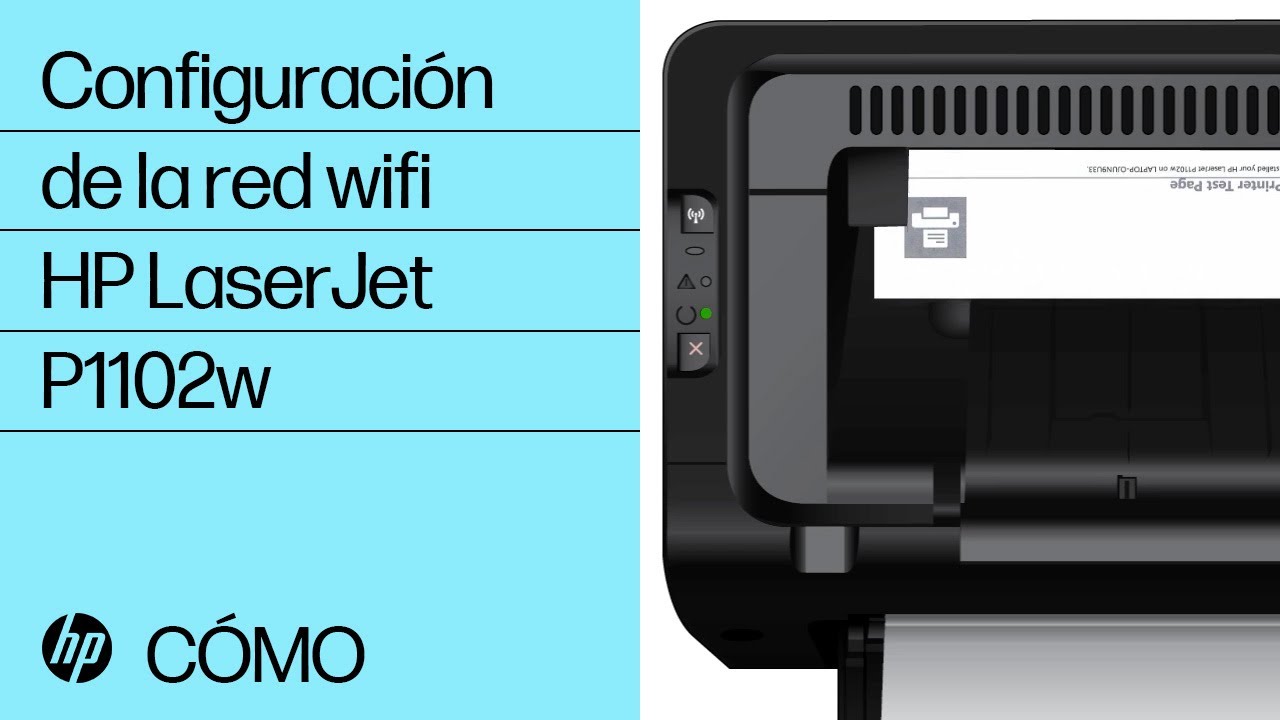
Si tienes una HP LaserJet P1102w y no imprime, el lector no la reconoce, sale «Sin conexión» por Wi-Fi o imprime páginas en blanco, lo más probable es el driver o el servicio que lo controla. Este artículo vale para Windows 10 y Windows 11, en sus ediciones Home y Pro. La P1102w es una impresora láser sin HP+, así que no necesitas cuenta HP obligatoria ni cartuchos originales para que funcione: con el driver que viene en Windows o con HP Smart suele bastar.
La HP LaserJet P1102w y su driver en Windows: qué falla y por qué
La HP LaserJet P1102w es una impresora láser monocromo con conexión Wi-Fi y USB. Cuando la conectas, Windows intenta reconocerla y cargarle un controlador (un pequeño programa que traduce las órdenes del PC a un lenguaje que la impresora entiende). Con ese driver básico la P1102w imprime, pero se queda sin estado de tóner, sin impresión a dos caras y sin las utilidades de HP. Para tener esas funciones hace falta el driver completo de HP. Lo más habitual es que algo de ese proceso falle: el cable USB, la red Wi-Fi, el tóner, el servicio Cola de impresión o el propio archivo del driver. Cada fallo se nota de una manera y se arregla en una parte concreta.
Por qué falla el driver de la HP LaserJet P1102w: lo que ves y a qué apunta
| Lo que ves | Causa más probable | Dónde se arregla |
|---|---|---|
| No aparece al conectar el USB | Cable o puerto USB defectuosos, o el servicio Cola de impresión está parado | «La HP LaserJet P1102w no aparece al conectarla por USB» |
| Sale «Sin conexión» por Wi-Fi | La red o la IP de la impresora cambió; la P1102w solo admite 2,4 GHz | «La HP LaserJet P1102w sale "Sin conexión" o no responde por Wi-Fi» |
| Imprime pero sale en blanco o con rayas | Tóner gastado o mal repartido, o driver genérico de Windows | «La HP LaserJet P1102w imprime en blanco, con rayas o solo páginas de prueba» |
| No instala el driver descargado de support.hp.com | Archivo para otra versión de Windows o bloqueado por SmartScreen | «No se puede instalar el driver descargado de la web de HP» |
| Cada vez que reinicia vuelve a fallar | El servicio Cola de impresión no arranca o el driver quedó a medias | «El driver falla cada vez que se reinicia Windows» |
Comprueba si Windows la detecta y qué driver está usando
Antes de tocar nada, mira en dos sitios qué está pasando. Abre Configuración > Dispositivos > Impresoras y escáneres (en Windows 10 está en Configuración > Dispositivos > Impresoras y escáneres; en Windows 11 la ruta es Configuración > Bluetooth y dispositivos > Impresoras y escáneres). Si la P1102w sale con el estado «Sin conexión», el problema es de red; si no sale, ve al segundo sitio.
Abre el Administrador de dispositivos con Win+R y devmgmt.msc. Mira en «Colas de impresión» y en «Controladoras de bus serie universal (USB)». Si la P1102w aparece con un triángulo amarillo, su driver falla; el Código 10, 28 o 43 en «Propiedades > Estado del dispositivo» señala que toca reinstalar o cambiar el controlador. Para ver los avisos del sistema, abre el Visor de eventos con Win+R y eventvwr.msc, ve a Registros de Windows > Sistema y busca entradas con origen «PrintSpooler»: si hay errores ahí, el servicio no está levantando el trabajo.
Averigua la versión exacta de Windows
- Pulsa Win+R, escribe
winvery pulsa Intro. - Apunta la edición (Home o Pro) y la versión (24H2, 25H2, 26H1, 26H2 en Windows 11; 22H2 en Windows 10 22H2).
- El driver cambia entre versiones, así que ese dato es el que decide qué archivo descargar de HP.
La HP LaserJet P1102w no aparece al conectarla por USB
Cuando conectas el cable y Windows no la reconoce, lo primero es descartar lo evidente: otro cable, otro puerto y comprobar que la impresora está encendida y sin parpadeos de error. Si todo eso está bien, lo más probable es que el servicio Cola de impresión (PrintSpooler) esté parado: ese servicio es el que entrega los trabajos al driver y, si no arranca, ni el USB ni el Wi-Fi imprimen. También conviene quitar el dispositivo y volver a conectarlo para que Windows lo detecte de cero.
Reinicia el servicio Cola de impresión
- Pulsa Win+R, escribe
services.mscy pulsa Intro. - Busca «Cola de impresión», clic derecho, «Detener» y luego «Iniciar». Si el botón «Iniciar» da error, sigue con el paso siguiente.
- Abre Terminal como administrador (clic derecho en Inicio > Terminal (Administrador) en Windows 11; en Windows 10, Windows PowerShell (Administrador)) y ejecuta:
net stop spooler
net start spoolerservices.msc, el estado de «Cola de impresión» debe ser «En ejecución». Si lo está, abre un documento y prueba a imprimir.Quita el dispositivo y vuelve a conectarlo
- Abre el Administrador de dispositivos con Win+R y
devmgmt.msc. - Despliega «Colas de impresión»; si no aparece la P1102w, despliega también «Controladoras de bus serie universal».
- Clic derecho sobre «HP LaserJet P1102w», «Desinstalar dispositivo» y confirma.
- Desconecta el cable USB, espera diez segundos y vuelve a conectarlo a otro puerto.
La HP LaserJet P1102w sale «Sin conexión» o no responde por Wi-Fi
Si la P1102w está en la misma red que el PC pero aparece «Sin conexión», suele ser porque la IP cambió (al apagar el router) o porque el PC está en 5 GHz y la P1102w solo trabaja en 2,4 GHz. Antes de tocar el PC, imprime una página de autotest en la propia impresora manteniendo pulsado el botón de cancelar hasta que empiece a imprimir: esa hoja trae la IP actual, que es la que hay que usar al añadir la impresora.
Restablece la conexión Wi-Fi de la P1102w y vuelve a añadirla
- En la impresora, mantén pulsado el botón Wi-Fi hasta que la luz parpadee.
- En el PC, abre Configuración > Bluetooth y dispositivos > Impresoras y escáneres > Agregar impresora (en Windows 10: Configuración > Dispositivos > Impresoras y escáneres > Agregar impresora o escáner).
- Espera a que aparezca «HP LaserJet Professional P1102w» y sigue el asistente.
- Si no sale, elige «Agregar manualmente», escoge «Agregar por dirección IP», usa la IP de la página de autotest, tipo de dispositivo «Personalizado» y puerto RAW 9100.
La HP LaserJet P1102w imprime en blanco, con rayas o solo páginas de prueba
Si la impresora responde pero el papel sale en blanco o con bandas claras, casi siempre es tóner casi gastado o mal repartido. Antes de cambiar nada de software, saca el cartucho y agítalo con cuidado de lado a lado unas cinco veces para redistribuir el tóner que queda. Después, mira el estado desde HP Smart o desde la página web de la impresora (escribe su IP en el navegador). Si el tóner está bajo, toca sustituirlo. Si el nivel es correcto y sigue igual, lo siguiente es reinstalar el driver completo con HP Smart.
Reinstala el driver completo con HP Smart
- Abre Configuración > Aplicaciones > Aplicaciones instaladas y desinstala la versión anterior de HP Smart si la tienes.
- Instala HP Smart desde Microsoft Store (búscala como «HP Smart» en la tienda) o descárgala desde support.hp.com.
- Inicia sesión con tu cuenta HP y sigue «Agregar impresora». HP Smart detecta la P1102w y descarga el driver oficial compatible con tu versión de Windows.
- Al terminar, pulsa «Imprimir página de prueba» desde la propia app.
No se puede instalar el driver descargado de la web de HP
Cuando el instalador de HP se cierra solo o SmartScreen lo bloquea, casi siempre es que el archivo es de otra versión de Windows o de otra arquitectura (x64 frente a x86). La página de drivers de HP (support.hp.com/es-es/drivers) pide el nombre del producto y la versión de Windows, así que ahí tienes que meter los datos que sacaste con winver.
Comprueba que el driver descargado coincide con tu Windows
- En el nombre del archivo bajado por HP tiene que leerse la versión de Windows (por ejemplo, «Windows 11» o «Windows 10») y la arquitectura (x64 o x86).
- En el PC, abre Configuración > Sistema > Acerca de y mira «Tipo de sistema»: ahí te dirá si tu equipo es x64 o x86.
- Si no coincide, vuelve a support.hp.com/es-es/drivers, selecciona la edición correcta de Windows y descarga el archivo que toque.
El driver falla cada vez que se reinicia Windows
Si todo va bien hasta que apagas o reinicias y al volver la impresora falla otra vez, el problema suele ser el servicio Cola de impresión que no arranca solo, o un driver que quedó instalado a medias. Antes de tocar nada drástico, deja que Windows Update reinstale el driver genérico: suele ser la solución más limpia. Si aun así falla, restaura el sistema a un punto anterior al primer fallo y reinstala con HP Smart.
Desinstala por completo el driver y reinstala con HP Smart
- Abre Configuración > Bluetooth y dispositivos > Impresoras y escáneres (o Configuración > Dispositivos > Impresoras y escáneres en Windows 10).
- Clic sobre la P1102w, pulsa «Quitar» y, en la ventana siguiente, marca «Quitar el software del controlador». Confirma.
- Reinicia el PC.
- Abre HP Smart, añade la impresora y, al terminar, imprime una página de prueba.
- Si HP Smart no la detecta, descarga el paquete completo de driver y firmware desde support.hp.com/es-es/drivers e instálalo manualmente.
Lo que ya has descartado del driver de la HP LaserJet P1102w
- La página oficial de drivers es support.hp.com/es-es/drivers; no descargues el driver de webs de terceros.
- La P1102w no es una impresora HP+, así que no pide cuenta HP ni cartuchos originales obligatorios para funcionar.
- Para instalar y diagnosticar esta impresora se usa HP Smart, no «HP Support Assistant» (esa es para portátiles y sobremesas HP).
- Si imprimes en blanco o con rayas y
winverte dice que estás en Windows 10 22H2, recuerda que esa versión ya no tiene soporte desde el 14/10/2025.
Datos comprobados en octubre de 2026.
Dudas sobre el driver de la HP LaserJet P1102w
1. Cómo instalar el driver de la HP LaserJet P1102w en Windows
Conecta la impresora por USB o Wi‑Fi, ve a Configuración → Bluetooth y dispositivos → Impresoras y escáneres y pulsa Agregar dispositivo. Si Windows no la reconoce, descarga el paquete completo de soporte desde la página oficial de HP y ejecuta el instalador como administrador; al terminar reinicia el equipo.
2. Cómo instalar la HP LaserJet P1102w paso a paso
Descarga el paquete completo de soporte de la P1102w desde hp.com, ejecuta el archivo descargado como administrador y sigue los pasos del asistente eligiendo conexión USB o inalámbrica. Cuando termine, imprime una página de prueba desde Configuración → Impresoras y escáneres para confirmar que funciona.
3. Cómo conectar e instalar la HP LaserJet P1102w con cable USB
Enciende la impresora, conecta el cable USB al PC y espera a que Windows la detecte; si no lo hace, descarga el driver completo desde hp.com y ejecútalo eligiendo la conexión USB. Al terminar, imprime una página de prueba desde Configuración → Impresoras y escáneres.
4. Cómo instalar la HP LaserJet P1102w sin usar el CD
No hace falta el CD: descarga el instalador completo de la P1102w desde hp.com en otro equipo si hace falta, cópialo a una memoria USB y ejecútalo como administrador en el PC donde vayas a usarla. Conecta la impresora por USB o Wi‑Fi cuando el asistente lo pida.
5. Tiene driver la HP LaserJet P1102w para Mac
Sí, HP ofrece en su web un paquete de instalación para macOS; búscalo como «P1102w Mac driver» en hp.com, descárgalo y ejecútalo siguiendo el asistente. Para poder usarlo, HP recomienda macOS 10.14 o posterior en la mayoría de sus modelos recientes.
Fuentes
- MicrosoftWindows 11 can't install HP LaserJet P1102W Windows 10 driverconsultado el 16/10/2026
- HpHP: HP Smart, HP+ e Instant Ink — documentación oficialconsultado el 16/10/2026
- MicrosoftConfiguración > Dispositivos > Impresoras y escáneres — documentación oficialconsultado el 16/10/2026
- MicrosoftCtrl+Flecha abajo: Mover el cursor hacia delante hasta el principio del párrafo siguiente — documentación oficialconsultado el 16/10/2026
- MicrosoftDemonio de impresora de línea (LPR/LPD) (en desuso en Windows) — documentación oficialconsultado el 16/10/2026