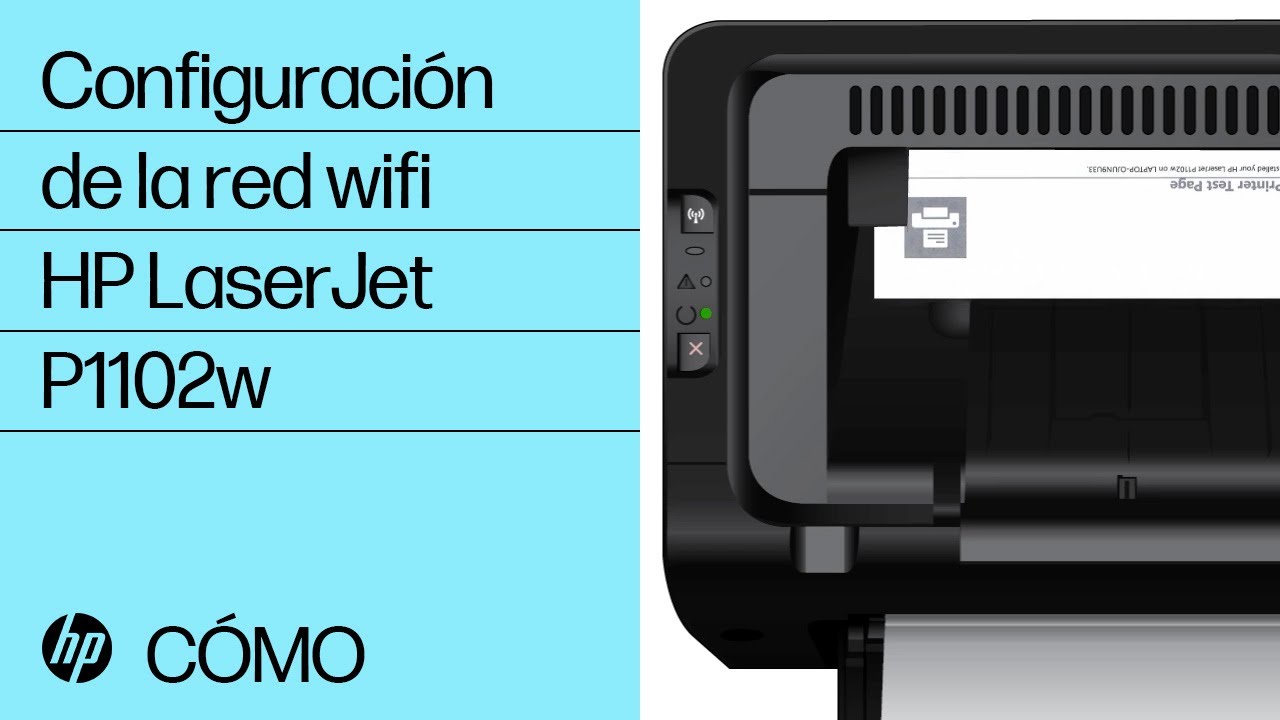
La HP LaserJet P1102w es una impresora láser monofunción que se conecta por USB o por Wi-Fi. Cuando Windows 11 o Windows 10 no la reconoce, casi siempre se debe a que se está usando el paquete equivocado, el cable USB falla o el servicio Cola de impresión está detenido. La solución más probable es descargar el instalador de 64 bits desde la web de soporte de HP, conectar la impresora por USB y dejar que Windows la detecte. Este artículo cubre Windows 11 y Windows 10 en sus versiones de 64 bits.
Qué es el instalador de la HP LaserJet P1102w y por qué a veces no funciona
La HP LaserJet P1102w es una impresora láser monocromo (solo imprime en negro) con conexión USB y Wi-Fi. Cuando la enchufas, Windows intenta cargarle un controlador genérico para que imprima: por eso a veces la reconoce y, aun así, algo falla después. HP ofrece un instalador completo (HP Smart y el paquete de la web de soporte) que añade el panel de estado, el escáner de problemas, la herramienta para resetear valores y la configuración Wi-Fi. Cuando ese instalador falla, la causa suele estar en usar la versión de 32 bits en un Windows de 64 bits, en un antivirus de terceros que lo corta, o en un .NET Framework 3.5 que Windows 11 no trae activado.
Lo que ves al instalar la P1102w y por qué pasa
| Lo que ves en pantalla | Causa probable | Dónde se arregla |
|---|---|---|
| El instalador se cierra solo nada más abrirlo | Paquete de 32 bits en un Windows de 64 bits, o un antivirus cortándolo | El instalador de HP se cierra solo o da error en Windows 11 y Windows 10 |
| Windows no detecta la impresora por USB | Cable en mal estado, puerto que no alimenta o servicio de impresión detenido | La P1102w no se detecta por USB al instalar |
| La impresora aparece como «Generic / Microsoft IPP Class Driver» | Windows cargó un controlador genérico en vez del de HP | La P1102w imprime pero sale como «Generic / Microsoft IPP Class Driver» |
| El instalador pide .NET Framework 3.5 | Falta la característica en Windows 11 (no viene por defecto) | Activa .NET Framework 3.5 si el instalador lo pide |
| La Wi-Fi no se configura desde el PC | La P1102w solo habla WPS (Wi-Fi Protected Setup, el botón del router) o conexión USB inicial; no acepta Wi-Fi Direct desde el PC | Configurar la Wi-Fi desde el panel de la impresora con WPS o primero por USB |
Comprueba qué ve Windows de la P1102w antes de tocar nada
Antes de instalar nada, conviene saber qué ve Windows de la P1102w y qué versión exacta tienes. Así descartas que el problema sea el cable, el puerto o el Windows, y no el instalador.
- Abre Configuración con Win+I, ve a Bluetooth y dispositivos > Impresoras y escáneres y mira si la P1102w sale y con qué nombre.
- Entra en support.hp.com/es-es/drivers y escribe HP LaserJet P1102w: descarga el paquete exacto para tu Windows de 64 bits (es lo más probable que arregle el fallo).
El Administrador de dispositivos: el puerto USB y la cola de impresión
El Administrador de dispositivos (se abre con Win+X > Administrador de dispositivos) lista todo el hardware: la P1102w sale en Colas de impresión y el puerto USB donde está enchufada, en Controladoras de bus serie universal (USB). Si alguno tiene un triángulo amarillo, abre sus Propiedades y mira la pestaña General > Estado del dispositivo: si pone Código 28 (controlador no instalado), Código 39 (no se puede cargar) o Código 43 (el dispositivo dejó de responder), el problema es ese puerto o el cable, no el instalador.
El servicio Cola de impresión y el de detección de hardware
El servicio Cola de impresión (en inglés Print Spooler, nombre interno Spooler) es el que gestiona los trabajos y habla con la impresora. Si está detenido, Windows no detecta nada por USB. Para comprobarlo, abre Terminal como administrador (clic derecho en Inicio > Terminal (Administrador) en Windows 11; Windows PowerShell (Administrador) en Windows 10) y ejecuta:
sc query SpoolerNOMBRE_SERVICIO: Spooler
TIPO : 30 WIN32
ESTADO : 4 RUNNING
...Si no aparece RUNNING, arranca el servicio con net start spooler.
Qué versión de Windows y de arquitectura tienes
La P1102w necesita el paquete de 64 bits en Windows 11 y Windows 10 modernos. Para confirmarlo:
- Abre Configuración (Win+I) > Sistema > Acerca de.
- En Especificaciones de Windows mira el campo Tipo de sistema: tiene que poner Sistema operativo de 64 bits.
El instalador de HP se cierra solo o da error en Windows 11 y Windows 10
Cuando el instalador se cierra al abrirlo o muestra un error sin avanzar, casi siempre el paquete no es el de 64 bits, o un antivirus de terceros lo está bloqueando. Windows detecta la impresora, le carga un controlador genérico y el instalador entra en conflicto y se cierra. La forma correcta es descargar el paquete exacto de HP y, si sigue fallando, instalar solo el controlador.
Descarga el paquete de HP Smart o el instalador completo de 64 bits
El paquete de HP Smart incluye el controlador, el escáner de problemas y la configuración Wi-Fi de la P1102w. Es la vía recomendada y la que más casos resuelve de un solo paso.
- Entra en support.hp.com/es-es/drivers.
- Escribe HP LaserJet P1102w y elige tu modelo exacto.
- En Sistema operativo elige Windows 11 o Windows 10, ambos de 64 bits.
- Descarga el paquete completo y, si tu equipo lo permite, ejecútalo como administrador (clic derecho > Ejecutar como administrador).
- Desactiva momentáneamente cualquier antivirus de terceros para que no corte el instalador.
Si el instalador falla: instala solo el controlador básico
Cuando el paquete completo falla, Windows puede instalar el controlador solo (lo mínimo para imprimir), saltándose HP Smart. Es menos cómodo, pero suele funcionar.
- Ve a Configuración > Bluetooth y dispositivos > Impresoras y escáneres > Agregar dispositivo y deja que Windows Update descargue el controlador.
- Si Windows no lo encuentra, descarga desde la ficha de HP el archivo .inf del controlador y ve a Administrador de dispositivos (Win+X > Administrador de dispositivos).
- En Colas de impresión, clic derecho en la P1102w > Actualizar controlador > Buscar en mi equipo software de controlador y señala la carpeta del .inf.
Activa .NET Framework 3.5 si el instalador lo pide
El instalador de HP depende de .NET Framework 3.5; Windows 11 no lo trae activado por defecto. Si el instalador lo pide o se queda colgado al inicio, actívalo:
- Abre el Panel de control (búscalo en Inicio) y entra en Programas y características.
- Pulsa Activar o desactivar características de Windows (panel izquierdo).
- Marca la casilla .NET Framework 3.5 (incluye .NET 2.0 y 3.0) y pulsa Aceptar.
- Necesitarás Internet (Windows lo descarga) o el medio de instalación de Windows para los archivos que falten.
La P1102w no se detecta por USB al instalar
Si la P1102w ni siquiera sale en Impresoras y escáneres al enchufarla, el problema es del cable, del puerto o del servicio Cola de impresión; el instalador de HP no puede hacer nada si Windows no la ve. En esta causa ya descartamos que sea el controlador: toca hardware y servicios.
Prueba con otro cable USB y otro puerto, sin hubs
Los cables USB baratos o largos fallan con las impresoras láser. Cambia de puerto y de cable antes de nada:
- Usa un cable USB corto (menos de 1,5 m) y conéctalo directamente al PC: en sobremesa, a un puerto trasero; en portátil, sin hub intermedio.
- Prueba con otro puerto USB del equipo.
- Si en el Administrador de dispositivos aparece el dispositivo con Código 43, clic derecho > Desinstalar dispositivo y vuelve a enchufarlo: Windows reinstalará el controlador del puerto.
Reinicia el servicio Cola de impresión y vuelve a conectar
Cuando el servicio está atascado, Windows no detecta nada nuevo. Reiniciarlo suele desbloquear la detección USB:
- Abre Terminal como administrador (Win+X > Terminal (Administrador)).
- Ejecuta, en una sola línea:
net stop spooler && net start spooler- Desconecta el cable USB de la P1102w, espera diez segundos y vuelve a conectarlo.
- Vuelve a Impresoras y escáneres y comprueba que ya aparece.
La P1102w imprime pero sale como «Generic / Microsoft IPP Class Driver»
Si la impresora imprime, pero con un controlador genérico, perderás funciones como el panel de estado de HP y la calidad se resiente. Windows la detectó, pero no cargó el controlador de HP. Hay que quitarla y volver a agregarla eligiendo el modelo exacto.
Quita la impresora y vuelve a agregarla con el controlador de HP
Cuando Windows se aferra al controlador genérico, quitar la impresora y agregarla de nuevo obliga a buscar el modelo real:
- Configuración > Bluetooth y dispositivos > Impresoras y escáneres.
- Selecciona la P1102w y pulsa Quitar.
- Pulsa Agregar dispositivo y deja que Windows la encuentre otra vez.
- Si Windows ofrece varios modelos, elige HP LaserJet Professional P1102w.
- Si no la encuentra, pulsa La impresora no está en la lista > Agregar por nombre o por dirección TCP/IP y escribe su IP (la verás en la hoja de configuración de la propia impresora).
Apunta manualmente al controlador descargado de HP
Cuando el .inf no se instala solo, hay que decirle a Windows dónde está:
- Ejecuta el paquete descargado de HP y extrae sus archivos a una carpeta (con 7-Zip o dejando que se descomprima en
C:\HP). - Vuelve al asistente de agregar impresora: en La impresora no está en la lista, elige Agregar impresora local o de red con configuración manual.
- Cuando te pregunte por el controlador, pulsa El disco deseado no está en la lista > Usar disco > Examinar y elige el archivo
.infde la carpeta del paquete de HP. - Pulsa Aceptar, selecciona HP LaserJet Professional P1102w y termina.
Nada de lo anterior la instala: últimos recursos
Si has probado todo lo anterior y la P1102w sigue sin funcionar, queda lo que ya rompe la instalación: actualizar Windows al completo y resetear la cola de impresión desde el servicio. Aquí ya tocas piezas del sistema, así que conviene tener un punto de restauración antes.
Actualiza Windows y vuelve a probar
Windows Update trae drivers nuevos y arreglos para el servicio de impresión que, a veces, faltan en el instalador de HP:
- Configuración > Windows Update > Buscar actualizaciones e instala todo lo pendiente.
- Entra en Opciones avanzadas y, en Actualizaciones opcionales (Windows 11) o Ver actualizaciones opcionales (Windows 10), instala también las actualizaciones de controladores si salen.
- Reinicia y repite la instalación de la P1102w desde la web de HP.
Restablece la cola de impresión desde el Registro y el servicio
Cuando la cola de impresión se queda atascada con trabajos fantasma, ninguna instalación nueva funciona. Resetearla suele arreglarlo:
- Abre Terminal como administrador (Win+X > Terminal (Administrador)).
- Detén el servicio de impresión y limpia la cola de trabajos pendientes:
net stop spooler- Ve a
C:\Windows\System32\spool\PRINTERSy borra todo su contenido (solo los archivos dentro, no la carpeta). - Vuelve a arrancar el servicio:
net start spooler- Agrega la P1102w de nuevo desde Configuración > Impresoras y escáneres y elige el controlador de HP.
Lo que ya tienes claro de la HP LaserJet P1102w
- Instala con el paquete de 64 bits desde support.hp.com/es-es/drivers, eligiendo Windows 11 o Windows 10 de 64 bits.
- Si no se detecta por USB, comprueba cable, puerto y reinicia el servicio Cola de impresión.
- Si sale como «Generic / Microsoft IPP Class Driver», quítala y vuelve a agregarla eligiendo HP LaserJet Professional P1102w.
- Activa .NET Framework 3.5 si el instalador lo pide.
- Como último recurso, resetea la cola desde
net stop spooler/net start spoolery reinstala el controlador de HP.
Si tu siguiente paso es configurar la Wi-Fi o el tóner, puedes consultarlo en la ficha del fabricante en support.hp.com/es-es.
Dudas sobre instalar la HP LaserJet P1102w
1. ¿Cómo se instala el driver de la HP LaserJet P1102w en Windows 11 y Windows 10?
Entra en la web de soporte de HP, busca “HP LaserJet Pro P1102w”, descarga el paquete “Full Feature Software and Driver” y ejecuta el instalador eligiendo conexión USB o Wi-Fi según corresponda. Windows 10 y 11 suelen detectar la impresora sola por Plug and Play, pero el paquete completo añade el estado de los consumibles y el escáner si lo tienes.
2. ¿Cómo se conecta e instala la HP LaserJet P1102w por cable USB?
Enciende la impresora, conéctala al PC con el cable USB y espera unos segundos: Windows debería detectarla y descargar el driver básico. Si no lo hace, abre Configuración > Bluetooth y dispositivos > Impresoras y escáneres, pulsa “Agregar dispositivo” y, si no aparece, ejecuta el instalador “Full Feature” de HP marcando la opción USB.
3. ¿Dónde consigo el driver gratis de la HP LaserJet P1102w para Windows 10 de 64 bits?
El driver oficial gratuito está en la página de soporte de HP, sección “Software and Driver Downloads” del modelo P1102w, eligiendo Windows 10 (64-bit) en el desplegable. Evita webs de terceros que ofrecen DLL sueltas o instaladores genéricos: suelen estar desactualizados y pueden dejar la impresora sin reconocida.
4. ¿Se puede instalar la HP LaserJet P1102w en Windows 11 o Windows 10 sin usar el CD?
Sí, no hace falta el CD: descarga el “Full Feature Software and Driver” desde support.hp.com y ejecuta el archivo descargado, o deja que Windows Update la reconozca al conectarla por USB o Wi-Fi. El CD que venía en la caja trae un driver antiguo que en Windows 11 puede no funcionar.
5. ¿La HP LaserJet P1102w tiene driver para Mac?
HP ofrece el driver “macOS Print Driver” para la P1102w en su web de soporte, dentro de la ficha del modelo, eligiendo la versión de macOS que tengas. En macOS 11 en adelante suele detectarla por AirPrint al conectarla a la misma red Wi-Fi, sin necesidad de instalar nada adicional.
Fuentes
- MicrosoftWindows 11 can't install HP LaserJet P1102W Windows 10 driverconsultado el 15/10/2026
- HpHP LaserJet Pro P1102w Printer Software and Driver Downloadsconsultado el 15/10/2026
- HpHP: HP Smart, HP+ e Instant Ink — documentación oficialconsultado el 15/10/2026
- MicrosoftConfiguración > Dispositivos > Impresoras y escáneres — documentación oficialconsultado el 15/10/2026
- MicrosoftDemonio de impresora de línea (LPR/LPD) (en desuso en Windows) — documentación oficialconsultado el 15/10/2026