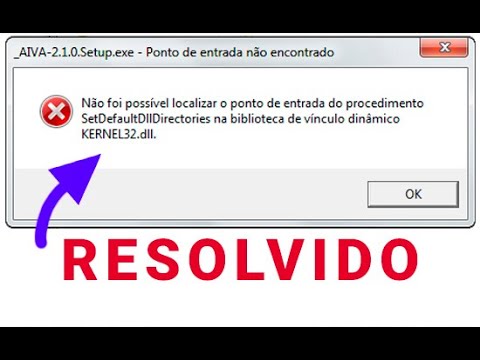
El antivirus de tu empresa o un instalador antiguo te pide la actualización KB2533623 y, al buscarla, no la encuentras en Windows Update ni en el catálogo de Microsoft. No es un error raro: KB2533623 es un parche de julio de 2011 que muchos antivirus de empresa marcaron como prerrequisito en sus agentes. Hoy está superada por el monthly rollup de Windows 7 SP1, así que lo más probable es que baste con instalar el último paquete cumulativo. Si el programa la exige a rajatabla, también puedes poner el .msu a mano desde los enlaces archivados. Este artículo va de Windows 7 y de lo que ves cuando algo te pide esa actualización.
Qué es KB2533623 y por qué puede pedirla un programa
KB2533623 es una actualización de mantenimiento publicada por Microsoft el 11 de julio de 2011 para Windows 7 en sus dos arquitecturas: 32 bits (x86) y 64 bits (x64). Salió a la vez para Windows Server 2008 R2 y, en el catálogo de Microsoft Update, también figura como parche equivalente para Windows Vista x64.
Su misión era resolver problemas de funcionamiento en Windows: el boletín de la Knowledge Base no describe un error concreto, sino ajustes internos del sistema que luego se han ido integrando en paquetes posteriores. Por eso, instalarla a día de hoy tiene poca utilidad práctica: sus cambios ya están dentro de los monthly rollups que Windows Update ofrece para Windows 7 SP1.
El motivo por el que te la encuentras es comercial, no técnico: algunos antivirus corporativos y sus agentes de instalación quedaron «anclados» a ese KB como requisito. El instalador comprueba el historial de actualizaciones, ve que KB2533623 no aparece como instalada y se niega a continuar. Eso explica que un programa moderno insista en un parche de 2011.
KB2533623: lo que ves y por qué pasa
| Lo que ves | Por qué pasa | Dónde se arregla |
|---|---|---|
| El antivirus o el instalador dice que falta KB2533623 o que el sistema no cumple los requisitos | El programa exige el KB exacto y el monthly rollup no lo nombra en su lista de instaladas | Instalar KB2533623 en Windows 7 con el monthly rollup |
Al hacer doble clic en el .msu no pasa nada o sale un aviso de UAC y se cierra |
Windows Update está parado, el UAC bloquea la instalación o faltan permisos de administrador | Cuando el .msu no se instala: permisos y Windows Update |
| El instalador muestra «La actualización no es para tu equipo» | El .msu es de otra arquitectura (x86 en lugar de x64, o al revés) o el sistema no tiene SP1 |
Antes de instalar: comprueba qué Windows 7 tienes |
| El MSI/MSU falla con un error 0x80070005 o «acceso denegado» | El servicio Windows Update (wuauserv) está detenido o el usuario no es administrador |
Cuando el .msu no se instala: permisos y Windows Update |
Antes de instalar: comprueba qué Windows 7 tienes
Antes de descargar nada, confirma que tu Windows 7 es compatible con KB2533623: la actualización solo funciona en Windows 7 con Service Pack 1 instalado, y existe un paquete distinto para 32 bits y otro para 64 bits. Si te equivocas de archivo, el instalador se niega con el mensaje «La actualización no es para tu equipo».
Abre el Panel de control y entra en Sistema para ver la edición, la arquitectura y el Service Pack:
En la sección «Sistema» de Windows 7, fíjate en dos líneas:
- Tipo de sistema: debe poner «Sistema operativo de 32 bits» o «Sistema operativo de 64 bits». Eso decide el archivo:
Windows6.1-KB2533623-x86.msupara 32 bits,Windows6.1-KB2533623-x64.msupara 64 bits. - Service Pack 1: tiene que estar presente. Si solo pone «Windows 7», primero instala SP1 desde Windows Update o desde la web de Microsoft; sin SP1, KB2533623 no se instala.
x64, el .msu se cierra solo al ejecutarlo.Instalar KB2533623 en Windows 7 con el monthly rollup
Esta es la vía recomendada para la mayoría de equipos: KB2533623 está superada y Windows Update ya no la ofrece de forma individual. Su contenido se ha ido incluyendo en los monthly rollups que Microsoft publicó entre 2016 y 2020 para Windows 7 SP1, así que con instalar el último rollup el requisito del antivirus queda satisfecho aunque el KB exacto no figure con ese número.
- Abre Internet Explorer o Edge en el Windows 7 y entra en el Catálogo de Microsoft Update con la búsqueda «Windows 7 SP1 monthly rollup».
- Descarga el paquete más reciente compatible con tu arquitectura (x86 o x64) y guárdalo en una carpeta fácil de recordar, por ejemplo
C:\Temp\Updates. - Haz doble clic sobre el archivo
.msuy acepta el aviso de UAC para ejecutarlo como administrador. - Sigue el asistente, espera a que copie archivos y aplique cambios, y reinicia cuando te lo pida.
- Al volver a Windows, abre el Panel de control y comprueba el historial de actualizaciones.
Si el programa exige KB2533623 a rajatabla: instala el .msu a mano
Cuando el antivirus o el instalador no acepta el rollup porque busca el KB exacto, la única salida es instalar KB2533623 como actualización independiente. Microsoft retiró la descarga de su web, pero el fichero .msu se conserva en dos sitios: la Wayback Machine (proyecto Legacy Update) y los servidores de download.windowsupdate.com, que siguen sirviéndolo.
Descargar el .msu correcto
El archivo a descargar depende de si tu Windows 7 es de 32 o 64 bits; usar el equivocado hará que el instalador rechace la actualización.
Enlaces directos, según la respuesta del usuario abbodi86 en el foro de Microsoft Q&A:
- Versión x64:
http://download.windowsupdate.com/msdownload/update/software/updt/2011/07/windows6.1-kb2533623-x64_8a59ea3c7378895791e6cdca38cc2ad9e83bebff.msu - Versión x86:
http://download.windowsupdate.com/msdownload/update/software/updt/2011/07/windows6.1-kb2533623-x86_25becc0815f3e47b0ba2ae84480e75438c119859.msu
Como alternativa, en el archivo del Microsoft Download Center conservado por Legacy Update también está disponible Windows6.1-KB2533623-x64.msu (unos 2,21 MB), aunque la descarga directa está marcada como «Deleted» y solo se obtiene desde la copia de web.archive.org.
Pasos para tenerlo en el equipo:
- Decide la arquitectura de tu Windows 7 con la comprobación de la sección anterior.
- Abre el navegador y entra en el enlace que corresponde a x86 o x64.
- Cuando el navegador pregunte qué hacer con el archivo, elige Guardar y guárdalo en una carpeta accesible, por ejemplo
C:\Temp\KB2533623. - Comprueba el tamaño: el x64 ronda los 2,21 MB y el x86 una cifra similar. Si ves un tamaño muy distinto, repite la descarga.
download.windowsupdate.com, el mismo dominio que usa Windows Update, así que el fichero es el original publicado por Microsoft en 2011.Ejecutar el instalador paso a paso
Una vez tengas el .msu en tu disco, instálalo con permisos de administrador; si no, el UAC lo bloqueará y el instalador se cerrará sin hacer cambios.
- Ve a la carpeta donde guardaste el archivo (
C:\Temp\KB2533623). - Haz clic derecho sobre
Windows6.1-KB2533623-x86.msuoWindows6.1-KB2533623-x64.msuy elige Ejecutar como administrador. - Si UAC te avisa, pulsa Sí para permitir la instalación.
- Sigue el asistente: acepta los términos si los pide, espera a que la barra avance hasta el 100 % y no cierres la ventana.
- Cuando termine, el instalador te pedirá reiniciar; guarda tu trabajo y pulsa Reiniciar ahora.
Cuando el .msu no se instala: permisos y Windows Update
El motivo más habitual de que el .msu no se aplique es que el servicio Windows Update esté parado o deshabilitado. El instalador de actualizaciones necesita hablar con ese servicio para registrar los cambios; si lo encuentra detenido, muestra errores del tipo 0x80070005 (acceso denegado) o simplemente se cierra sin instalar nada.
Antes de tocar nada, asegúrate de que tu cuenta es administradora del equipo y de que queda al menos 1 GB libre en la unidad C:.
Arrancar el servicio Windows Update desde la consola
Abre una ventana de Símbolo del sistema con permisos de administrador y comprueba el estado del servicio. Para abrirla, ve a Inicio, escribe cmd, clic derecho sobre «Símbolo del sistema» y elige Ejecutar como administrador.
Consulta primero si el servicio está en marcha:
sc query wuauservVerás un bloque con ESTADO y su valor. Si está en STOPPED, arráncalo con:
net start wuauservwuauserv es el nombre interno del servicio «Windows Update». Si lo tienes configurado en Deshabilitado desde una directiva, net start no conseguirá arrancarlo; en ese caso, abre services.msc, cambia el tipo de inicio a «Automático» y vuelve a intentarlo.Volver a probar el .msu y comprobar el historial
Con el servicio ya en marcha, repite la instalación manual y revisa el resultado en el historial de actualizaciones.
- Vuelve a la carpeta
C:\Temp\KB2533623. - Ejecuta otra vez el archivo con clic derecho > Ejecutar como administrador.
- Espera a que termine y reinicia cuando te lo pida.
- Al volver, abre el Panel de control y entra en:
- Busca «KB2533623» en la lista; la entrada correcta lleva el resultado «La actualización se instaló correctamente».
Si KB2533623 sigue sin aparecer o no deja instalarla
Cuando el .msu se cierra con un error, el servicio Windows Update está correcto y aún así KB2533623 no entra en el historial, hay que escalar la intervención. El siguiente paso es comprobar que el propio Windows Update no tiene archivos dañados (esos errores los arregla el solucionador de problemas y la herramienta SFC) y, si nada funciona, hablar con el proveedor del programa que la exige, porque Microsoft ya no distribuye KB2533623 desde su web oficial.
Solucionador de Windows Update y SFC
Antes de tocar nada del sistema, abre el solucionador de problemas integrado de Windows 7 y, después, ejecuta el comprobador de archivos del sistema.
- Abre el Panel de control y entra en:
- Pulsa Siguiente y deja que el asistente trabaje; al terminar, aplica las correcciones que proponga y reinicia si te lo pide.
- Si el problema persiste, abre Símbolo del sistema como administrador (Inicio > escribe
cmd> clic derecho > Ejecutar como administrador) y ejecuta:
sfc /scannow- Espera a que termine; puede tardar varios minutos. Si encuentra archivos dañados y los repara, reinicia el equipo.
sfc /scannow modifica archivos de sistema. Si tienes software corporativo instalado, crea antes un punto de restauración desde Panel de control > Sistema > Protección del sistema, por si la reparación entra en conflicto con algún agente.Hablar con el proveedor que pide KB2533623
Cuando nada de lo anterior consigue que el programa reconozca el requisito, el problema ya no está en tu Windows: está en el instalador del antivirus o del agente que sigue comprobando el boletín exacto. Microsoft retiró KB2533623 de su web oficial y sus archivos están en archivos de Internet, así que no tiene sentido insistir desde tu equipo.
Lo que sí puedes hacer:
- Recopila el mensaje literal del instalador (captura o copia del texto) y el nombre del producto que lo pide.
- Abre el Catálogo de Microsoft Update y, en la búsqueda de KB2533623, muestra que solo aparece el paquete de Windows Vista x64; el de Windows 7 está retirado.
- Contacta con el soporte del proveedor y envíales esa captura junto con una nota: KB2533623 está reemplazada por los monthly rollups de Windows 7 SP1, y el requisito debería aceptarse si el monthly rollup está instalado.
- Pide, si es posible, una versión del agente que no compruebe el KB exacto, o que admita el monthly rollup como equivalente.
Lo que ya sabes de KB2533623 en Windows 7
- KB2533623 es una actualización de mantenimiento de julio de 2011 para Windows 7 SP1 (x86 y x64) y Windows Server 2008 R2.
- Su contenido está hoy dentro del monthly rollup de Windows 7 SP1, así que instalarlo es la forma más rápida de cubrir el requisito.
- Si el programa exige el KB exacto, puedes descargar el
.msudesdedownload.windowsupdate.como desde el archivo de web.archive.org e instalarlo como administrador. - Cuando el
.msufalla, lo más probable es que el servicio Windows Update esté parado: arráncalo connet start wuauservdesde una consola de administrador. - Microsoft ya no distribuye KB2533623 desde su web oficial y Windows 7 dejó de tener soporte el 14 de octubre de 2025; el siguiente paso natural es migrar el equipo.
Dudas sobre KB2533623 en Windows 7
1. ¿Cómo descargo la actualización KB2533623 para Windows 7 de 64 bits?
Se descarga desde el catálogo de Microsoft Update (catalog.update.microsoft.com) buscando "KB2533623" y eligiendo el paquete "Windows6.1-KB2533623-x64.msu". Luego se ejecuta con doble clic; Windows Update la aplica solo si el equipo ya tiene SP1.
2. ¿Qué paquete de la KB2533623 corresponde a Windows 7 de 64 bits?
El paquete correcto es el .msu para x64, con nombre técnico "Windows6.1-KB2533623-x64.msu". Desde el catálogo de Microsoft Update aparecen las dos variantes (x86 y x64); elige la que coincida con la arquitectura del equipo en Panel de control > Sistema.
3. ¿Existe la KB2533623 para Windows 7 de 32 bits?
Sí, la actualización también se publicó para 32 bits como "Windows6.1-KB2533623-x86.msu". En el catálogo de Microsoft Update se descarga seleccionando el archivo para sistemas x86, según la arquitectura que indique "Tipo de sistema" en Sistema del Panel de control.
4. ¿Por qué Windows me avisa de que detectó Windows 7 SP1 sin la KB2533623?
Ese mensaje lo muestran algunos instaladores de Microsoft para confirmar que el equipo tiene Service Pack 1 y la actualización acumulativa previa KB2533623. Si falta, el programa se niega a seguir; se soluciona instalando primero la KB2533623 desde Windows Update o desde el catálogo de Microsoft Update.
5. ¿Cómo se instala la KB2533623 en un Windows 7 de 32 bits (x86)?
Descárgala del catálogo de Microsoft Update (Windows6.1-KB2533623-x86.msu) y ejecútala con doble clic; pide reiniciar al terminar. Si falla, prueba con el solucionador de Windows Update o ejecuta "wuauclt /detectnow" desde un Símbolo del sistema elevado.
6. ¿Qué archivo .msu es el de la KB2533623 para 64 bits?
El archivo es "Windows6.1-KB2533623-x64.msu", disponible en el catálogo de Microsoft Update. Conviene comprobar antes que Windows 7 ya tiene instalado SP1 y los requisitos previos de Windows Update, porque sin ellos la instalación puede quedarse al 0 % o dar error 8007000B.
Fuentes
- Githubbeny1226/Windows-7-KB2533623: x64 and x86 versions includedconsultado el 17/10/2026
- MicrosoftMicrosoft Security Advisory: Insecure library loading could allow …consultado el 17/10/2026
- MicrosoftKB2533623 for Windows 7 Embedded – Microsoft Q&Aconsultado el 17/10/2026