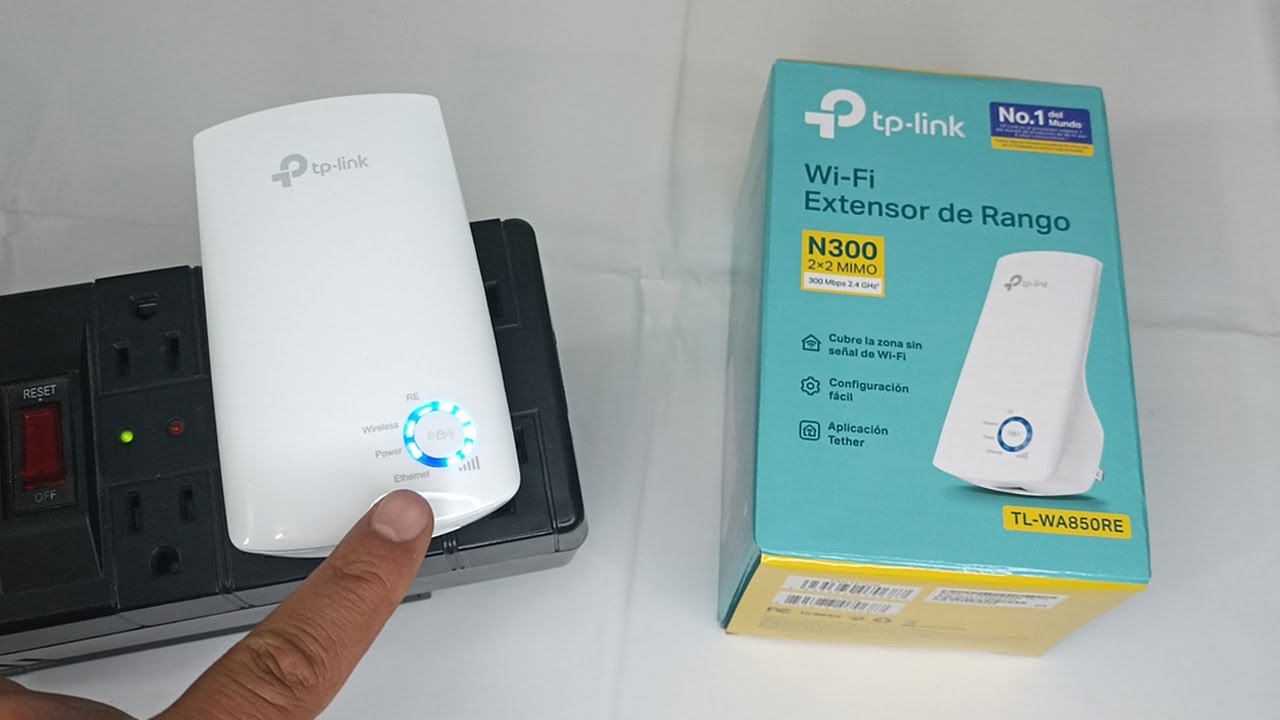
Si al enchufar tu extensor TP-Link no consigues que repita la señal Wi-Fi del router, lo más probable es un problema de contraseña, de distancia o de configuración. Antes de tocar nada, enchúfalo cerca del router y comprueba que el LED RE queda fijo: esa es la señal de que el enlace entre ambos funciona. La guía sirve para Windows 10 y Windows 11, el PC lo usas solo para abrir la página de configuración del extensor o del router.
Qué hace un extensor TP-Link y cuándo conviene usarlo
Un extensor TP-Link es un dispositivo que repite la señal Wi-Fi de tu router para que llegue a zonas de la casa donde no llega bien. Lo modelos más habituales son el TL-WA850RE V3, el TL-WA855RE V4 y el TL-WA820RE, pensados para clavija de pared, y el router TL-WR941HP V2, que también puede trabajar como extensor de rango. Tras enchufarlo se configura desde el navegador entrando en http://tplinkrepeater.net o en 192.168.0.254, con el usuario "admin" y la contraseña "admin". Conviene si hay habitaciones con poca cobertura, no si el problema es que el router va lento: en ese caso el cuello de botella está en otro sitio.
Por qué no se conecta el extensor TP-Link: lo que puede estar fallando
| Lo que ves | Causa más probable | Dónde se arregla |
|---|---|---|
| LED RE apagado tras configurar | Contraseña del Wi-Fi mal puesta o extensor fuera de alcance | LED RE apagado tras configurar: revisa la contraseña y la distancia |
| RE encendida pero el móvil o el PC no se conectan | El dispositivo tiene guardada la red antigua o la contraseña no coincide | RE encendida pero los dispositivos no se conectan: olvida la red y vuelve a entrar |
| RE encendida, hay Wi-Fi pero no hay Internet | Canales DFS en 5 GHz o mismo nombre de red (SSID) en 2.4 y 5 GHz | RE encendida con Wi-Fi pero sin Internet: canales DFS y SSID |
| La página http://tplinkrepeater.net no carga | El PC no está conectado a la red del extensor o necesita reset | Si nada funciona: reset, otra ubicación y soporte de TP-Link |
Confirma qué falla antes de tocar el extensor
Antes de cambiar ajustes, conviene saber si el fallo está en el router o en el extensor. Empieza por lo que ya tienes delante: el cable, los LEDs y la página web del extensor. Si todo eso está bien, el problema estará en la configuración; si algo falla aquí, el extensor ni siquiera ha llegado a enlazar con el router.
Los LEDs del extensor: qué dice cada uno
- Power fijo encendido: el extensor recibe corriente correctamente.
- RE fijo: el extensor está enlazado con el router principal. Si parpadea, está buscando conexión.
- Signal o Wireless: según el modelo, indica la intensidad de la señal recibida del router (verde fuerte, ámbar medio, rojo débil).
- Ethernet apagado en el TL-WA850RE con conexión Wi-Fi: es normal, no hay cable conectado.
La página del extensor: si carga o no
- Conecta el PC a la red Wi-Fi que crea el extensor (suele llamarse TP-Link_XXXX) o por cable Ethernet a uno de sus puertos.
- Abre el navegador y escribe en la barra de direcciones http://tplinkrepeater.net o 192.168.0.254.
- Inicia sesión con usuario "admin" y contraseña "admin".
Configura el extensor TP-Link desde el navegador
Este camino vale para los TL-WA850RE V3, TL-WA855RE V4 y TL-WA820RE. Es la forma más clara de dejarlo a enchufado y, además, permite ver en pantalla qué red se está repitiendo y con qué nombre.
Prepara el extensor y conecta el PC al margen de la red
- Enchufa el extensor en un enchufe de la misma habitación que el router.
- Si ya se usó antes, mantén pulsado el botón Reset entre 10 y 15 segundos hasta que los LEDs vuelvan al estado de fábrica.
- Conecta el PC a la red Wi-Fi del extensor (TP-Link_XXXX) o por cable Ethernet.
Elige la red del hogar, la contraseña y el nombre extendido
- Abre el navegador y entra en http://tplinkrepeater.net; usuario y contraseña: admin.
- Selecciona la red 2.4 GHz del router que quieres repetir y escribe su contraseña.
- Define el nombre de la red extendida (TP-Link recomienda añadir _EXT al final del nombre original) y pulsa Siguiente.
- Revisa el resumen y aplica los ajustes; espera a que el extensor se reinicie.
Configura el extensor TP-Link con el botón WPS o desde el router
Si el router principal tiene botón WPS, es la forma más rápida. El TL-WR941HP V2 no se configura como un extensor "clavija", sino desde su propia página en modo Extensor de rango.
Conectar por WPS en menos de un minuto
- Pulsa el botón WPS del router host.
- Antes de que pase 1 minuto, mantén pulsado el botón RE del extensor unos 3 segundos.
- Espera a que el extensor se reinicie y comprueba que el LED RE queda fijo.
Poner el TL-WR941HP V2 en modo extensor de rango
- Entra en la página del router TP-Link (tplinkwifi.net) y selecciona región y zona horaria.
- Elige Extensor de rango y marca Conectarse a la red de 2,4 GHz.
- Pulsa Escáner inalámbrico, elige la red del router host y escribe su contraseña.
- Pulsa Guardar y espera al reinicio.
LED RE apagado tras configurar: revisa la contraseña y la distancia
Si el LED RE no se queda fijo tras la configuración, el extensor no ha llegado a enlazar con el router. La causa suele ser la contraseña mal escrita o que está demasiado lejos.
Comprueba la contraseña y acerca el extensor al router
- Vuelve a entrar en http://tplinkrepeater.net y mete de nuevo la contraseña del router (en iPhone: Ajustes > WLAN > toca la red > escribe la contraseña).
- Sitúa el extensor a 2-3 metros del router y resetéalo con un pin durante 1 segundo.
- Asegúrate de que el router tiene SSID distintos para 2.4 GHz y 5 GHz.
Quita filtros, actualiza el firmware y guarda el registro
- Desactiva Filtrado MAC y Control de acceso, dejando Tipo de autenticación y cifrado en Auto.
- Actualiza el firmware desde la página del extensor (guía de TP-Link en la FAQ 1406).
- Apaga y enciende el router esperando 2 minutos, y guarda el registro del sistema entre 3 y 5 minutos para enviárselo a TP-Link si te lo piden.
RE encendida pero los dispositivos no se conectan: olvida la red y vuelve a entrar
Si el LED RE está fijo y la red Wi-Fi aparece, pero el móvil o el PC no se conectan, el dispositivo se quedó con datos antiguos. Oblígalo a pedir la contraseña otra vez.
Olvida la red en el móvil o PC y prueba otra vez
- En el móvil o PC, ve a la lista de redes Wi-Fi y olvida la red del extensor.
- Vuelve a conectarte escribiendo la contraseña del router (no la de la red extendida, si le añadiste _EXT).
- Para confirmar que el problema no es del router, conéctate primero directo a la red del router y comprueba que hay Internet.
RE encendida con Wi-Fi pero sin Internet: canales DFS y SSID
Cuando todo parece correcto pero la conexión no sale a Internet, el motivo suele estar en la banda de 5 GHz: el router puede estar usando canales DFS, que muchos extensores no soportan bien.
Separa los nombres de 2.4G y 5G y apaga Band Steering
- Entra en la página del router y pon SSID distintos para 2.4 GHz y 5 GHz.
- Desactiva Band Steering para que el router no fuerce al extensor a usar 5 GHz.
- Actualiza el firmware del extensor.
Mueve el 5 GHz a Banda 1 (canales 36-48)
- En la configuración Wi-Fi de 5 GHz del router, fija el canal manualmente entre 36, 40, 44 o 48.
- Aplica los cambios y reinicia el router.
- Comprueba que la luz 5G del extensor se enciende fija.
Si nada funciona: reset, otra ubicación y soporte de TP-Link
Cuando ya has revisado contraseña, LEDs, canales y firmware, el siguiente paso es empezar de cero con un reset limpio y, si no se arregla, hablar con TP-Link.
Restablece el extensor a fábrica y vuelve a configurarlo
- Con el extensor encendido, mantén Reset entre 10 y 15 segundos hasta que los LEDs vuelvan al estado inicial.
- Repite la configuración desde el principio (Configura el extensor TP-Link desde el navegador).
- Si sigue fallando, prueba otra toma dentro del alcance del router.
Contacta con el soporte de TP-Link con los datos del equipo
- Entra en support.tp-link.com.
- Indica el modelo del router principal y si estás amplificando 2.4 GHz o 5 GHz, junto al modelo del extensor.
- Cable al router comprobado por LED
- Contraseña del Wi-Fi revisada y reescrita
- LEDs Power, RE y Signal interpretados
- Canales 5 GHz cambiados a Banda 1 (36-48)
- Firmware actualizado y reset de fábrica probado
- Windows 10 sin soporte desde el 14/10/2025, importante si el PC usado para configurar va lento
Dudas sobre conectar un extensor TP-Link
1. ¿Cómo configurar un extensor TP-Link sin cable de red?
Enchufa el extensor a medio camino entre el router y la zona sin cobertura y espera unos 30 segundos a que el LED se estabilice. Desde el móvil o el PC conéctate a la red WiFi del extensor (por ejemplo TP-Link_Extender_XXXX), abre 192.168.0.254 en el navegador y sigue el asistente eligiendo tu red para que la repita.
2. ¿Cómo resetear y configurar un extensor TP-Link desde cero?
Con el extensor enchufado, mantén pulsado el botón Reset unos 8-10 segundos hasta que los LEDs parpadeen y el equipo se reinicie. Tras un minuto vuelve a unirte a su red WiFi, entra en 192.168.0.254 y crea un nuevo nombre y contraseña para la red ampliada.
3. ¿Cómo entrar en 192.168.0.254 para configurar el extensor TP-Link?
Conéctate primero a la red WiFi que emite el propio extensor y escribe http://192.168.0.254 en el navegador; si no carga, prueba con tplinkrepeater.net. Te pedirá crear una contraseña de administrador la primera vez y desde ahí lanzas el asistente de configuración.
4. ¿Cómo configurar un repetidor WiFi TP-Link paso a paso?
Enchúfalo cerca del router, espera a que el LED de señal quede fijo y enlaza tu móvil u ordenador a su WiFi. Abre 192.168.0.254 en el navegador, elige la red de tu router en el asistente, escribe su clave y decide si quieres mantener el mismo nombre (con sufijo _EXT) o crear uno nuevo.
5. ¿Se puede configurar el TP-Link como repetidor usando un cable de red?
Sí, une el extensor al router con un cable Ethernet por el puerto LAN del extensor y abre 192.168.0.254 desde el navegador, ya que la mayoría de modelos cambian automáticamente a modo Repetidor al detectar el cable. Termina eligiendo la red WiFi a repetir y guardando los cambios.
6. ¿Cómo configurar el repetidor TP-Link desde el celular?
En el móvil, ve a Ajustes > WiFi, conéctate a la red del extensor (TP-Link_Extender_XXXX) y abre 192.168.0.254 o tplinkrepeater.net en Chrome o Safari. Crea la contraseña de admin, selecciona la WiFi de tu casa, introduce su clave y guarda; el proceso completo se hace en unos 2 minutos.
7. ¿Cómo configurar el extensor TP-Link TL-WA850RE?
Enchúfalo en un enchufe intermedio, espera a que el LED de señal quede fijo y conéctate a su WiFi TP-Link_Extender_XXXX desde el PC o el móvil. Entra en 192.168.0.254, crea la contraseña de administrador, escanea y elige tu red de 2,4 GHz y guarda; todo el proceso ronda los 3 minutos.
Fuentes
- MicrosoftEnlace Móvil — documentación oficialconsultado el 17/10/2026
- MicrosoftConfiguración > Teléfono > Vínculo de teléfono — documentación oficialconsultado el 17/10/2026
- MicrosoftTecla Windows + K: Abrir Transmitir desde Configuración rápida para conectarse a una pantalla. Para obtener más información, consulte Crear reflejo y proyectar pantalla en el PC o proyección inalámbrica — documentación oficialconsultado el 17/10/2026
- MicrosoftConectarse a la opción de zonas con cobertura inalámbrica abiertas sugeridas en Wi-Fi configuración (eliminada en Windows) — documentación oficialconsultado el 17/10/2026
- MicrosoftERROR_DYNLINK_FROM_INVALID_RING (error 196, 0xC4) — documentación oficialconsultado el 17/10/2026