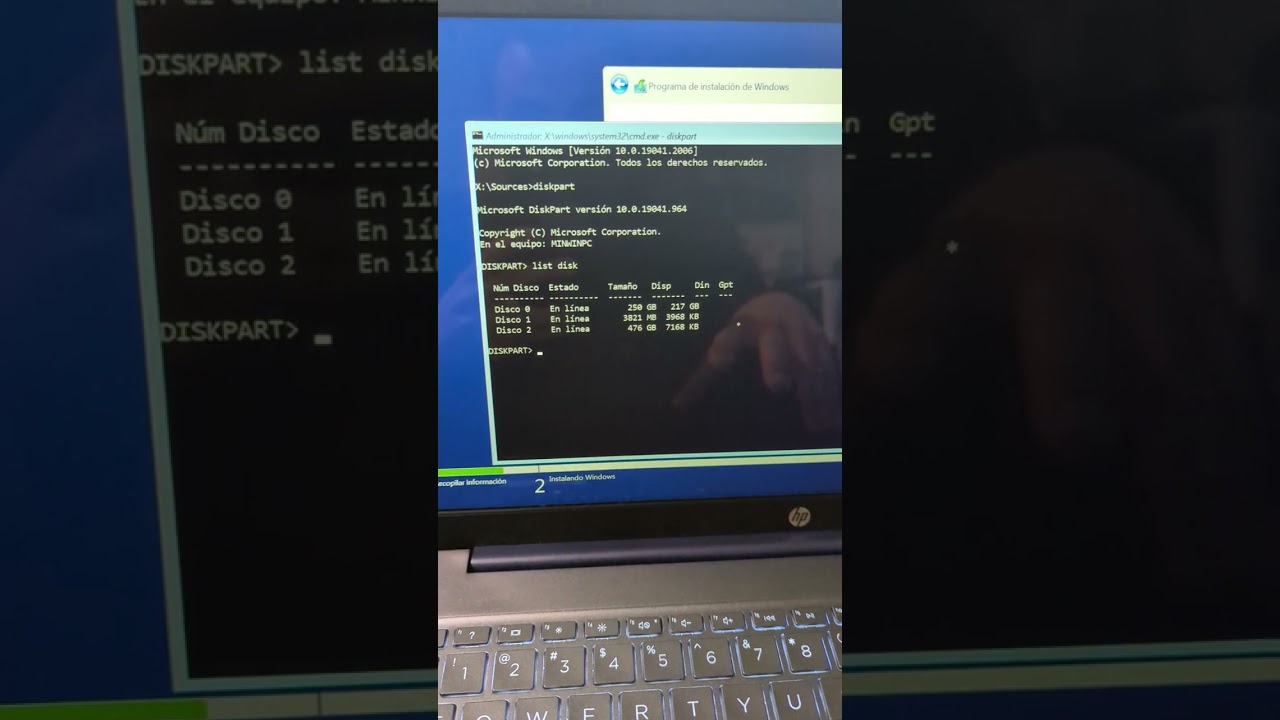
Formatear un disco duro desde CMD sirve para preparar un disco nuevo, limpiar uno secundario antes de una reinstalación o reparar una tabla de particiones rota. La herramienta de Windows para esto se llama diskpart y se ejecuta dentro del Símbolo del sistema (o de la Terminal) abierto como administrador. Lo más probable es que el lector llegue aquí porque Windows no le deja formatear desde el Explorador de archivos o desde Administración de discos (botón Formatear gris, mensaje "formato no se completó correctamente" o USB que no se deja borrar). Esta guía vale para Windows 11 y Windows 10, en sus ediciones Home y Pro.
Qué hace "formatear un disco duro con CMD" y cuándo conviene
CMD es la consola de comandos de Windows, una ventana donde se escriben instrucciones de texto en lugar de pulsar botones. "Formatear" un disco, en este contexto, significa borrarle todas las particiones y dejarlo preparado para usarlo otra vez: o solo limpio, sin tabla de particiones, o directamente con un sistema de archivos NTFS o exFAT. La herramienta interna que lo hace es diskpart, y se lanza desde el Símbolo del sistema (o desde la Terminal moderna) abierto como administrador, porque necesita permisos para tocar las particiones y los volúmenes.
Conviene usar CMD para formatear cuando Windows no deja hacerlo desde el Explorador de archivos ni desde Administración de discos, cuando se va a hacer una instalación limpia de Windows y se quiere dejar el disco sin particiones, o cuando se prepara un disco secundario o un USB que se resiste. Antes de continuar hay que tener una cosa presente: se borran todos los datos del disco elegido, sin papelera ni recuperación. Por eso conviene hacer copia de seguridad previa en otro disco, en un USB grande o en la nube.
Lo que ves al formatear con CMD y por qué
| Lo que ves en CMD o en el disco | Lo que significa | Dónde se arregla |
|---|---|---|
DiskPart succeeded in cleaning the disk |
El disco se ha limpiado (sin particiones) | Crear la partición y formatear |
El formato no se completó correctamente |
Formateo rápido fallido o disco con problemas | Formateo "a fondo" y revisión física |
| El botón Formatear está gris en Administración de discos | Hay particiones protegidas (Reservada, EFI) | Borrar particiones reservadas |
Virtual Disk Service error: o diskpart error variados |
Volumen bloqueado, en uso o protegido | Limpiar particiones y reintentar |
El disco no aparece en BIOS/UEFI ni en list disk |
Cable, puerto o hardware con fallo | Comprobación física o disco nuevo |
Comprueba en tu PC el disco que vas a formatear
Antes de escribir un solo comando, confirma que el disco que vas a borrar es el correcto: aquí un error significa borrar otro disco. Ábrelo desde Win+R con diskmgmt.msc, fíjate en la parte de abajo: cada disco aparece como "Disco 0", "Disco 1", con su tamaño y sus particiones. Ese número es el mismo que usarás después en select disk. Apunta también el estilo de particiones: haz clic derecho sobre el disco, entra en Propiedades y en la pestaña Volúmenes verás si es GPT o MBR. Si el Visor de eventos (eventvwr.msc, registro Sistema) tiene avisos con origen "disk" o "ntfs" con IDs concretos repetidos, el disco tiene un fallo físico: formatear no lo va a arreglar.
Confirma el número de disco en Administración de discos
- Pulsa Win+R, escribe
diskmgmt.mscy pulsa Aceptar. - Abajo a la izquierda, fíjate en los bloques "Disco 0", "Disco 1"… y su tamaño en GB.
- Anota el número del disco que quieres formatear.
- Clic derecho sobre él, Propiedades y entra en la pestaña Volúmenes para ver si es GPT o MBR.
Comprueba si hay errores reales con chkdsk
Abre el Símbolo del sistema como administrador y ejecuta chkdsk sobre la letra del disco que vas a formatear (si tiene letra; si no, sáltate este paso y ve directo a diskpart):
chkdsk X: /fDonde X: es la letra del disco o la partición.
Windows ha examinado el sistema de archivos y no ha encontrado problemas.Si sale esto, el disco se puede formatear con seguridad. Si en cambio sale uno o más errores no corregibles, el disco está muriendo: conviene copia de seguridad inmediata antes de seguir.
Asegúrate de tener copia antes de borrar
Antes de formatear nada, respalda en otro disco, en un USB o en la nube: documentos, fotos, descargas y cualquier carpeta que no quieras perder. Si vas a formatear el disco del sistema, respalda también las configuraciones de programas que te interesen (perfiles del navegador, archivos .pst de Outlook, partidas guardadas). Abre la copia y comprueba que se ve bien antes de continuar: una copia cerrada a medias no sirve.
Abrir CMD como administrador y entrar a diskpart
El primer paso común a todo el artículo es abrir la consola con permisos y arrancar diskpart. Aquí verás los discos que tiene tu PC, con su número, tamaño y tipo (GPT o MBR).
Abrir el Símbolo del sistema como administrador
- Pulsa Win+X o haz clic derecho sobre el botón Inicio.
- En Windows 11 elige Terminal (Administrador); en Windows 10 elige Símbolo del sistema (Administrador) (o Windows PowerShell (Administrador)).
- Pulsa Sí en la ventana del UAC (Control de cuentas de usuario).
- Si prefieres, pulsa Win+R, escribe
cmdy luego Ctrl+Mayús+Entrar para abrirlo como administrador.
Iniciar diskpart y listar los discos
diskpart
list disk
Verás una tabla con Disco 0, Disco 1, etc., su tamaño en GB, el espacio libre y una columna GPT (con un * si es GPT). Haz una captura de pantalla: confundir los discos aquí es el error más común y el más caro.
DISKPART> y ves al menos dos discos. Si solo ves uno, el disco que vas a formatear puede no estar bien conectado.Formatear un disco secundario o USB con "format fs=ntfs quick"
Caso típico: tienes un disco interno secundario o una memoria USB que Windows no te deja formatear desde el botón derecho del Explorador. Aquí se hace un formateo rápido sin tocar otras particiones.
Selecciona el disco y la partición correctas
select disk X
select partition Y
Donde X es el número de disco visto en list disk. Si el disco ya tiene particiones, usa también select partition Y (o select volume Y). Nunca ejecutes el siguiente paso sin haber confirmado antes el número en Administración de discos.
Disk X is now the selected disk.Ejecuta el formateo rápido y asigna letra
format fs=ntfs quick
assign
exit
exit
Para un USB que también quieras leer en Mac, cambia ntfs por exfat. Si vuelve un mensaje de error de "formato no completado", pasa al siguiente arreglo.
NTFS, correcto (partición básica) y tiene una letra nueva. Si no es así, revisa la siguiente sección.Dejar el disco "limpio" sin particiones: clean y create partition primary
Esto deja el disco sin tabla de particiones, útil antes de instalar Windows o para reparar una tabla de particiones rota. Es lo que recomienda Microsoft cuando se prepara un disco para una instalación limpia.
Limpia el disco con clean
select disk X
cleanDiskPart succeeded in cleaning the disk.Ahora el disco está "sin formato": ni particiones ni tabla.
Crea la partición, formatea y asigna letra
create partition primary
format fs=ntfs quick
assign
exit
exit
Convierte a GPT si lo necesita el instalador
convert gpt
create partition primary
format fs=ntfs quick
assign
exit
Si vas a instalar Windows en modo UEFI y Administración de discos marcaba MBR, ejecuta convert gpt antes de crear la partición. Para convertir el disco del sistema a GPT se usa la herramienta mbr2gpt, no diskpart en caliente.
NTFS, correcto (partición básica) y, en Propiedades > Volúmenes, el estilo de particiones es GPT."El botón Formatear está gris" o "formato completo no se completó": causas de disco
Cuando el formateo rápido falla o el botón Formatear está gris en Administración de discos, suele haber particiones protegidas (Reservada del sistema, EFI, recuperación) que bloquean el borrado.
Desmonta o quita las particiones reservadas
detail disk
select partition Y
delete partition override
detail disk enseña cada partición con su tipo, tamaño y estado. Si hay una "Reservado del sistema" o "Partición EFI" que no se deja borrar, selecciónala (select partition Y) y bórrala con delete partition override (el parámetro override salta la protección). Después ya puedes ejecutar clean y create partition primary del apartado anterior.
Formatea "a fondo" sin quick y revisa el disco
format fs=ntfsSi format fs=ntfs quick falla, prueba el formateo completo (sin quick). Tardará mucho más. Si tarda demasiado, da error real o sale "no se pudo completar", para: el problema no es lógico, es del disco o del cable. Prueba con otro puerto SATA, otro cable o, si es USB, con otro puerto (mejor USB 3.0 trasero). Si sigue igual, el hardware está fallando.
correcto. Si no, es el disco o la conexión, no Windows.Si al final CMD no deja formatear el disco
Últimas opciones cuando diskpart ve el disco pero no consigue dejarlo limpio, o directamente no lo ve.
Comprueba que la BIOS/UEFI detecta el disco
Reinicia y entra en la BIOS/UEFI con la tecla que use tu placa (lo normal es Supr, F2 o F10; revisa la pantalla de arranque o la web del fabricante). Si el disco no aparece ahí, diskpart no puede hacer nada: el problema es del cable, del puerto o del disco.
Inicia el entorno de recuperación de Windows y formatea desde ahí
Arranca desde el USB o DVD de instalación de Windows, elige Reparar el equipo y luego Símbolo del sistema. Las mismas órdenes diskpart funcionan aquí. Es útil cuando el disco del sistema no se deja tocar desde dentro de Windows.
Cambio físico del disco (cable, puerto, disco nuevo)
Si CMD ve el disco pero no lo puede formatear nunca, suele ser cable SATA flojo, un puerto USB que da poca energía o un disco con sectores muertos. Cambia el cable, cambia de puerto y vuelve a probar antes de comprar disco nuevo.
list disk dentro de diskpart ves el disco. Si no, es problema físico.Lo que ya tienes que tener claro al formatear con CMD
- Borrar un disco con
diskpartes definitivo: no hay recuperación. - Antes de tocar nada, anota el número de disco en Administración de discos y confírmalo en
list disk. - Un fallo físico real se ve antes: con
chkdsky mirando el Visor de eventos. - Formatear con CMD no repara un disco que se muere, lo deja limpio.
Datos comprobados en octubre de 2026. Si tu disco es del sistema o tienes Windows 10, conviene recordar que Windows 10 ya no tiene soporte desde el 14/10/2025: lo mismo aplica si la copia de seguridad la haces a un disco con esa versión.
Fuentes oficiales: Comando diskpart en Microsoft Learn, Crear particiones en Microsoft Learn, Información de lanzamientos de Windows.
Dudas sobre formatear un disco duro con CMD
1. Cómo formatear un disco duro con CMD usando diskpart
Abre el Símbolo del sistema como administrador y ejecuta diskpart. Dentro, escribe list disk, selecciona el disco con select disk X, limpia la tabla con clean y créala de nuevo con create partition primary. Luego format fs=ntfs quick y, por último, assign para que Windows le asigne una letra. Ten en cuenta que «clean» borra todo el contenido del disco seleccionado.
2. Cómo formatear un disco duro desde CMD en Windows 10
En Windows 10 abre el Símbolo del sistema como administrador y lanza diskpart. Identifica el disco con list disk, selecciónalo con select disk X y usa clean para borrar la tabla de particiones. Después crea la partición (create partition primary), formatéala en NTFS con format fs=ntfs quick y asígnale letra con assign. Si vas a usarlo para instalar Windows, recuerda crear también la partición EFI de unos 100 MB.
3. Cómo formatear un disco duro externo desde CMD
Conecta el disco y abre Símbolo del sistema como administrador para entrar en diskpart. Confírmalo con list disk, elige la unidad correcta con select disk X y lanza clean para borrar todo su contenido. Crea la partición (create partition primary), formatéala con format fs=ntfs quick y termina con assign. Si el disco es mayor de 2 TB, usa fs=exfat en equipos con Windows, o crea antes una tabla GPT con convert gpt.
4. Cómo crear una tabla de particiones GPT y formatear el disco desde CMD
Dentro de diskpart, después de select disk X, escribe clean y luego convert gpt para pasar de MBR a GPT. Crea la partición con create partition primary, formatéala con format fs=ntfs quick y ciérralo con assign. GPT es el esquema recomendado para discos de más de 2 TB y para equipos con UEFI. Si Windows muestra «no se puede convertir», suele deberse a particiones existentes; limpia primero el disco.
5. Cómo formatear un disco duro desde la BIOS o UEFI
Desde la BIOS o UEFI no se formatea un disco: la herramienta que lo hace está dentro de Windows (diskpart, Administración de discos o el instalador de Windows). Lo que sí se ajusta en la BIOS es el modo de arranque (UEFI en vez de Legacy/CSM) y el orden de inicio. Entra con F2, Supr o F10 según el fabricante y, en «Boot», elige el disco correcto como primer dispositivo.
6. Cómo formatear un SSD desde CMD para instalar Windows 10
Arranca con el USB de instalación de Windows 10, pulsa Mayús+F10 en la pantalla de idiomas y abre diskpart desde la consola. Selecciona el SSD con list disk y select disk X, limpia con clean, conviértelo a GPT con convert gpt y ejecuta create partition primary. Cierra con exit y sigue el instalador; Windows detectará la partición y la formateará. Haz antes copia de seguridad: clean borra todo el disco.
Fuentes
- Microsoft¿Como debo formatear el disco para una instalación en limpio de …consultado el 17/10/2026
- Microsoftcmd (comando de la consola) — documentación oficialconsultado el 17/10/2026
- MicrosoftSímbolo del sistema (cmd) — documentación oficialconsultado el 17/10/2026