Cuando el disco duro se queda sin espacio, Windows avisa con un globo rojo sobre el icono de la unidad en el Explorador y al instalar actualizaciones o programas nuevos. La forma más segura de recuperar sitio es usar las herramientas propias de Windows: Sensor de almacenamiento, Liberador de espacio en disco y, para carpetas internas del sistema, el comando DISM. Los programas externos ayudan a localizar qué se lleva los gigas, pero no hacen milagros. Aquí vale para Windows 11 (24H2 en adelante) y Windows 10 22H2, que dejó de recibir soporte el 14/10/2025.
Qué es un limpiador de disco y qué hace en Windows
Un limpiador de disco es una herramienta que borra archivos temporales, cachés de programas, restos de instalaciones y la papelera para liberar espacio. Windows trae sus propias piezas: el Sensor de almacenamiento (borra solo cada cierto tiempo), el Liberador de espacio en disco (la limpieza manual clásica) y DISM para reducir la carpeta C:\Windows\WinSxS, donde se guardan las versiones de los componentes del sistema. A su lado hay programas de terceros: Wise Disk Cleaner, CCleaner, BleachBit, TreeSize Free y WizTree, que sirven para ver y borrar lo que Windows no muestra. Ningún limpiador repara errores del sistema ni "optimiza" el Registro: borrar entradas del Registro no acelera el PC y puede dejar programas sin funcionar.
Lo que un limpiador puede borrar, lo que no debe tocar y de dónde sale cada cosa
Antes de borrar nada a ciegas, conviene saber qué se puede eliminar sin riesgo y qué viene de Windows. La tabla va de lo más común a lo más delicado.
| Carpeta o archivo | Qué es | ¿Se puede borrar? | Dónde se arregla |
|---|---|---|---|
C:\Windows\Temp y %TEMP% |
Temporales de Windows y de programas | Sí, con Sensor de almacenamiento o Liberador | Limpia el disco sin instalar nada |
| Papelera de reciclaje | Archivos borrados por el usuario | Sí, vaciándola | Limpia el disco sin instalar nada |
C:\Windows\SoftwareDistribution |
Caché de Windows Update | Sí, Windows la recrea al actualizar | Limpia el disco sin instalar nada |
C:\Windows\WinSxS |
Componentes del sistema y actualizaciones antiguas | Solo con DISM, nunca a mano | Reduce la carpeta WinSxS con DISM |
C:\Windows\Installer |
Caché de instaladores de MSI | No, aunque ocupe mucho: rompería las instalaciones | Ver qué carpeta ocupa más con TreeSize o WizTree |
hiberfil.sys y pagefile.sys |
Hibernación y archivo de paginación | hiberfil.sys se puede borrar con powercfg /h off; pagefile.sys mejor no tocarlo a mano |
Borra la hibernación y reduce el archivo de paginación |
Comprueba primero cuánto ocupa cada carpeta antes de instalar nada
Antes de instalar un programa externo, mira qué tiene el disco. En Configuración > Sistema > Almacenamiento verás un resumen por categorías (Aplicaciones, Documentos, Imágenes, Sistema, Temporal). Si una categoría se come el byte o que no esperabas, entra en ella para ver el desglose. En Windows 10 la ruta es la misma (Configuración > Sistema > Almacenamiento). Para abrirlo rápido: Win+R y escribe ms-settings:storage.
Lo que muestra Almacenamiento de Windows
- Pulsa Win+I para abrir Configuración.
- Entra en Sistema y luego en Almacenamiento.
- Arriba verás las unidades (C:, D:…) con una barra de colores según el uso.
- Pulsa Archivos temporales o Recomendaciones de limpieza para ver qué se puede borrar.
- En Windows 10, la entrada está en Sistema > Almacenamiento > Cambiar cómo liberamos espacio.
Ver qué carpeta ocupa más con TreeSize o WizTree
- Descarga TreeSize Free desde jam-software.com/treesize_free o WizTree desde wiztree.se.
- Ejecuta el programa como administrador para ver también las carpetas del sistema.
- Selecciona la unidad
C:y deja que analice. - Las carpetas que suelen salir arriba son
C:\Windows\Installer,%LOCALAPPDATA%yC:\Users\TuUsuario\Downloads. - Si ves
C:\Windows\Installerenorme, es normal: no se borra a mano.
Limpia el disco sin instalar ningún programa: Sensor de almacenamiento y Liberador
Es la opción más segura porque solo borra lo que Windows marca como temporal. El Sensor lo hace solo cada cierto tiempo; el Liberador, cuando tú quieras.
Activa el Sensor de almacenamiento y lanza la limpieza
- En Almacenamiento, activa Sensor de almacenamiento.
- En Ejecutar el Sensor de almacenamiento, elige cada cuánto: diario, semanal o mensual.
- En Archivos temporales, marca Papelera de reciclaje, Archivos temporales y Carpeta Descargas según prefieras.
- Pulsa Ejecutar el Sensor de almacenamiento ahora para hacerlo en el momento.
Ejecuta la limpieza manualmente cuando quieras
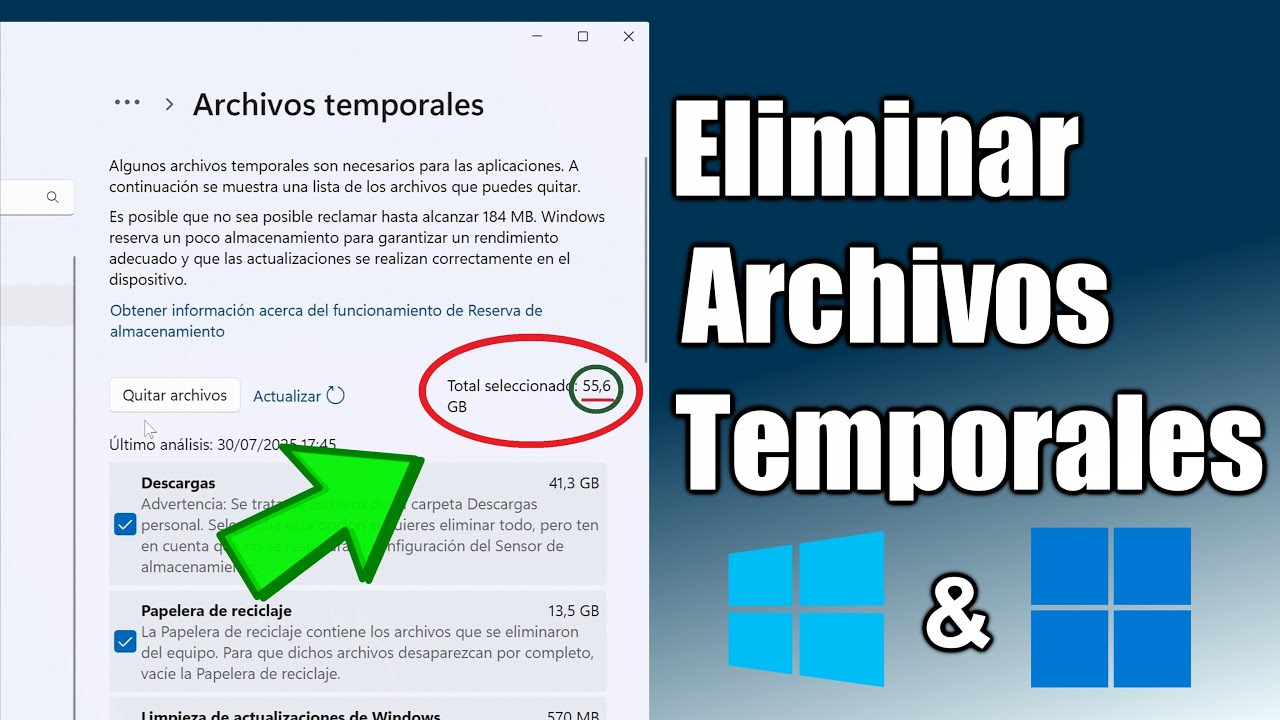
- En Almacenamiento, entra en Archivos temporales.
- Marca las casillas: Archivos temporales de Internet, Archivos temporales, Windows Update, Papelera de reciclaje, y, si aparece, Windows.old (la copia de la versión anterior de Windows).
- Pulsa Quitar archivos y espera a que termine.
- Verás un mensaje de confirmación con el espacio liberado.
Reduce la carpeta WinSxS con DISM, sin borrar a mano
WinSxS guarda todas las versiones de los componentes del sistema para poder desinstalar actualizaciones. Nunca se toca a mano: se reduce con DISM.
- Clic derecho en Inicio y elige Terminal (Administrador).
- Escribe:
DISM /Online /Cleanup-Image /StartComponentCleanup- Pulsa Enter y espera varios minutos.
Operación completada correctamente.
Se liberó espacio en disco después de la limpieza de componentes./ResetBase a la ligera, porque impide desinstalar actualizaciones futuras.Sistema algo más bajo.Si prefieres un programa externo: cómo elegir uno seguro
Solo desde la página oficial del programa o con winget install <nombre>. Ni "reparadores de Registro", ni activadores, ni DLL sueltas de webs dudosas. Hay dos tipos: los que muestran qué ocupa cada carpeta (TreeSize, WizTree) y los que limpian de verdad (Wise Disk Cleaner, BleachBit, CCleaner). Desmarca siempre las casillas de software adicional durante la instalación.
Wise Disk Cleaner: limpieza programada y por tipo de archivo
- Descárgalo desde wisecleaner.com/wise-disk-cleaner.html.
- Instálalo sin los extras que ofrece por defecto.
- En la pestaña Limpieza común, pulsa Analizar y luego Limpiar.
- En Limpieza avanzada, marca solo lo que sepas qué es.
- En Programador, define cada cuánto quieres que limpie.
BleachBit: para borrar rastros de navegación y liberar espacio
- Descárgalo desde bleachbit.org.
- Ejecuta como administrador para ver también los temporales del sistema.
- Marca solo lo que entiendas: caché del navegador, temporales de Windows, papelera.
- Pulsa Limpiar.
CCleaner: úsalo solo en su versión gratuita y desactivando añadidos
- Descárgalo desde ccleaner.com.
- Durante la instalación, desmarca Install Avast Free Antivirus y cualquier otra oferta.
- Usa la pestaña Health Check o Custom Clean con las casillas por defecto.
- No entres en la pestaña Registry.
Limpia el disco porque algo va mal, no porque sí: señales de un disco fallando
Si después de limpiar el equipo sigue lento, se oyen clics en un HDD o aparecen errores de lectura, limpiar no sirve: el disco puede estar fallando. Antes de tocar nada, haz copia de seguridad de lo importante.
Comprueba SMART y los errores del disco con comandos
- Clic derecho en Inicio > Terminal (Administrador).
- Escribe:
Get-PhysicalDisk- Pulsa Enter.
FriendlyName   MediaType   HealthStatus   OperationalStatus
Samsung SSD 990    SSD    Healthy        OK
WDC WD20...        HDD    Warning        Degraded
Si HealthStatus es Healthy, el disco está bien. Si es Warning o Unhealthy, toca reemplazarlo. Para más detalle, usa CrystalDiskInfo desde crystalmark.info.
Healthy en todos, el problema no es el disco.Si SMART está mal: copia de seguridad y reemplazo
- Copia ya tus archivos importantes a un disco externo o a OneDrive.
- No ejecutes
CHKDSK /Ren un SSD con sectores defectuosos, porque puede empeorar la cosa. - Reemplaza el disco y restaura desde la copia o reinstala Windows desde un USB de instalación.
Si nada libera espacio: vacía cachés grandes y mira la unidad equivocada
A veces limpiamos D: cuando el problema está en C:, o tenemos gigas ocupados en C:\Windows\SoftwareDistribution o en hiberfil.sys sin saberlo. Abre Administración de discos (Win+R, diskmgmt.msc) y comprueba el tamaño real de cada partición.
Mueve Descargas, Vídeos y Escritorio a otro disco
- En el Explorador de archivos, clic derecho en Descargas > Propiedades.
- Entra en la pestaña Ubicación.
- Pulsa Mover y elige una carpeta en
D:(por ejemplo,D:\Usuarios\TuUsuario\Descargas). - Repite con Vídeos, Imágenes y Escritorio si quieres.
- Acepta y deja que Windows mueva los archivos existentes.
D:.Borra la hibernación y reduce el archivo de paginación
- Abre Terminal (Administrador).
- Escribe:
powercfg /h off- Pulsa Enter.
hiberfil.sys desaparece y libera varios GB. Esto impide hibernar y arrancar rápido desde ese estado. Si prefieres conservarlo en modo reducido:
powercfg /h /type reducedhiberfil.sys ya no aparece en la raíz de C:.Qué has conseguido con el limpiador y qué queda fuera de su alcance
Un limpiador libera espacio, no "acelera" el PC por arte de magia. Lo que sí arregla: poco espacio en disco, archivos temporales, Windows.old, hiberfil.sys. Lo que NO arregla: errores 0x8007XXXX de Windows Update, drivers que fallan, disco con sectores defectuosos, PC lento por falta de RAM. Para eso, busca la ficha concreta en windowerror.com.
Dudas sobre el limpiador de disco en Windows
1. ¿Cómo limpiar discos de vinilo en buen estado sin rayarlos?
Pasa un cepillo antiestático de fibra de carbono en dirección contraria al surco para levantar el polvo sin arrastrarlo. Para una limpieza más profunda, aplica unas gotas de solución limpiadora específica sobre un paño de microfibra y frota con suavidad siguiendo el surco, dejando secar el disco antes de reproducirlo.
2. ¿Qué debe traer un buen kit de limpieza para vinilos?
Un kit básico incluye un cepillo de fibra de carbono, un paño de microfibra sin pelusa y una solución limpiadora formulada para discos de vinilo. Los modelos más completos añaden una escobilla con almohadilla de terciopelo y un sistema de lavado con rodillos para retirar grasa incrustada.
Fuentes
- MicrosoftConfiguración > Sistema > Discos y volúmenes — documentación oficialconsultado el 17/10/2026
- MicrosoftDiscos MBR y GPT — documentación oficialconsultado el 17/10/2026
- MicrosoftLiberar espacio en el disco C: — documentación oficialconsultado el 17/10/2026
- MicrosoftDiscos dinámicos (en desuso en Windows) — documentación oficialconsultado el 17/10/2026
- MicrosoftERROR_VC_DISCONNECTED (error 240, 0xF0) — documentación oficialconsultado el 17/10/2026