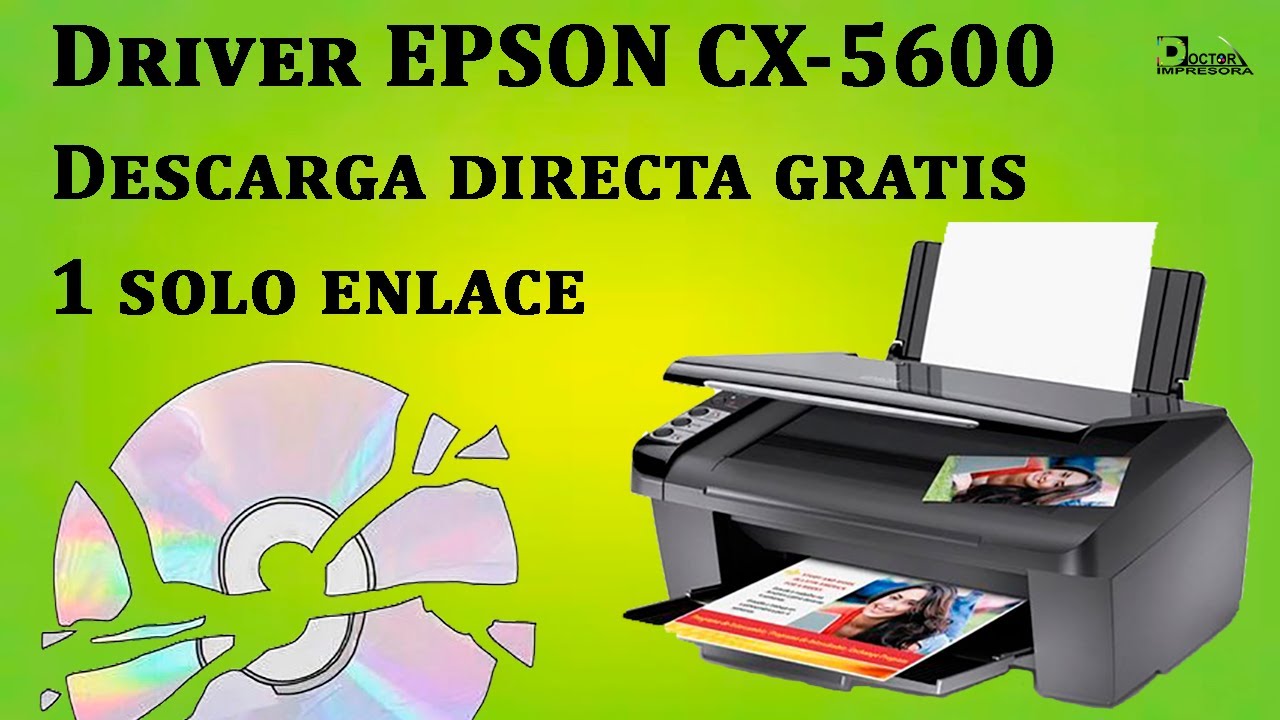
La Epson Stylus CX5600 (también vendida como Stylus CX4400 y Stylus DX4400) es una multifunción antigua con conexión USB. Conectar el cable no basta: Windows necesita su driver para imprimir y, sobre todo, para escanear. En Windows 10 y Windows 11 el driver que Epson publicó para Vista y 7 sigue siendo el camino más fiable y se baja gratis desde la web oficial de Epson.
Para qué necesitas el driver de la Epson Stylus CX5600 en Windows
Cuando enchufas la CX5600 por USB, Windows detecta el dispositivo e intenta cargarle un controlador genérico (un pequeño programa que traduce lo que envía la impresora y lo que manda el escáner a un idioma que el equipo entienda). Si no lo encuentra, el multifunción aparece en el Administrador de dispositivos con un triángulo amarillo: imprime con poca calidad, no escanea o directamente no responde. Los drivers que Epson publicó para Windows Vista, 7 y posteriores siguen siendo válidos en Windows 10 y Windows 11, así que ese es el primer camino y el más probable para arreglarlo.
La parte de escáner es la que más se pierde: aunque uses VueScan u otro programa genérico, sigue siendo necesario el driver de escáner de Epson para que Windows «vea» el escáner y se comunique con él.
Lo que ves con la CX5600 sin driver o con driver antiguo y su causa
| Qué ves en tu PC | Causa más probable | Dónde se arregla |
|---|---|---|
| Aparece en Otros dispositivos del Administrador de dispositivos | No hay driver instalado | Instala el driver desde la web de Epson |
| Imprime pero no escanea | Falta el driver del escáner | Añade el driver del escáner |
| Sale Código 28 (iluminación amarilla del icono) o Código 43 | Driver dañado, antiguo o incompatible | Reinstala el driver desde cero |
| Imprime lento, con rayas o se atasca la cola | Driver de impresora viejo o cola de impresión bloqueada | Purga la cola y reinstala el driver |
| Al conectar no hace nada | Puerto USB sin energía o servicio de impresión (spooler) detenido | Comprueba el puerto USB y el servicio Spooler |
Si no tienes claro cuál es tu caso, ve a la siguiente parte y lo averiguas en tres comprobaciones.
Comprueba cómo la ve Windows antes de tocar nada
Antes de instalar nada, conviene confirmar qué pieza falla. Tres comprobaciones rápidas: el Administrador de dispositivos dice qué driver está cargado (o si no hay ninguno); la cola de impresión muestra si hay trabajos atascados; el servicio Spooler confirma si la parte de impresión está en marcha.
El Administrador de dispositivos: Código 28, Código 43 o sin driver
Pasos:
- Abre el Administrador de dispositivos con Win+X y clicando en su nombre, o con Win+R, escribiendo
devmgmt.mscyAceptar. - Despliega Controladoras de bus serie universal (USB) y Impresoras.
- Busca una entrada con el nombre Epson Stylus CX5600 o, si no hay driver, una entrada genérica dentro de Otros dispositivos con un triángulo amarillo.
- Haz doble clic sobre ella, abre la pestaña General y lee Estado del dispositivo. Anota el código que aparece: Código 28 (no se cargó el driver) o Código 43 (Windows detectó un error en el driver).
Si la CX5600 está en Otros dispositivos con el Código 28, ve a Instala el driver desde la web de Epson. Si sale con el Código 43, ve a Reinstala el driver desde cero.
La cola de impresión: atasco y documentos en espera
En Windows 10:
Pasos:
- Abre Configuración con Win+I y entra en la ruta de arriba según tu versión.
- Clica en Epson Stylus CX5600.
- Abre Abrir la cola de impresión y mira si hay documentos con el estado Error o En espera que no avanzan.
Si hay trabajos atascados en la cola, ese es el motivo de que no imprima: ve a Purga la cola y reinstala el driver.
El servicio Impresora de spooler: en ejecución o detenido
Abre Terminal (Windows 11) o Símbolo del sistema (Windows 10) como administrador: clic derecho en el botón Inicio y elige la opción con (Administrador).
sc query SpoolerNOMBRE_SERVICIO: Spooler
TIPO : 10 WIN32_OWN_PROCESS
ESTADO : 4 RUNNING
...Si la línea ESTADO no acaba en RUNNING, el servicio de impresión está parado y la CX5600 no puede imprimir. Para arrancarlo: sc start Spooler. Si vuelve a pararse solo, ve a Purga la cola y reinstala el driver, porque suele deberse a trabajos atrancados.
La CX5600 sale sin driver en Otros dispositivos: instala el driver de Epson
Si la CX5600 está en Otros dispositivos del Administrador de dispositivos, el driver no se ha cargado. La causa más común es que nunca se instaló, o que se marcó «No instalar» al conectarla por primera vez. Se arregla bajando el paquete combinado (impresora y escáner) desde la web oficial de Epson y ejecutándolo como administrador.
Descarga el driver de la CX5600 desde la web oficial de Epson
Pasos:
- Abre la web de soporte de Epson y busca Stylus CX5600.
- Elige Windows 11 o Windows 10 según lo que tengas. Para saberlo, pulsa Win+R, escribe
winveryAceptar; la ventana muestra tu versión exacta. - Descarga el paquete combinado (impresora y escáner) de 64 bits si tu Windows es de 64 bits, o de 32 bits si es de 32 bits. Si tienes dudas, casi todos los equipos modernos son de 64 bits.
Instálalo como administrador y reinicia el equipo
Pasos:
- Ve a la carpeta donde se descargó el archivo (por defecto
C:\Users\tu_usuario\Downloads). - Clic derecho sobre el instalador y elige Ejecutar como administrador.
- Sigue el asistente aceptando los términos y deja que instale tanto la parte de impresora como la de escáner.
- Cuando termine, reinicia el equipo.
La CX5600 imprime pero no escanea: añade el driver del escáner
Si imprimir funciona pero el escáner no aparece en los programas (incluido VueScan o la app de escaneo de Windows), falta el driver del escáner. En la página de soporte de Epson a veces viene en un paquete separado del de impresora.
Vuelve a la página de Epson y selecciona el componente de escáner
Pasos:
- Busca de nuevo Stylus CX5600 y entra en la ficha de drivers.
- Si hay un paquete específico de escáner (distinto del de impresora), descárgalo para tu versión de Windows.
- Clic derecho sobre el instalador, Ejecutar como administrador y sigue el asistente.
- Reinicia el equipo.
Si no hay driver de escáner para tu Windows, usa el driver 6.55.0.0
Pasos:
- En la misma ficha, descarga el paquete 6.55.0.0 (publicado el 23/10/2012, 8,57 MB). Es compatible con Windows 11, 10, 8.1, 8 y 7, en 32 y 64 bits.
- Clic derecho sobre el archivo y Ejecutar como administrador.
- Sigue el asistente y reinicia.
La CX5600 sale con Código 43 en el Administrador de dispositivos: controlador fallando
El Código 43 significa que Windows cargó un driver, pero algo en él falló (está dañado, es incompatible o entran en conflicto dos versiones). La solución es quitarlo por completo y volver a instalarlo desde cero.
Desinstala el dispositivo y su software
Pasos:
- Abre el Administrador de dispositivos con Win+X o con
devmgmt.msc. - Clic derecho sobre Epson Stylus CX5600 y elige Desinstalar dispositivo.
- Marca la casilla Eliminar el software de controlador de este dispositivo (si aparece) y pulsa Desinstalar.
- Repite el paso en Controladoras de bus serie universal (USB) por si queda una entrada fantasma de Epson.
Reinstala el driver limpio desde la web de Epson
Pasos:
- Descarga el paquete desde la web de Epson tal como se explica en Instala el driver desde la web de Epson.
- Clic derecho sobre el instalador, Ejecutar como administrador y sigue el asistente.
- Reinicia el equipo.
La CX5600 imprime mal, deja rayas o atasca la cola: purga la cola y actualiza el driver
Imprimir con rayas, muy lento, o ver trabajos que nunca terminan apuntan a una cola de impresión bloqueada o a un driver antiguo. Empieza por lo menos arriesgado (vaciar la cola) y, si no basta, reinstala el driver de impresora.
Detén el spooler, vacía la cola y vuelve a iniciarlo
Pasos:
- Abre Terminal o Símbolo del sistema como administrador.
- Para el servicio:
net stop Spooler- Abre el Explorador de archivos y borra todo el contenido de
C:\Windows\System32\spool\PRINTERS. Son los trabajos en espera. - Vuelve a iniciar el servicio:
net start SpoolerPRINTERS es seguro con el servicio parado, pero no borres nada más de esa carpeta ni del directorio System32.- Envía una página de prueba desde Impresoras y escáneres.
Reinstala el driver de impresora por uno más reciente
Pasos:
- Desinstala primero el driver como se explica en Reinstala el driver desde cero.
- Descarga el paquete más reciente para tu versión de Windows desde la web de Epson.
- Instálalo como administrador y reinicia.
Si nada funciona con la Epson Stylus CX5600 en Windows
Restaura Windows a un punto anterior al fallo
Pasos:
- Busca Crear un punto de restauración en el menú Inicio y ábrelo.
- En la ventana de Propiedades del sistema, pulsa Restaurar sistema.
- Elige Elegir un punto de restauración diferente, marca uno anterior a la fecha en que dejó de funcionar y sigue el asistente.
Comprueba las almohadillas de tinta en impresoras EcoTank o similares
Usa un programa genérico como VueScan para el escáner
Lo que ya has descartado sobre la Epson Stylus CX5600
- Es un modelo antiguo descatalogado; el driver de Epson para Vista o 7 sigue sirviendo en Windows 11 y Windows 10.
- El ID USB 04b8:083f confirma que tu equipo es una CX5600 (también vendida como CX4400 y DX4400).
- La cola de impresión y el servicio Spooler son los primeros sospechosos cuando no imprime nada.
- Cuando el driver está mal cargado, sale Código 28 o Código 43 en el Administrador de dispositivos.
Si después de todo esto la CX5600 sigue sin responder, lo más probable es un fallo de hardware (cabezal, placa o escáner). En ese caso, el siguiente paso es un servicio técnico autorizado de Epson.
Datos comprobados en octubre de 2026.
Dudas sobre los drivers de la Epson Stylus CX5600
1. Cómo instalar los drivers de la Epson Stylus CX5600 en Windows 11 y Windows 10
Descarga el paquete “Epson Stylus CX5600 Series Driver” desde la web oficial de Epson (es.latam.epson.com), en Soporte > Drivers. Ejecuta el archivo .exe, acepta el contrato y sigue los pasos; al terminar, reinicia el PC. Si Windows Update ya la reconoce, también puedes instalarla desde Configuración > Windows Update > Opciones avanzadas > Actualizaciones opcionales.
2. Qué cartuchos usa la Epson Stylus CX5600 y dónde comprarlos
Funciona con cuatro cartuchos individuales Epson 73 (73N): negro, cian, magenta y amarillo; en México y Latinoamérica se comercializan como T073120, T073220, T073320 y T073420. Puedes comprarlos en la tienda oficial de Epson o en distribuidores autorizados; evita cartuchos sin marca, porque el equipo rechaza los chips no originales y avisa de “cartucho no reconocido”.
3. Cuánto cuesta actualmente la Epson Stylus CX5600
Es un modelo descatalogado, así que no se vende nuevo en tiendas oficiales; solo aparece de segunda mano en portales como MercadoLibre o eBay, entre aproximadamente 30 USD (~27 € · ~554 MXN · ~95.480 COP · ~45.440 ARS) y 80 USD (~71 € · ~1.480 MXN · ~254.620 COP · ~121.170 ARS) según el estado y los cartuchos incluidos. Antes de comprar, comprueba que incluya el cable USB, porque la CX5600 no trae WiFi ni Ethernet y sin ese cable no podrás conectarla al PC.
4. Cómo funciona la Epson Stylus CX5600 y qué se puede hacer con ella
Es una multifunción 3 en 1 (imprime, escanea y copia) de inyección de tinta pensada para uso doméstico o de oficina pequeña, con resolución de hasta 5760 x 1440 dpi optimizados en impresión y 1200 x 2400 dpi en escaneo. Se conecta al PC solo por USB 2.0 y no tiene ranura para tarjetas ni pantalla LCD propia, por lo que la configuración y la vista previa se hacen desde el software de Epson en el equipo.
5. La Epson Stylus CX5600 tiene conexión WiFi
No, la CX5600 solo trae un puerto USB 2.0 en la parte trasera y carece de WiFi, Bluetooth y Ethernet; toda la comunicación con el PC es por cable. Si necesitas imprimir sin cables, la única opción es compartirla en un PC conectado por USB y usar la función de “impresora compartida” de Windows desde los demás equipos de la red local.
Fuentes
- MicrosoftEstoy utilizando windows 7 de 64 bits y no puedo instalar la función …consultado el 17/10/2026
- EpsonEpson: EcoTank, Epson Smart Panel y las almohadillas de tinta — documentación oficialconsultado el 17/10/2026