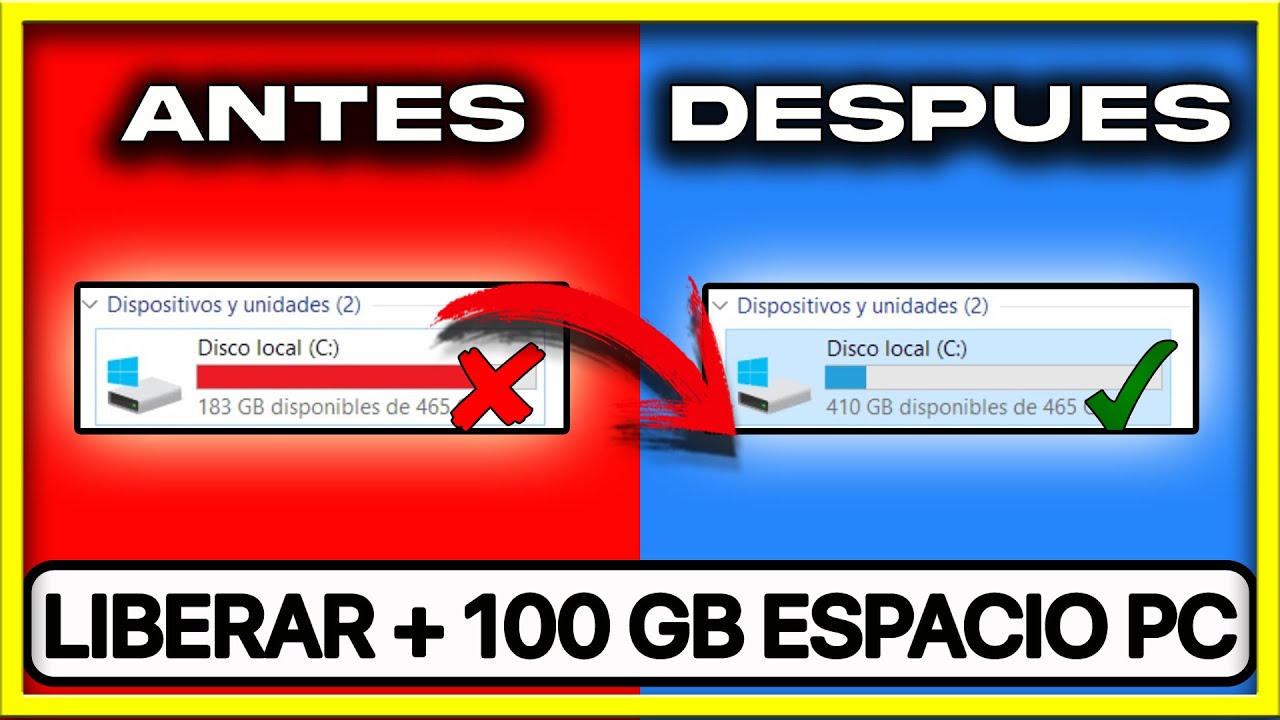
Cuando C: se queda sin espacio, Windows lo nota: las actualizaciones fallan, los programas tardan más en abrirse y puede aparecer el aviso rojo de "Poco espacio en disco". Esta guía aplica a Windows 11 y Windows 10 y va de la causa más común (temporales y Windows.old acumulados) al arreglo que solo queda vacio (DISM para WinSxS, chkdsk si el disco falla). Empieza por Sensor de almacenamiento o el Liberador de espacio y, si el aviso sigue, pasa a mover archivos o reducir WinSxS. Datos comprobados en octubre de 2026.
Qué hace Windows cuando el disco se llena y por qué importa
Cuando el disco del sistema (C:) se queda sin espacio, Windows no puede crear archivos temporales ni descargar actualizaciones. El equipo va más lento, los programas tardan en abrirse y puede aparecer el aviso "Poco espacio en disco" en Configuración. Las actualizaciones grandes de Windows (las que cambian de versión) necesitan varios GB libres solo para descargarse y prepararse; si no hay sitio, fallan.
Hay dos caminos oficiales para vaciar C: el Liberador de espacio en disco (cleanmgr), que sirve tanto en Windows 10 como en Windows 11, y Configuración > Sistema > Almacenamiento, que en Windows 11 incluye el Sensor de almacenamiento para hacerlo automáticamente. La carpeta C:\Windows\WinSxS no se borra a mano: se reduce con el comando DISM /Online /Cleanup-Image /StartComponentCleanup.
Lo que ves y por qué pasa: causas más comunes del disco lleno
| Lo que ves | Causa probable | Dónde se arregla |
|---|---|---|
| Aviso rojo "Poco espacio en disco" en Configuración | Temporales, papelera y archivos de Windows Update acumulados | Vacía temporales, papelera y Windows.old con Sensor de almacenamiento |
| Tras limpiar, vuelven a aparecer 328 MB de temporales | Temporales que se regeneran al reiniciar (es normal) | Liberador de espacio en disco (cleanmgr) en Windows 10 |
| Archivos de varios GB en Vídeos, Descargas o Escritorio | Archivos personales ocupando C: | Mueve a otro disco o a la nube lo que no quieres borrar |
| Aplicaciones instaladas que no se abren | Programas que ocupan espacio sin uso | Quita lo que ya no usas: programas, archivos del Escritorio y descargas viejas |
| Tras actualizar, queda una carpeta Windows.old grande | Instalación anterior de Windows aún presente (solo 10 días) | Vacía temporales, papelera y Windows.old con Sensor de almacenamiento |
| Eventos de error de disco (Disk 7, 51, 153) en Visor de eventos | El disco está fallando | Si nada libera espacio o el disco está fallando |
Mira cuánto espacio tienes y qué lo ocupa
Antes de borrar nada, conviene ver cuánto queda y qué lo come. En Explorador de archivos, al abrir Este PC, la barra de cada unidad muestra el espacio usado y el libre: si la barra de C: está roja y casi llena, ya toca limpiar. En Windows 11, abre Configuración > Sistema > Almacenamiento y mira el Sensor de almacenamiento: cada categoría (Aplicaciones, Archivos temporales, Otros) muestra el espacio que ocupa y, al hacer clic, qué hay dentro. En Windows 10, Configuración > Sistema > Almacenamiento muestra el uso por unidad; para ver el detalle y borrar, abre el Liberador de espacio en disco.
Si la barra está roja, lo más probable son temporales o Windows.old acumulados. Si la barra está casi llena pero las categorías de Almacenamiento suman menos de la mitad, lo que ocupa son archivos personales grandes en Vídeos, Descargas o Escritorio.
Ordena las carpetas por tamaño para encontrar los archivos grandes
- Abre el Explorador de archivos y entra en Este equipo.
- En la barra de búsqueda de la esquina superior derecha, escribe
tamaño. - Filtra por Gigante (1 a 4 GB o más).
- Revisa los archivos más pesados: lo normal es encontrarlos en Vídeos, Descargas o Escritorio.
- En Windows 11, ve a Configuración > Sistema > Almacenamiento > Recomendaciones de limpieza > Archivos grandes y revisa la lista; Windows muestra el espacio que se liberará antes de borrar.
Comprueba la salud del disco antes de seguir
Get-PhysicalDiskÁbrelo en PowerShell como administrador: clic derecho en Inicio > Terminal (Administrador) en Windows 11, o Windows PowerShell (Administrador) en Windows 10. Escribe el comando y pulsa Enter.
Number FriendlyName        MediaType   BusType         Size           HealthStatus
------ ------------        ---------   ------          ----           ------------
0      Samsung SSD 980 PRO  SSD         NVMe            1.86 TB        Healthy
HealthStatus: Healthy significa que el disco está bien. Si aparece Warning o Unhealthy, el disco está fallando: pasa a Si nada libera espacio o el disco está fallando antes de seguir limpiando.
Vacía temporales, papelera y Windows.old con Sensor de almacenamiento
El aviso de poco espacio y los temporales acumulados se arreglan con el Sensor de almacenamiento de Windows 11. Al encenderlo, Windows borra los archivos temporales y vacía la papelera cada cierto tiempo. Si han pasado menos de 10 días desde la última actualización grande, también sale la opción de borrar Windows.old (la instalación anterior): es irreversible, pero suele liberar varios GB.
En Windows 10, el Sensor de almacenamiento existe pero es más limitado: ahí se usa el Liberador de espacio en disco, que se explica en la siguiente subsección.
Recomendaciones de limpieza y Archivos temporales
- Abre Configuración > Sistema > Almacenamiento.
- Activa Sensor de almacenamiento y elige cada cuánto se ejecuta y qué borra (temporales y papelera).
- Entra en Recomendaciones de limpieza y marca lo que quieras borrar: archivos temporales, papelera, archivos grandes o sin usar, archivos sincronizados en la nube y aplicaciones sin usar.
- Windows muestra el espacio total que se va a liberar; pulsa Limpiar para aplicarlo.
Liberador de espacio en disco (cleanmgr) en Windows 10
- Pulsa Win+R, escribe
cleanmgry pulsa Aceptar. - Elige la unidad C: y pulsa Aceptar.
- Marca los tipos de archivo que quieras borrar (Archivos temporales de Internet, Miniaturas, Archivos temporales, Papelera de reciclaje).
- Pulsa Limpiar archivos del sistema, vuelve a elegir C: y marca también Windows Update y, si aparece, Instalación anterior de Windows (
Windows.old). - Pulsa Aceptar y Eliminar archivos.
Mueve a otro disco o a la nube lo que no quieres borrar
Cuando los archivos personales (vídeos, fotos, copias de seguridad) ocupan más de lo que C: puede guardar, la solución no es borrarlos, sino cambiarlos de sitio. Puedes moverlos a un disco externo, a un segundo disco interno, o a OneDrive para que sigan saliendo en el Explorador sin ocupar sitio.
El primer paso es encontrar los archivos grandes con el truco de escribir tamaño en el Explorador, que ya se explicó. Después, muévelos a una unidad distinta o activa Archivos a petición de OneDrive para que sean marcadores en lugar de copias locales.
Pasa Descargas, Vídeos e Imágenes a otra unidad
- En Windows 11, abre Configuración > Sistema > Almacenamiento > Configuración de almacenamiento avanzada > Dónde se guarda el contenido nuevo.
- Cambia cada categoría (Aplicaciones, Documentos, Música, Imágenes, Vídeos) a la otra unidad.
- En Windows 10, abre Configuración > Sistema > Almacenamiento y pulsa Cambiar ubicación de guardado de los nuevos archivos para hacer lo mismo.
- Los archivos ya guardados en C: no se mueven solos: cópialos a la otra unidad con el Explorador y borra los originales de C:.
Archivos a petición de OneDrive para liberar sitio sin perder los archivos
- Abre OneDrive desde la bandeja del sistema (icono de nube cerca del reloj) y ve a Configuración > Sincronización y copia de seguridad > Configuración avanzada.
- En Archivos a petición, activa Descargar los archivos solo al usarlos.
- Para liberar sitio, ve a la carpeta de OneDrive en el Explorador, clic derecho en archivos o carpetas ya sincronizados y elige Liberar espacio. El archivo se queda como marcador y se descarga al abrirlo.
Quita lo que ya no usas: programas, archivos del Escritorio y descargas viejas
Las aplicaciones instaladas y la carpeta Descargas son dos focos clásicos de espacio desperdiciado. Con el tiempo se acumulan juegos que no se abren, herramientas que se usaron una vez y archivos olvidados en Descargas. Desinstalar lo que no se usa y vaciar Descargas suele liberar varios GB sin perder nada importante.
Desinstala aplicaciones que no usas y ordénalas por tamaño
- En Windows 11, abre Configuración > Aplicaciones > Aplicaciones instaladas. En Windows 10, abre Configuración > Aplicaciones > Aplicaciones y características.
- Ordena la lista por Tamaño para ver lo grande primero las que más ocupan.
- Pulsa sobre la aplicación que quieras quitar y elige Desinstalar. Repite con las que no uses, incluidas las UWP (las que se instalan desde Microsoft Store).
Vacía el Escritorio y la carpeta Descargas
- Abre el Explorador de archivos y entra en el Escritorio.
- Mueve al disco externo o a la otra unidad lo que quieras conservar (Documentos, fotos, proyectos).
- Entra en Descargas, ordena por Tamaño (clic derecho en un espacio vacío > Ordenar por > Tamaño), mueve lo útil a otra carpeta y borra el resto.
- Vacía la Papelera de reciclaje (clic derecho en el icono del Escritorio > Vaciar Papelera de reciclaje) para que el espacio se libere de verdad.
Limpia también lo que Windows no muestra en Almacenamiento
A veces Almacenamiento dice que ya está limpio, pero quedan restos de Microsoft Store o de Windows Update que ocupan sin salir en la lista. Si te sale error de poco espacio al abrir una app de Store o al instalar una actualización, toca limpiar esas cachés.
Restablece la caché de Microsoft Store con wsreset.exe
wsreset.exe- Pulsa Win+R, escribe
wsreset.exey pulsa Aceptar. - Se abre una ventana negra (la consola) durante unos diez segundos y luego se cierra sola.
- Al volver a abrir Microsoft Store, el espacio queda liberado.
Restablece Windows Update si no deja instalar
- En Windows 11, abre Configuración > Sistema > Solución de problemas > Otros solucionadores de problemas > Windows Update y pulsa Ejecutar.
- Si sigue fallando, abre
services.msc(Win+R), busca el servicio Windows Update (wuauserv), doble clic y pon Tipo de inicio: Deshabilitado, luego pulsa Detener. - Abre el Explorador de archivos y entra en
C:\Windows\SoftwareDistribution\Download. - Borra todo el contenido de esa carpeta.
- Vuelve a
services.msc, pon el servicio Windows Update en Tipo de inicio: Manual y pulsa Iniciar.
SoftwareDistribution\Download quita las actualizaciones descargadas pero no instaladas. Windows las descargará de nuevo. No borres otras carpetas de C:\Windows.Si nada libera espacio o el disco está fallando
Si tras seguir los pasos anteriores el aviso sigue y el disco sigue casi lleno, o si Get-PhysicalDisk muestra HealthStatus: Warning o Unhealthy, el problema ya no son los archivos: es el propio disco o los archivos del sistema que Windows no limpia por sí solo.
Reduce WinSxS con DISM en vez de borrar a mano
DISM /Online /Cleanup-Image /StartComponentCleanupÁbrelo en Terminal (Administrador) en Windows 11 o Símbolo del sistema (Administrador) en Windows 10. Escribe el comando y pulsa Enter.
La operación de limpieza de componentes se completó correctamente.C:\Windows a mano (WinSxS, System32, Installer). Eso puede dejar Windows sin archivos necesarios. DISM es la forma segura de reducir WinSxS.Comprueba el disco con chkdsk y, si está mal, cambia el disco
chkdsk C: /fÁbrelo en Símbolo del sistema (Administrador) (Win+X > Terminal (Administrador) o Símbolo del sistema (Administrador)). En la unidad del sistema, Windows programará el análisis para el siguiente reinicio y te pedirá confirmación.
chkdsk C: /r/r busca además sectores defectuosos. Tarda más.
Pulsa S y reinicia.
chkdsk encuentra sectores defectuosos o en el Visor de eventos (Registros de Windows > Sistema) aparecen eventos Disk 7, 51 o 153, el disco está fallando. Antes de seguir, haz copia de seguridad de lo importante. Luego, reemplaza el disco (un SSD es el cambio con más efecto en un equipo lento).Get-PhysicalDisk, HealthStatus debería seguir siendo Healthy. Si pasó de Warning a Healthy tras chkdsk, fue un error lógico; si sigue igual, hay que cambiar el disco.Lo que ya has comprobado al limpiar el disco
- Sensor de almacenamiento (Windows 11) o Liberador de espacio en disco (Windows 10) para temporales, papelera y
Windows.old. - Mover archivos grandes a otra unidad o a OneDrive con Archivos a petición.
- Desinstalar aplicaciones que no se usan y vaciar Descargas y Escritorio.
wsreset.exey limpieza deSoftwareDistribution\Downloadsi Store o Windows Update fallaban.DISM /Online /Cleanup-Image /StartComponentCleanuppara reducirWinSxS.chkdsk C: /f /ryGet-PhysicalDisksi el disco podría estar fallando.
Si tras todo esto el disco sigue casi lleno en un HDD mecánico, la solución real es sustituirlo por un SSD (SATA o NVMe): el arranque, las actualizaciones y la apertura de programas se notan mucho. Windows 10 dejó de tener soporte el 14/10/2025, así que conviene pasar a Windows 11 cuando se pueda (la versión se ve con Winver).
Dudas sobre limpiar el disco duro en Windows
1. Cómo liberar espacio en el disco duro en Windows 10
Abre Configuración, ve a Sistema > Almacenamiento y activa Sensor de almacenamiento para que Windows borre solo archivos temporales y papelera. También puedes ir a Limpieza de disco, marcar "Archivos de programa de instalación temporal de Windows" y "Archivos temporales de Internet" y aceptar; suele recuperar entre 5 y 20 GB sin tocar tus documentos.
2. Cómo limpiar el disco local C en Windows 11
Ve a Configuración > Sistema > Almacenamiento y entra en Archivos temporales; marca "Instalación anterior de Windows", archivos temporales y la Papelera de reciclaje, y pulsa Quitar archivos. Si necesitas más espacio, en esa misma pantalla puedes desinstalar apps grandes o vaciar las carpetas Descargas y Escritorio moviendo su contenido a otro disco.
3. Cómo limpiar el disco duro de una laptop HP
En una HP con Windows 10 u 11, abre Limpieza de disco, marca todas las casillas excepto "Archivos de programa de instalación temporal de Windows" si piensas actualizar, y acepta. Después reinicia y entra en la BIOS con F10 al arrancar para comprobar que el modo SATA está en AHCI y no en IDE, un fallo típico en equipos HP antiguos que limita el rendimiento del disco.
4. Cómo limpiar el disco duro en Windows 10 paso a paso
Pulsa Win+R, escribe cleanmgr y pulsa Intro; elige la unidad C, espera a que calcule y marca "Archivos temporales", "Papelera de reciclaje" y "Archivos de programa de instalación temporal de Windows". Por último, abre Configuración > Aplicaciones > Aplicaciones y características, ordena por tamaño y desinstala lo que no uses para ganar espacio extra.
Fuentes
- MicrosoftLimpieza de disco duro – Microsoft Q&Aconsultado el 17/10/2026
- MicrosoftEl disco está fallando: señales y qué hacer — documentación oficialconsultado el 17/10/2026
- MicrosoftCHKDSK y discos con errores: «CHKDSK no está disponible para unidades RAW» y la unidad que pide formatear — documentación oficialconsultado el 17/10/2026
- MicrosoftWindows no reconoce el USB, el pendrive o el disco externo — documentación oficialconsultado el 17/10/2026
- MicrosoftEl disco duro o el SSD no aparece en el Explorador (o no lo detecta la BIOS) — documentación oficialconsultado el 17/10/2026