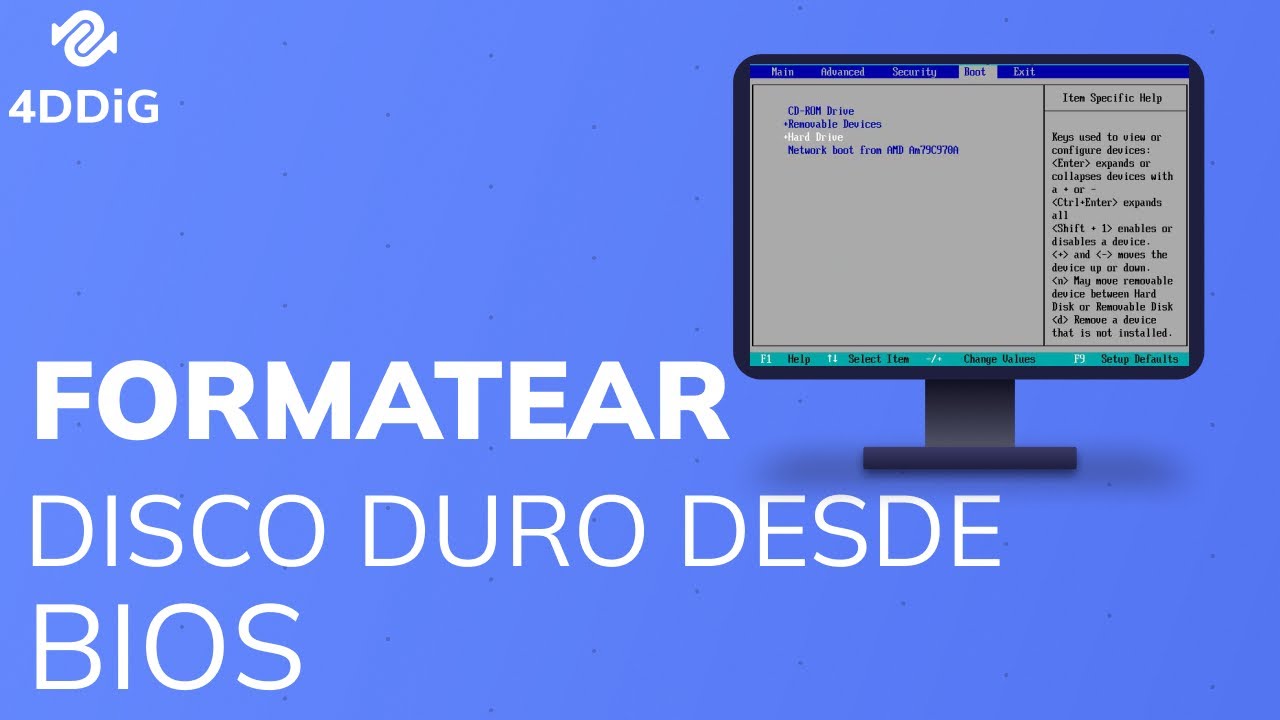
Cuando alguien busca "formatear desde la BIOS" suele tener dos cosas en la cabeza: que el equipo no arranca y necesita borrar el disco duro, o que va a instalar Windows en limpio y no sabe por dónde empezar. La BIOS, el menú que aparece antes de que cargue Windows, no tiene herramientas para formatear un disco: solo decide desde qué dispositivo arranca el equipo. El formateo se hace siempre desde fuera: o con el propio instalador de Windows en un USB, o con la consola diskpart desde ese mismo USB, o desde Administración de discos cuando Windows sí arranca. Los pasos que aplican en este artículo sirven para Windows 10 y Windows 11; con Windows 10 fuera de soporte desde el 14/10/2025, el instalador sigue funcionando para reinstalar el sistema.
Qué significa "formatear desde la BIOS" y por qué no se hace ahí dentro
La BIOS (en equipos modernos se llama UEFI, pero muchos le siguen diciendo BIOS) es un menú de configuración que carga la placa base antes que cualquier sistema operativo. Su trabajo es comprobar que el hardware funciona, decidir el orden en el que el equipo busca un dispositivo arrancable y cargar el bootloader. Punto. No tiene utilidades de disco, no borra particiones y no escribe un sistema de archivos.
Por eso, lo que se suele llamar "formatear desde la BIOS" en realidad es: entrar a la BIOS, cambiar el orden de arranque para que el PC arranque desde un USB con el instalador de Windows, y luego formatear desde ese instalador. Confundirlo lleva a buscar opciones en el menú de la BIOS que simplemente no existen y a quedarse atascado.
Por qué se recurre a la BIOS para formatear: las situaciones más habituales
| Situación | Dónde se arregla |
|---|---|
| Windows no arranca y la reparación automática no funciona | Configura la BIOS para arrancar desde el USB de instalación + Formatea desde diskpart sin instalar Windows |
| El disco del sistema falla y hay que borrarlo antes de cambiarlo | Formatea desde el instalador de Windows con sus particiones |
| Quieres instalar Windows desde cero en el mismo disco | El método de arreglo rápido que es más rápido de lo que parece y Formatea desde el instalador de Windows con sus particiones |
| Tienes un disco nuevo sin particiones y no arranca nada | Si no detecta el disco: cables, ranura M.2 y controladores |
Antes de tocar nada: copia de seguridad y descarga del instalador
Antes de arrancar desde otro lado necesitas dos cosas: una copia de seguridad de los datos que importen y un USB con el instalador de Windows. Los datos del disco a formatear se BORRAN, sin avisar de nuevo, y no hay "deshacer" que valga.
- Decide qué datos importan. Si el disco tiene archivos que necesitas, cópialos primero a un disco externo, a la nube o a otro PC.
- Si Windows no arranca y no puedes copiar: prueba a entrar al entorno de recuperación desde el mismo USB y usar la opción de Símbolo del sistema para copiar a otra unidad; los programas de recuperación son la última opción y solo recuperan parte de los datos.
- Comprueba que el USB de instalación arranca: en otro PC, abre Configuración > Sistema > Recuperación > Opciones de recuperación y mira si la unidad USB sale como opción de arranque. Si no, prueba con otra marca de pendrive; los de 8 GB o más en NTFS o FAT32 suelen funcionar.
Descarga la herramienta de creación de medios en otro PC
Estos pasos se hacen desde la web oficial de Microsoft en un PC que sí funcione. Necesitas un pendrive de al menos 8 GB; se borrará todo lo que tenga.
- Entra en la página de descarga de Microsoft para Windows 10 o Windows 11 desde el navegador.
- Pulsa "Descargar la herramienta ahora" (en Windows 10) o sigue el asistente (en Windows 11).
- Acepta los términos, elige "Crear medio de instalación para otro PC", selecciona idioma, edición y arquitectura (x64) y sigue.
- Elige "Unidad flash USB", selecciona el pendrive y pulsa "Siguiente".
- Espera a que termine; el pendrive quedará con el nombre "MediaCreationTool" o similar.
Guía oficial: Crear un medio de instalación para Windows.
El método de arreglo rápido que es más rápido de lo que parece
Si Windows arranca, Comprueba: antes de liarte con la BIOS. En Windows 11, Configuración > Sistema > Recuperación tiene "Restablecer el equipo" con la opción "Quitar todo". Eso deja la unidad C como recién sacada de fábrica sin tocar USB ni BIOS.
Equivale a formatear la unidad del sistema y reinstalar Windows desde los archivos de recuperación del propio equipo. Si lo que querías era borrar el sistema, esta es la vía más corta.
Configura la BIOS para arrancar desde el USB de instalación
Llegados a este punto ya tienes el USB listo. Toca entrar a la BIOS/UEFI y decirle al equipo que en lugar de arrancar desde su disco duro arranque desde ese USB. Sin este paso, el PC seguirá cargando Windows (o no pasará de la pantalla de error) y el instalador nunca aparecerá.
Cómo entrar a la BIOS según tu equipo
- PC de sobremesa genéricos o placas Asus, MSI, Gigabyte: Supr (DEL en algunas placas) durante el primer segundo tras encender.
- HP sobremesa y portátil: F10 (en algunos modelos, Esc para entrar al menú de arranque y F10 desde ahí).
- Lenovo: F2 o el botón Novo (un agujerito en el lateral) en portátiles IdeaPad y Legion.
- Dell: F2; F12 lleva al menú de arranque rápido, que también vale para elegir el USB sin tocar el orden.
- Acer: F2 o Supr.
Si ninguna funciona, en la web de soporte del fabricante del PC o de la placa viene la tecla exacta. En muchos equipos modernos se entra también desde Windows: Configuración > Sistema > Recuperación > Inicio avanzado > Reiciar ahora > Solucionar problemas > Opciones avanzadas > Configuración de firmware UEFI.
Cambia el orden de arranque y Secure Boot
Una vez dentro del menú, el camino cambia entre BIOS Legacy y UEFI moderno, pero el objetivo es el mismo.
- Entra en la pestaña
BootoArranque. - Busca la lista "Boot Order" o "Prioridad de arranque".
- Selecciona el USB (suele salir con su marca o con "UEFI: nombre del pendrive") y muévelo a la primera posición con F5/F6 o las flechas.
- En UEFI moderno deja
Secure Bootactivado; Windows 11 lo necesita. - Si tu disco es muy nuevo y tiene más de 2 TB, confirma que el modo está en
UEFIy no enLegacy/CSM. - Pulsa F10, elige "Save & Exit" o "Guardar y salir" y confirma.
El PC reinicia y, si todo va bien, aparece la pantalla del instalador de Windows en lugar del logo de Windows.
Formatea desde el instalador de Windows con sus particiones
El propio asistente de instalación sabe borrar todas las particiones de un disco y dejarlo como un único "Espacio sin asignar". Es el camino más visual y el que menos fallos da.
Instalar ahora y elige "Personalizada"
- En la primera pantalla del instalador, pulsa
Instalar ahora. - Si te pide la clave de producto y el equipo ya traía Windows, pulsa
No tengo clave de producto. Al terminar, Windows se reactiva solo si la placa lleva la licencia en firmware. - Selecciona
Personalizada: Instalar solo Windows (avanzado).
Borra las particiones del disco y deja el espacio sin asignar
- En la pantalla "Dónde quieres instalar Windows", aparece cada disco listado con sus particiones (Partición 1, Partición 2, Sistema, Reservado, Recuperación).
- Selecciona cada partición del disco destino y pulsa
Eliminar. - Windows puede mostrar avisos:
Pulsa Aceptar.
- Repite hasta que solo quede un único "Espacio sin asignar" cubriendo todo el disco.
- Selecciónalo y pulsa
Siguientepara seguir con la instalación o ciérralo si solo querías formatear.
Cancela la instalación si solo querías formatear
Una vez que has pulsado Formatear (en realidad, Eliminar) en todas las particiones y solo queda "Espacio sin asignar", puedes cerrar la ventana del instalador. El disco queda limpio y no se ha instalado nada. Esto sirve tanto si quieres instalar Windows después con otro USB como si vas a usar el disco como almacén secundario.
Formatea desde diskpart sin instalar Windows
Cuando lo único que quieres es borrar un disco y no necesitas instalar Windows, diskpart desde el entorno de recuperación hace lo mismo que el asistente de instalación pero sin tocar la parte de "Siguiente".
Abre "Reparar el equipo" y entra al Símbolo del sistema
Para llegar ahí: arranca desde el USB; en la primera pantalla del instalador pulsa Reparar el equipo (abajo a la izquierda) en vez de "Instalar ahora". Te lleva a Elegir una opción > Solucionar problemas > Opciones avanzadas > Símbolo del sistema. La consola se abre ya con permisos.
Los comandos para limpiar y formatear el disco
Los comandos se escriben uno por uno, pulsando Enter después de cada uno. Cierra todo lo demás antes de empezar.
diskpart
list disk
select disk X
clean
create partition primary
format fs=NTFS quick
assign letter=C
exit
Sustituye X por el número del disco que quieras borrar (mira el tamaño en la columna "Tamaño" para no equivocarte).
  Disco ###  Estado         Tamaño     Libre     Din.
  --------  -------------  -------  -------  ---
  Disco 0    En línea          476 GB      0 B
  Disco 1    En línea         931 GB      0 B
clean borra la tabla de particiones; create partition primary deja una partición ocupando todo el disco; format fs=NTFS quick la formatea en NTFS; assign letter=C le da una letra (sustituye C por otra si ya está usada).
clean borra TODO el contenido del disco seleccionado, incluidas particiones de recuperación del fabricante. Si "select disk" apunta al disco equivocado, no hay vuelta atrás.diskpart y abrir Este equipo desde el propio entorno (no se puede, lo verás recableando), al volver a arrancar en Windows el disco aparece vacío, con la letra asignada y un único volumen NTFS.Formatea desde Administración de discos o diskpart con Windows arrancado
Si el equipo arranca con normalidad y lo que quieres es borrar una unidad secundaria (la D, la E, un disco duro extra o un SSD nuevo), la BIOS sobra. Todo se hace desde Windows.
Cómo se hace en Administración de discos
También se abre con Win+R, diskmgmt.msc y Aceptar.
- Localiza el disco o partición que quieres formatear en la lista (arriba o abajo).
- Clic derecho en la partición >
Formatear…. - Elige
NTFScomo sistema de archivos y "Realizar un formato rápido". El "formato completo" es muy lento en discos grandes y rara vez hace falta en uno sano. - Confirma con
Aceptar. Pulsa otra vezAceptaren el aviso:
RAW (en Administración de discos aparece sin sistema de archivos), no se puede formatear desde aquí; toca diskpart con clean, igual que en la sección anterior.El método que es más rápido de lo que parece: la consola
diskpart desde Windows es más fiable que los clics cuando hay que borrar cosas raras (RAW, particiones que no se dejan eliminar, discos con GPT/MBR mezclado).
- Win+X >
Terminal (Administrador)(en Windows 10,Windows PowerShell (Administrador)). - Ejecuta, una por una, las mismas líneas de la sección anterior (sin la parte del entorno de recuperación).
- Comprueba la letra que le asignas:
assign letter=E(por ejemplo). Si la letra ya está en uso, Administración de discos dirá que está libre después de refrescar conAcción > Actualizar.
diskpart termina sin errores y la unidad nueva aparece en Este equipo con la letra que le has puesto.Si no detecta el disco: cables, ranura M.2 y controladores
A veces la BIOS, el instalador o Administración de discos no ven el disco. Antes de pensar en un disco averiado, descarta lo barato.
El disco no sale en la BIOS ni en Administración de discos
- Prueba otro cable SATA y otro puerto SATA en la placa (los puertos del mismo color suelen compartir controlador).
- Para un SSD M.2 NVMe, prueba otra ranura M.2 o quitándolo y poniéndolo otra vez (algunos M.2 SATA no admiten NVMe y viceversa).
- En SSDs NVMe Intel, la BIOS puede tener activado VMD/RST (
Intel Volume Management Device); desactívalo si no ves la unidad. - Si sigue sin verse, conecta el disco a otro PC. Si allí tampoco aparece, está averiado.
Pasos rápidos en la BIOS:
- Entra en la BIOS y entra en la sección
Storage ConfigurationoSATA Configuration. - Asegúrate de que el puerto está en
Enabled, no enAutoniDisabled. - Guarda con F10 y reinicia.
El instalador dice que falta un controlador de almacenamiento
En la pantalla "Dónde quieres instalar Windows", al pulsar Cargar controlador:
- Conecta en otro puerto USB un pendrive con los drivers de almacenamiento del fabricante (en la web del fabricante del PC o de la placa, sección "Soporte" > "Controladores" > "Almacenamiento / RAID / RST").
- Pulsa
Examinar, navega hasta la carpeta del controlador y pulsaAceptar. - Tras cargarlo, el disco debería aparecer en la lista.
Lo que ya has descartado formateando desde la BIOS
- La BIOS por sí sola no borra ni formatea nada: solo cambia de dónde arranca.
- Hace falta un USB de instalación de Windows, sea con la herramienta oficial o creando uno a mano.
- Tras formatear un disco, o instalas Windows encima (USB o partición de recuperación) o lo dejas como almacén secundario con letra asignada.
- Carga antes los drivers de red del fabricante si la instalación de Windows no tiene internet.
- Si el disco no sale, no insistas en formatear; comprueba cables, ranuras y controlador de almacenamiento.
Datos comprobados en octubre de 2026.
Dudas sobre formatear el disco duro desde la BIOS
1. ¿Cómo formatear un disco duro desde el símbolo del sistema?
Abre el Símbolo del sistema como administrador y ejecuta diskpart. Dentro, escribe list disk, select disk X (la unidad que vas a borrar) y luego clean para dejarla sin particiones; después créalas de nuevo con create partition primary, format fs=ntfs quick y assign.
2. ¿Se puede formatear un disco duro desde la BIOS?
La BIOS no tiene herramientas para formatear: solo se encarga del arranque del equipo. Para borrar y dejar limpio un disco hay que hacerlo desde la instalación de Windows, desde diskpart en el Símbolo del sistema o desde un USB de arranque con alguna utilidad.
3. ¿Cómo se formatea un disco desde la BIOS en Windows 10?
Desde la BIOS no se formatea nada. Lo habitual es arrancar con un USB de instalación de Windows 10, elegir "Instalar ahora", llegar a la pantalla de particiones, seleccionar la unidad y pulsar "Formatear" (esto borra el contenido si el disco no es el de sistema).
4. ¿Cómo se formatea un disco duro desde la BIOS en un equipo HP?
En los HP tampoco se formatea desde la BIOS. Arranca con un USB de instalación de Windows, pulsa F9 al encender para elegirlo y, cuando llegues al apartado de particiones, selecciona el disco y pulsa "Formatear"; o usa diskpart desde el Símbolo del sistema como administrador.
5. ¿Cómo formatear desde la BIOS en Windows 11?
La BIOS no permite formatear discos. Lo que se hace es entrar al instalador de Windows 11 desde un USB booteable y, en la pantalla de selección de unidades, elegir el disco y "Formatear"; o abrir diskpart en un Símbolo del sistema con permisos de administrador.
6. ¿Cómo formatear un SSD desde la BIOS en un equipo MSI?
La BIOS de MSI tampoco formatea unidades, solo configura el orden de arranque y el modo SATA/NVMe. Para borrar un SSD con seguridad entra al instalador de Windows desde un USB y formatéalo desde allí, o usa diskpart con el comando clean desde el Símbolo del sistema como administrador.
7. ¿De verdad se puede formatear un disco desde la BIOS?
No. La BIOS solo configura el hardware y el orden de arranque, no incluye herramientas para borrar discos. El formateo se hace desde el instalador de Windows en un USB, desde diskpart en el Símbolo del sistema o desde una utilidad del fabricante del SSD.
Fuentes
- MicrosoftCHKDSK y discos con errores: «CHKDSK no está disponible para unidades RAW» y la unidad que pide formatear — documentación oficialconsultado el 17/10/2026
- MicrosoftEl disco duro o el SSD no aparece en el Explorador (o no lo detecta la BIOS) — documentación oficialconsultado el 17/10/2026
- MicrosoftInstalación limpia de Windows — documentación oficialconsultado el 17/10/2026
- MicrosoftWindows no reconoce el USB, el pendrive o el disco externo — documentación oficialconsultado el 17/10/2026
- MicrosoftUso de disco al 100 % en el Administrador de tareas — documentación oficialconsultado el 17/10/2026