Si tu PC tiene un SSD y dudas entre MBR y GPT, en este artículo vas a ver cómo comprobarlo, qué caso tienes y cómo arreglarlo. Lo más probable es que el SSD sea GPT si el equipo es de los últimos años y arrancó en UEFI, o MBR si venías de Windows 7 o de un BIOS antiguo; Windows 11 necesita GPT. Las instrucciones sirven para Windows 11 y Windows 10.
Qué significa que un SSD sea MBR o GPT
MBR (Master Boot Record) es el esquema antiguo: guarda la tabla de particiones en el primer sector del disco, usa el firmware BIOS heredado (Legacy), limita el disco a 2 TB y a 4 particiones primarias. GPT (GUID Partition Table) es el moderno: reparte la tabla al principio y al final, usa UEFI, soporta discos de más de 2 TB y hasta 128 particiones en Windows, y es compatible con Secure Boot. Por eso Windows 11 pide GPT y UEFI: no se puede instalar ni actualizar en un disco MBR.
Lo que ves en tu SSD y la causa más probable
| Lo que ves | Causa más probable |
|---|---|
| Un SSD nuevo que el BIOS lista, pero el sistema no lo muestra | Disco sin inicializar ni particionar (ver «El SSD no se reconoce o falla») |
| Un disco de más de 2 TB que Windows solo muestra 2 TB | MBR limita el tamaño a 2 TB (ver «Tienes MBR y quieres GPT sin perder datos») |
| Un PC antiguo (BIOS heredada) con SSD GPT que no arranca | CSM/BIOS Legacy no entiende GPT (ver «Tienes MBR o GPT y prefieres empezar de cero») |
| El instalador de Windows 11 dice que el disco es MBR | El USB arrancó en UEFI pero el disco es MBR (ver «No te deja instalar Windows 11 en el SSD») |
| Doble fallo de arranque tras un cambio de disco | El SSD se quedó con MBR y la UEFI sigue en modo heredado (ver «Tienes MBR y quieres GPT sin perder datos») |
Averigua si tu SSD es MBR o GPT antes de tocar nada
Antes de convertir nada, confirma qué estilo de partición tiene tu disco. Hay tres formas fiables: la Administración de discos para una vista rápida, diskpart para confirmarlo desde la línea de comandos, y el Visor de eventos si sospechas que el disco falla y no quieres arriesgar los datos.
Administración de discos: la pestaña Volúmenes
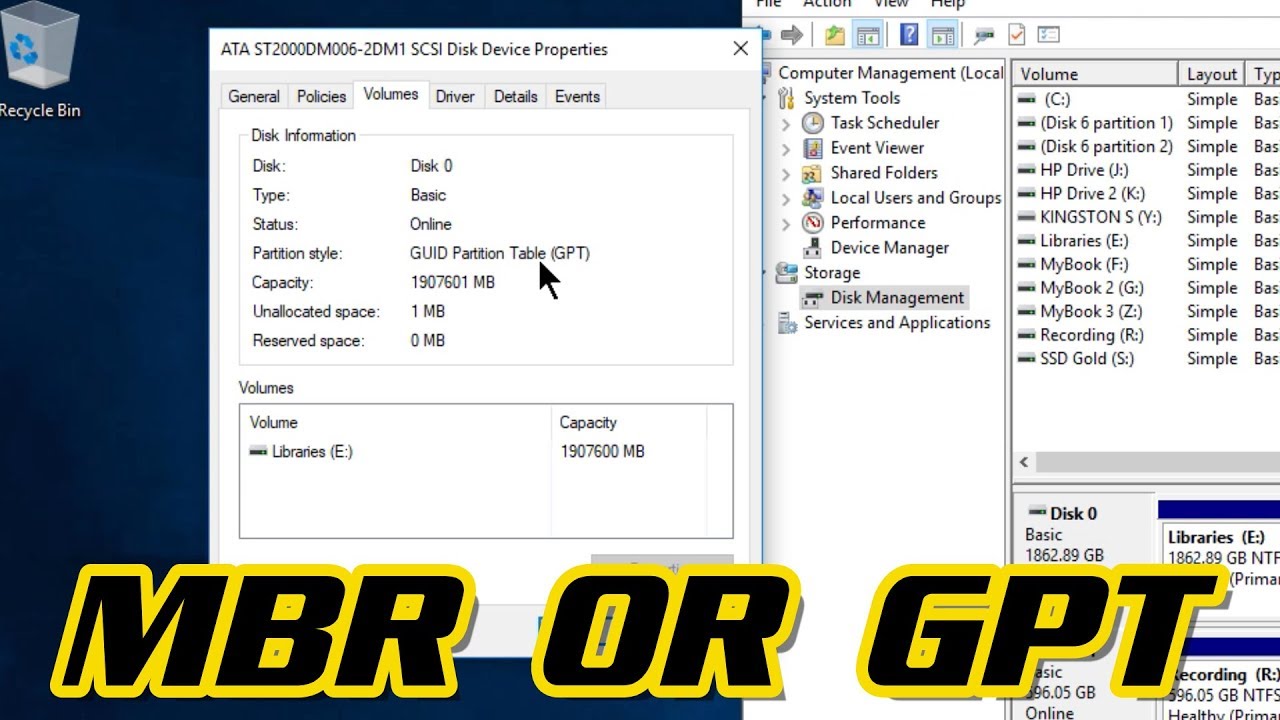
Abre Administración de discos con Win+R, escribe diskmgmt.msc y pulsa Aceptar. Haz clic derecho en el disco que te interesa (la fila inferior, no las particiones), elige Propiedades y abre la pestaña Volúmenes.
Al lado de Estilo de partición verás «MBR» o «GPT (tabla de particiones GUID)». Apunta también el Número de disco (Disco 0, Disco 1…), lo vas a necesitar para diskpart.
Diskpart en Terminal: list disk
Abre Terminal como administrador (clic derecho en Inicio > Terminal (Administrador) en Windows 11; Windows PowerShell (Administrador) en Windows 10) y ejecuta diskpart.
diskpartDentro de la consola, lista los discos:
list diskLa columna GPT lleva un asterisco (*) si el disco es GPT y queda vacía si es MBR. La columna Tamaño te dice de qué disco se trata y Estado debería decir «En línea».
  N° Disco  Estado     Tamaño   Disp   GPT   En línea
  --------  ----------  -------  -----  ----  ---------
  Disco 0   En línea     476 GB      0        En línea
Disco 1 En línea 931 GB 512 MB * En líneaEl Visor de eventos si sospechas un fallo
Si el disco hace ruidos extraños, va lento o muestra errores, antes de tocar el estilo de partición conviene descartar que el SSD esté fallando. Abre el Visor de eventos con Win+R, escribe eventvwr.msc y abre Registros de Windows > Sistema.
En el panel derecho, pulsa Filtrar registro actual… y, en <Todas las fuentes de eventos>, escribe Disk. Marca los identificadores 7 (bloque defectuoso) y 153 (operación de E/S reintentada). Si no encuentras ninguno, el disco no está avisando.
Tienes MBR y quieres GPT sin perder datos: mbr2gpt
Windows trae la herramienta mbr2gpt para convertir el disco del sistema de MBR a GPT sin reinstalar Windows ni perder archivos. Para usarla, el disco no puede tener más de 3 particiones primarias, no puede ser un disco dinámico, debe haber sitio para crear la partición del sistema EFI y, si tienes BitLocker activo, hay que suspenderlo antes. Si tu SSD no cumple estos requisitos, ve a la parte «Tienes MBR o GPT y prefieres empezar de cero».
Comprueba que el disco cumple los requisitos
Abre Terminal como administrador y ejecuta la validación. El número de disco lo sacaste antes con list disk (normalmente 0).
mbr2gpt /validate /disk:0 /allowFullOSSi termina con Validation completed successfully, se puede convertir. Si lista errores (demasiadas particiones, espacio insuficiente, disco dinámico), no lo intentes.
Convierte y pasa la UEFI a modo UEFI
Con la validación OK, ejecuta la conversión:
mbr2gpt /convert /disk:0 /allowFullOSEl proceso crea la partición EFI y la MSR. Cuando termina, reinicia el PC y entra en la BIOS/UEFI (normalmente con Supr, F2 o Esc al arrancar; en HP suele ser F10, en Lenovo F1 o el botón Novo). Busca el ajuste CSM (Compatibility Support Module) o Modo de arranque y desactívalo para que el equipo arranque solo en UEFI.
Copia de seguridad antes de seguir
Aunque mbr2gpt deja los datos, no es infalible: un corte de luz, un disco con sectores defectuosos o que el disco no cumpla los requisitos puede dejar el sistema sin arrancar. Antes de tocar nada, haz copia de seguridad de lo importante (otro disco, una imagen del sistema con Copias de seguridad de Windows o un programa de clonado). Ten a mano también el USB de instalación de Windows por si tienes que reparar el arranque.
Tienes MBR o GPT y prefieres empezar de cero: Administración de discos
Si te da igual perder los datos del disco (por ejemplo, vas a clonar otra cosa encima, lo vas a formatear o no tiene nada importante), puedes borrar todas las particiones y reinicializar con el estilo que quieras. Sirve para pasar de MBR a GPT y para pasar de GPT a MBR.
Borra cada volumen del disco
Abre Administración de discos (Win+R > diskmgmt.msc). Haz clic derecho en cada partición del disco (no en el disco entero) y elige Eliminar volumen. Confirma en cada una. Al final, todo el disco debe quedar como No asignado.
Inicializa el disco con el estilo nuevo
Ahora haz clic derecho en el bloque del disco (la barra negra de «No asignado», no en una partición concreta) y elige Inicializar disco.
En la ventana, elige GPT (tabla de particiones GUID) si vas a usar UEFI o Windows 11, o MBR (registro de arranque maestro) si el equipo solo tiene BIOS Legacy (clase MBR para discos de hasta 2 TB y máximo 4 particiones).
Crea una partición y formatéala
Haz clic derecho en el espacio No asignado y elige Nuevo volumen simple. Pulsa Siguiente hasta llegar a Formatear este volumen con la siguiente configuración: sistema de archivos NTFS, tamaño de unidad de asignación Predeterminado, etiqueta de volumen a tu gusto y marca Dar formato rápido. Asigna una letra de unidad y termina.
No te deja instalar Windows 11 en el SSD: mensajes de instalación
Al instalar Windows, el instalador compara el modo de arranque del USB con el estilo del disco y rechaza la combinación. Los mensajes cambian según esa combinación.
«El disco seleccionado tiene una tabla de particiones MBR»
El USB arrancó en UEFI pero el disco es MBR, y Windows 11 solo se instala en GPT. Tienes dos caminos: convertirlo con mbr2gpt desde Windows (arriba), o, si vas a borrar el disco, hacerlo desde el propio instalador.
En la pantalla ¿Dónde quiere instalar Windows?, pulsa Mayús+F10 para abrir la consola. Ejecuta:
diskpart
list disk
select disk 0
clean
convert gptDiskPart ha limpiado el disco satisfactoriamente.Cierra la consola con exit y pulsa Actualizar en el instalador: el disco aparecerá como espacio sin asignar. Continúa la instalación y deja que Windows cree sus particiones.
clean borra todo el contenido del disco. Asegúrate del número de disco con list disk antes de select disk.«El disco seleccionado tiene el estilo de partición GPT»
El USB arrancó en BIOS Legacy (CSM) y el disco es GPT, y Windows 11 solo arranca desde UEFI. Sal del instalador, entra en la BIOS/UEFI y desactiva CSM o cambia el modo a UEFI nativo. Reinicia y arranca el USB otra vez (verás una entrada de arranque que dice «UEFI: USB» en lugar de «USB»).
El instalador no ve ningún disco
Si en la pantalla de instalación no aparece ninguna unidad, falta el controlador de almacenamiento. Pulsa Cargar controlador y, desde otro USB, carga el que corresponda al chipset del PC: en muchos Intel recientes es Intel RST (Rapid Storage Technology) o el módulo VMD (Volume Management Device). Bájalo de la web del fabricante del PC o de la placa (HP, Lenovo, Dell, Asus, MSI…). Si tu Windows es Home, ten en cuenta que no trae todas las herramientas de Pro, pero esto funciona igual en Home.
El SSD no se reconoce o falla: cable, ranura y salud del disco
Aquí el problema NO es MBR ni GPT: el disco no se inicializó, el cable o la ranura fallan, o el propio SSD está en mal estado. Si al final el disco está bien y solo estaba sin inicializar, terminas en GPT o MBR según el caso.
Asigna letra o inicializa un disco nuevo
Abre Administración de discos (diskmgmt.msc). Si el disco aparece como Sin inicializar, haz clic derecho en él y elige Inicializar disco; elige GPT en equipos UEFI (lo habitual) o MBR si es Legacy. Después, clic derecho en el espacio No asignado > Nuevo volumen simple y formatea en NTFS. Si tiene partición pero sin letra, clic derecho en la partición > Cambiar la letra y rutas de unidad… y asígnale una.
Comprueba que la BIOS/UEFI ve el disco
Reinicia y entra en la BIOS/UEFI. Busca la sección de almacenamiento (Storage, SATA Configuration o similar). Si el SSD aparece, el problema es de Windows (letra, inicialización, controlador). Si no aparece, apaga y prueba con otro cable SATA o cambia el SSD de ranura M.2.
Revisa la salud del SSD
En Terminal como administrador:
Get-PhysicalDisk | Select-Object FriendlyName, MediaType, HealthStatus, SizeFriendlyName MediaType HealthStatus Size
----------- --------- ------------ ----
Samsung SSD 980 SSD Healthy 931 GBHealthStatus debe decir Healthy. Si dice Warning o Unhealthy, haz copia de seguridad ya y sustituye el SSD. Para más detalle, instala CrystalDiskInfo desde la web oficial (crystalmark.info). Windows optimiza los SSD cada semana con TRIM; no hace falta desfragmentarlos.
HealthStatus sale Healthy y los archivos se leen y copian sin errores.Si nada de lo anterior funciona: reparación y reinstalación
Si tras comprobar el estilo de partición, los cables y la salud el SSD sigue fallando, quedan dos últimas vías antes de darlo por perdido.
chkdsk desde Windows o un USB de instalación
En Windows, abre Terminal como administrador y ejecuta:
chkdsk D: /f/f corrige errores lógicos del sistema de archivos. Si también quieres que busque sectores defectuosos físicos, usa:
chkdsk D: /rSustituye D: por la letra de tu SSD. Si es la unidad del sistema, te preguntará si hacerlo al reiniciar; di S. Desde el USB de instalación de Windows, en la primera pantalla elige Reparar el equipo > Solucionar problemas > Símbolo del sistema y ejecuta el mismo comando. Si chkdsk dice «CHKDSK no está disponible para unidades RAW», el sistema de archivos está dañado o el disco falla; copia lo que puedas y formatea o reemplaza el disco.
chkdsk termina sin errores críticos y el disco vuelve a ser legible.Reinstalación limpia desde el USB de instalación
Arranca el USB en modo UEFI (sin CSM) y, en la pantalla de selección de disco, elimina todas las particiones del SSD hasta dejar solo espacio sin asignar. Selecciona ese espacio y pulsa Siguiente; el instalador creará las particiones de Windows en GPT automáticamente. Esto borra todo el contenido del SSD.
Lo que ya tienes claro de tu SSD (MBR o GPT)
- SSD de datos que ya está bien: deja MBR o GPT según el equipo; solo inicialízalo y asígnale letra si Windows no lo ve.
- SSD de sistema que arranca bien: comprueba el estilo en Administración de discos; si vas a instalar Windows 11, debe ser GPT.
- SSD donde Windows 11 no instala: el USB y el disco deben coincidir en modo UEFI + GPT; convierte con
mbr2gpto desde el instalador.
Dudas sobre MBR y GPT en un SSD
1. ¿Qué es mejor para un SSD con Windows 10, MBR o GPT?
Para Windows 10 sobre SSD lo recomendable es GPT, ya que usa UEFI, arranca más rápido y soporta discos de más de 2 TB y particiones ilimitadas. MBR solo tiene sentido en equipos muy antiguos con BIOS Legacy, algo que Windows 10 rara vez exige hoy.
2. ¿Cómo saber si un disco es MBR o GPT?
Abre Administración de discos (Win+R, diskmgmt.msc), clic derecho sobre el disco (no sobre una partición) y elige Propiedades; en la pestaña Volúmenes aparece el estilo de partición: registro de arranque maestro (MBR) o tabla de particiones GUID (GPT).
3. ¿Cómo pasar un disco de MBR a GPT?
Si Windows está instalado, la forma más limpia es usar la herramienta oficial mbr2gpt de Windows: se ejecuta desde el entorno de recuperación (WinRE) con mbr2gpt /convert /disk:0 /allowFullOS, previa copia de seguridad. En un disco sin sistema, puedes borrarlo desde Administración de discos y elegir Convertir en disco GPT.
4. ¿Cómo comprobar si un disco es MBR o GPT desde la línea de comandos?
Abre el Símbolo del sistema como administrador (Win+X, Terminal de Windows (Administrador)) y escribe diskpart; dentro, ejecuta list disk y fíjate en la columna GPT: si lleva un asterisco (*) el disco es GPT y si está vacía es MBR.
5. ¿Qué diferencias hay entre MBR y GPT en Windows 10?
MBR usa BIOS Legacy, permite hasta 4 particiones primarias y discos de 2 TB como máximo, y guarda la tabla en un solo sitio. GPT usa UEFI, admite discos de más de 2 TB, hasta 128 particiones en Windows y guarda copias de la tabla de particiones por seguridad.
Fuentes
- MicrosoftSSD, windows 10, and MBR – Microsoft Q&Aconsultado el 17/10/2026
- MicrosoftDiscos MBR y GPT — documentación oficialconsultado el 17/10/2026
- MicrosoftEl disco está fallando: señales y qué hacer — documentación oficialconsultado el 17/10/2026
- Microsoftconvert mbr (comando de la consola) — documentación oficialconsultado el 17/10/2026
- MicrosoftErrores al instalar Windows: «Windows no se puede instalar en este disco» (GPT o MBR) y el disco que no aparece — documentación oficialconsultado el 17/10/2026