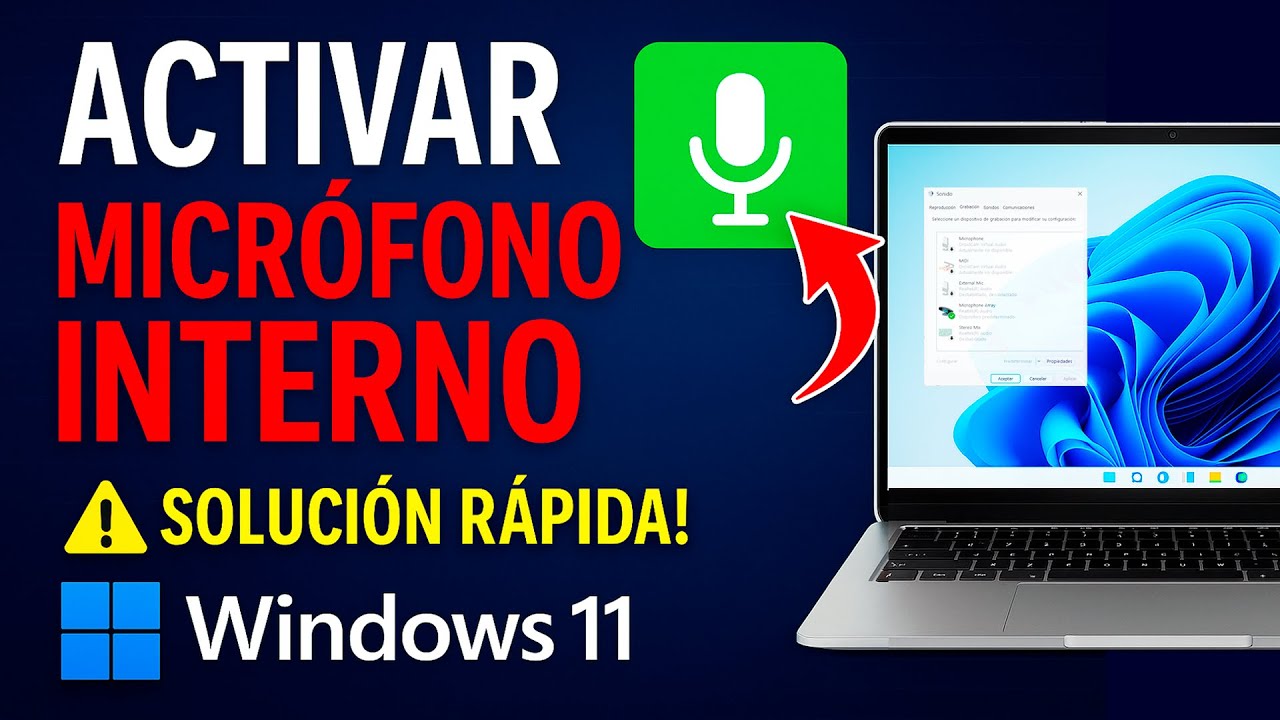
Cuando el micrófono de la laptop deja de funcionar, el PC no detecta sonido al hablar, nadie te oye en Meet, Teams o Zoom y la barra de entrada no se mueve. Esto vale para Windows 10 y Windows 11. Lo más probable es un permiso desactivado, otro dispositivo elegido o un controlador dañado; el arreglo suele ser rápido. Empieza abriendo el panel Sonido con Win+R, escribiendo mmsys.cpl y mirando la pestaña Grabación.
Qué está pasando cuando tu laptop no oye nada
Tu micrófono es un dispositivo de entrada de audio: una pieza física (el micro interno, un casco USB o un micro de jack) que Windows reconoce, le carga un controlador y le concede permisos a las aplicaciones. Cuando falla, el PC no detecta sonido, la barra de entrada no se mueve o el micro directamente no aparece. Para saber en qué punto se rompe, abre el panel clásico de Sonido con Win+R y mmsys.cpl, ve a la pestaña Grabación: si tu micrófono no está ahí, Windows ni lo reconoce (fallo de permisos, BIOS o conector); si aparece con un círculo rojo, está deshabilitado; si sale sin nivel al hablar, sí lo detecta pero algo lo bloquea (volumen a cero, silencio en la app o driver roto).
Lo que ves y la causa más probable según el síntoma
| Lo que ves | Causa más probable | Dónde se arregla |
|---|---|---|
| No aparece ningún micrófono en Entrada | Permisos de privacidad desactivados o dispositivo deshabilitado | Configuración > Privacidad y seguridad > Micrófono y mmsys.cpl |
| Sale el micrófono pero la barra no se mueve | Volumen de entrada a 0, silencio en la app o conector mal enchufado | Configuración > Sistema > Sonido > Entrada y botón de silencio del propio jack |
| Se oye muy bajo o distorsionado | Nivel de entrada mal ajustado o controlador genérico | Configuración > Sistema > Sonido > Propiedades del dispositivo y Administrador de dispositivos |
| Antes funcionaba y dejó de hacerlo tras una actualización | Controlador dañado (Código 10 o Código 28) | Administrador de dispositivos > Entradas y salidas de audio |
Comprueba si Windows detecta tu micrófono y por qué falla
Antes de tocar nada, hay que aislar dónde está el problema: en el hardware, en los permisos, en el controlador o en la aplicación. Empieza por abrir el panel Sonido con Win+R, escribe mmsys.cpl y pulsa Aceptar.
Si tu micrófono no aparece, el problema es de permisos, de BIOS o de conector físico. Si aparece con un icono tachado, está deshabilitado: clic derecho sobre él y elige Habilitar. Después ve a la ruta de entrada de sonido para elegir el dispositivo correcto y probarlo.
Pulsa Iniciar prueba, habla con normalidad y mira la barra: si no se mueve, el sonido no llega a Windows y la culpa está en el hardware, el conector o el volumen a cero. Por último, abre el Administrador de dispositivos con Win+X > Administrador de dispositivos y despliega Entradas y salidas de audio. Si ves un triángulo amarillo, abre Propiedades > General > Estado del dispositivo: el Código 10 (este dispositivo no se puede iniciar) apunta a un controlador dañado y se arregla reinstalándolo; el Código 28 (los controladores de este dispositivo no están instalados) apunta a que falta el driver y toca descargarlo de la web del fabricante de tu laptop (HP, Lenovo, Dell o Asus).
Prueba con otro micrófono o con los auriculares al revés
- Conecta un micro USB distinto (o unos auriculares con micro) y repite la prueba de Entrada.
- Si el nuevo funciona, la culpa es del micro original o de su conector.
- Si el problema sigue igual con el micro nuevo, es cosa de Windows (permisos, driver o configuración).
- Prueba también en otro puerto USB o en otra toma de audio, porque un puerto dañado da el mismo síntoma.
Permisos de privacidad y dispositivo correcto en Configuración
Esto le toca a quien no ve ningún micro en Entrada o lo ve pero no se mueve: Windows tiene un permiso general y otro por aplicación que, si están apagados, bloquean el micro aunque el dispositivo esté bien. Ve a Privacidad y seguridad y activa el acceso al micrófono; después, en cada app, enciende su interruptor individual.
Activa Acceso al micrófono y, debajo, Permitir que las aplicaciones accedan al micrófono. Comprueba que la app que uses (Chrome, Meet, Zoom, Discord) tenga su interruptor individual encendido.
- Elige el micrófono correcto en el desplegable de Entrada.
- Sube el control deslizante Volumen de entrada.
- Pulsa Iniciar prueba, habla unos segundos y Detener prueba.
- Pulsa Reproducir para oír la grabación.
El silencio está en la propia app, no en Windows
Esto le toca a quien ve el micro moverse en la barra de Windows y, aun así, nadie le oye en la llamada: el volumen está a cero o el micro está silenciado dentro de Meet, Zoom, Teams o Discord. Cada app tiene su propio selector de entrada y un botón de silencio que no siempre avisa. Configura la entrada en la propia app y desactiva el silencio automático.
En Zoom, desmarca Silenciar mi micrófono al unirme a una reunión. Si tras esto sigue sin funcionar, prueba Meet en Edge o Firefox para descartar que sea cosa de Chrome.
Reinicia el controlador de audio desde el Administrador de dispositivos
Esto le toca a quien oía antes y dejó de hacerlo, o ve el triángulo amarillo en el Administrador de dispositivos: el controlador se ha dañado o Windows ha puesto uno genérico que no reconoce el micro. Reinstalar el dispositivo obliga a Windows a cargar un controlador limpio al arrancar.
- Apunta la versión del driver en Propiedades > Controlador antes de desinstalar, por si necesitas volver atrás.
- Clic derecho en tu micrófono (o en el dispositivo de audio) y elige Desinstalar dispositivo.
- Marca la casilla Eliminar el software de controlador si aparece y confirma.
- Reinicia el PC; al arrancar, Windows reinstalará el controlador.
- Si el fabricante (HP, Lenovo, Dell, Asus) tiene un driver propio, instálalo desde su web de soporte con tu modelo exacto.
Si el micrófono interno no aparece ni reinstalando
Comprueba que el micrófono interno no esté deshabilitado en la BIOS/UEFI. En HP suele llamarse Built-in Microphone; cada fabricante usa un nombre distinto y la tecla para entrar a la BIOS cambia según el equipo (suele decirse al encender el PC). Si no encuentras la opción, consulta la página de soporte del fabricante con tu modelo exacto.
Último recurso: solucionador y restauración del sistema
Esto le toca a quien ya probó permisos, app y driver sin resultado y el problema apareció tras una actualización o un cambio reciente: el sistema tiene una configuración rota que ni los pasos anteriores han recuperado. El solucionador automático y una restauración a un punto anterior vuelven a un estado en el que el micro funcionaba.
- Ejecuta el solucionador y aplica lo que proponga.
- Busca "restaurar" en Inicio y abre Recuperación > Restaurar sistema.
- Elige un punto anterior a cuando dejó de funcionar y restaura; no toca tus archivos.
- Si nada arregla, prueba el micrófono en otro PC: si allí tampoco funciona, la pieza está rota y toca llevarla al fabricante o cambiar el micrófono USB externo.
Lo que ya has descartado del micrófono que no funciona
- Permisos de micrófono activados en Privacidad y seguridad y por aplicación.
- Dispositivo de entrada correcto y volumen subido en Configuración > Sistema > Sonido.
- Silencio desactivado y micro elegido dentro de Meet, Zoom, Teams o Discord.
- Controlador reinstalado desde el Administrador de dispositivos o desde la web del fabricante.
Si tras los pasos anteriores el micrófono funciona, la causa era permisos, dispositivo equivocado o controlador. Si todo sigue igual, la pieza está rota: conector, jack o micrófono interno; toca soporte del fabricante o cambiar de micrófono USB externo. Datos comprobados en octubre de 2026.
Dudas sobre el micrófono que no funciona en la laptop
1. No me funciona el micrófono del portátil con Windows 11
Lo más habitual es que esté desactivado en Configuración → Sistema → Sonido → Entrada, o que tenga silenciado el icono del micrófono en la bandeja del sistema (clic en la flecha junto al reloj). Pulsa Win+I, entra en Sonido y comprueba que el dispositivo de entrada elegido es el micrófono del portátil y que el volumen no está a cero.
2. El portátil no reconoce el micrófono integrado
Vete a Administrador de dispositivos (Win+X), despliega “Entradas y salidas de audio” y mira si el micrófono aparece con un triángulo amarillo o está deshabilitado. Si está deshabilitado, clic derecho → Habilitar dispositivo; si tiene error, clic derecho → Actualizar controlador y elige “Buscar controladores en mi equipo”.
3. Cómo activar el micrófono del portátil para WhatsApp
En WhatsApp Web o de escritorio, abre una llamada o nota de voz y mira el icono del micrófono en la barra superior: si está tachado, púlsalo para activarlo. En Windows entra en Configuración → Micrófono y asegúrate de que “Permitir que las aplicaciones de escritorio accedan al micrófono” está activado, ya que sin eso WhatsApp no captura audio.
4. Cómo activar el micrófono del PC en Windows 11
Pulsa Win+I, ve a Sistema → Sonido y elige tu micrófono en el desplegable “Elegir dispositivo de entrada”; si no aparece, pulsa “Agregar dispositivo” en la sección de Entrada. Después abre Seguridad de Windows → Privacidad y seguridad → Micrófono y activa “Acceso al micrófono” y la app concreta que vayas a usar.
5. Cómo activar el micrófono de un portátil Lenovo
Los Lenovo IdeaPad y ThinkPad traen un atajo de teclado con F4 o F8 marcado con un micrófono; manteniendo Fn pulsada y esa tecla, alternas silencio. Si aun así no se oye, descarga los drivers de audio Realtek desde la página de soporte de Lenovo introduciendo tu número de serie, porque los genéricos de Windows a veces no activan el micrófono.
6. Cómo activar el micrófono del portátil para dictado por voz
Pulsa Win+H sobre cualquier cuadro de texto para abrir el dictado de Windows; si dice “Haz clic para empezar a hablar”, pulsa el icono del micrófono en la barra que aparece y comprueba que no esté tachado. En Configuración → Hora e idioma → Voz, ejecuta el “Asistente para configurar el micrófono” y sigue sus pasos para calibrarlo.
Fuentes
- MicrosoftCOMO PUEDO SOLUCIONAR PORQUE EL MICROFONO DE MI …consultado el 17/10/2026
- DellEl micrófono no funciona debido a la configuración de privacidad en …consultado el 17/10/2026
- MicrosoftEl micrófono no funciona en Windows — documentación oficialconsultado el 17/10/2026