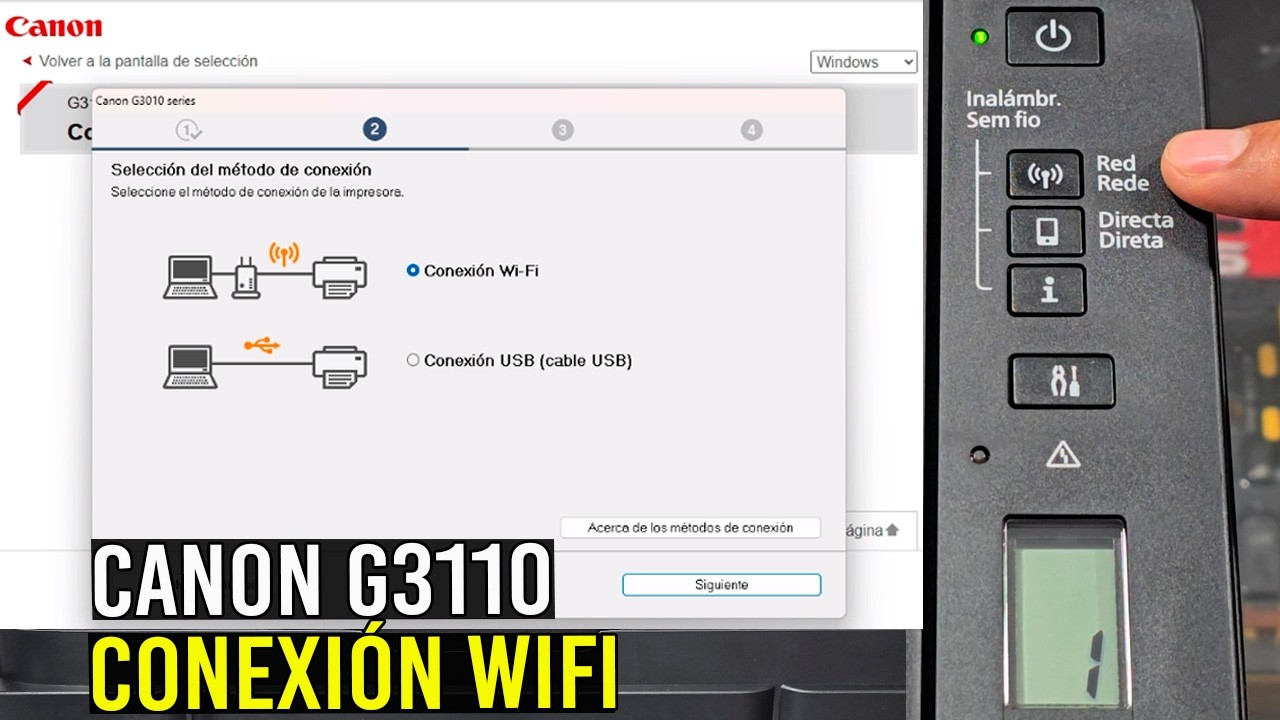
La Canon PIXMA G3110 se conecta al PC por la red Wi-Fi del router y desde ahí imprime sin cable USB. Para que funcione en Windows 11 o Windows 10, la impresora y el equipo deben estar en la misma red de 2,4 GHz, el driver se instala desde la web de Canon y el firewall no debe bloquear el servicio. Si algo falla, casi siempre es el Wi-Fi del PC, la banda de 5 GHz del router o el firewall de Seguridad de Windows. Esta guía va de eso: de lo más probable a lo menos, paso a paso.
Qué hace la G3110 al conectarse por wifi
La PIXMA G3110 lleva Wi-Fi IEEE 802.11 b/g/n, una sola banda de 2,4 GHz, así que solo enlaza con redes inalámbricas en esa frecuencia. Al conectarla al router, el PC la detecta en la red local y le envía las impresiones por TCP/IP, sin cable USB, usando el driver de Canon y, si se quiere, también la app Canon PRINT, AirPrint o Google Cloud Print. La impresora tiene una pantalla LCD de 3,05 cm que sirve para revisar la conexión y para meter la contraseña del Wi-Fi si el router no tiene WPS. Antes de tocar nada, conviene saber que la G3110 imprime, copia y escanea: lo que se configura aquí es solo la conexión inalámbrica.
Por qué la Canon G3110 no se conecta por wifi: lo que puede estar fallando
| Lo que ves | Causa probable | Dónde se arregla |
|---|---|---|
| El PC dice "Sin Internet" o "Conectado, sin Internet" en el icono de red | El Wi-Fi del equipo no tiene IP válida (169.254.x.x) o no resuelve DNS | Comprueba que el Wi-Fi de tu PC está bien antes de tocar la impresora |
| La impresora no aparece al agregarla en Windows | Driver no instalado, instalado desde el CD-ROM o desde una web de terceros | Instala el controlador de la PIXMA G3110 desde la web de Canon |
| La G3110 no se ve pero el driver sí está | Firewall de Windows o antivirus de terceros bloqueando el puerto de la impresora | Windows no detecta la G3110 por wifi: firewall, antivirus y bloqueo de red |
| La luz Wi-Fi de la impresora parpadea y no queda fija | La impresora está en una red de 5 GHz o la contraseña es incorrecta | Prepara la Canon G3110 para la red Wi-Fi |
| Nada de lo anterior y la impresora sigue sin responder | Configuración de red corrupta o firmware desactualizado | Si la G3110 sigue sin conectar por wifi: últimos recursos |
Comprueba que el Wi-Fi de tu PC está bien antes de tocar la impresora
Antes de configurar la Canon, hay que descartar que el problema sea del Wi-Fi del equipo. Windows necesita tener una IP válida en la misma red que la impresora; si no la tiene, la G3110 puede estar perfecta y aun así no aparecer. Por eso este paso se hace primero y, si falla, se arregla antes de seguir.
- Mirar el icono de red Wi-Fi en la barra de tareas. Si dice Sin Internet o Conectado, sin Internet, la red no resuelve nombres y la impresora tampoco lo hará.
- Probar con el móvil u otro PC conectado al mismo Wi-Fi: si en ellos hay internet, el router está bien y el problema es de este equipo.
- Abrir
Seguridad de Windows>Firewall y protección de redy comprobar que la red está marcada como Red privada, no Pública; las redes públicas bloquean la detección de dispositivos. - Si el icono se corta o avisa de Sin Internet, abrir Terminal como administrador (clic derecho en Inicio >
Terminal (Administrador)en Windows 11; en Windows 10,Windows PowerShell (Administrador)) y ejecutar, uno por uno:
netsh winsock reset
netsh int ip reset
ipconfig /release
ipconfig /renew
ipconfig /flushdns- Reiniciar el PC y volver a mirar el icono.
El adaptador wifi del PC y su controlador
Si el icono de red no se arregla con lo anterior, el siguiente sitio a mirar es el propio adaptador.
- Clic derecho en Inicio >
Administrador de dispositivos. - Desplegar Adaptadores de red y buscar el adaptador Wi-Fi (suele llamarse Wi-Fi, WLAN o Wireless).
- Comprobar que no tiene triángulo amarillo. Si lo tiene, hacer doble clic y leer Estado del dispositivo en la pestaña General.
Si aparece Código 10, Windows muestra:
Esto significa que el controlador falló al iniciar (CM_PROB_FAILED_START) y la impresora nunca podrá verse mientras el adaptador no funcione. La solución es actualizar o reinstalar el controlador del adaptador desde la web del fabricante del PC o de la placa (no desde webs de drivers de terceros). Tras reinstalar, reiniciar el PC.
La IP del PC y del router con ipconfig
Con el adaptador sano, hay que ver qué IP le ha dado el router.
- Abrir Terminal o Símbolo del sistema (clic derecho en Inicio >
Terminal; no hace falta administrador). - Escribir:
ipconfig /allAdaptador de LAN inalambrica Wi-Fi:
Sufijo DNS propio . . . :
Dirección IPv4. . . . . . : 192.168.1.42
Máscara de subred . . . . . : 255.255.255.0
Puerta de enlace predeterminada . . . . . : 192.168.1.1Si la Dirección IPv4 empieza por 169.254, el PC no recibe IP del router (es la APIPA que Windows se asigna solo cuando DHCP falla). Si es 192.168.x.x o 10.x.x.x, la red está bien y puedes pasar a configurar la G3110.
netsh de la sección anterior y revisa que el DHCP del router esté activo. Cuando la IP cambie a 192.168.x.x, ya puedes volver al artículo.Prepara la Canon G3110 para la red Wi-Fi
Una vez el Wi-Fi del PC está sano, hay que poner la propia impresora en la misma red. No se toca aún el software del equipo: solo la G3110. La pantalla LCD y los botones de la impresora son los que mandan aquí. Si tu router solo emite en 5 GHz, la G3110 no se va a conectar nunca: recuerda que solo trabaja en 2,4 GHz.
- Enchufar la G3110 y dejarla encendida con el botón de Encendido.
- Mantener pulsado el botón Wi-Fi (el de la antena) hasta que la luz Wi-Fi empiece a parpadear.
- Pulsar una vez el botón Negro (o Color) para imprimir la hoja de información de red: ahí salen el SSID al que está conectada, la IP que tiene y el estado del enlace.
- Comprobar en la hoja que el SSID es el de tu casa y que la línea de Wi-Fi dice Activo o Conectado.
- Si la red es de 5 GHz, mover el router a 2,4 GHz (suele ser la red con el mismo nombre sin el sufijo "_5G") o crear una red de invitados en esa banda.
Conéctala con WPS si tu router lo tiene
WPS empareja la impresora y el router pulsando un botón en cada uno, sin escribir la contraseña.
- Pulsar el botón WPS del router (suele estar detrás, con el icono de dos flechas circulares). Queda activo unos dos minutos.
- Antes de que se acabe ese tiempo, mantener pulsado el botón Wi-Fi de la G3110 hasta que la luz quede fija.
- Esperar unos segundos y reimprimir la hoja de información de red para confirmar que la línea Wi-Fi dice Activo y que la IP no es 169.254.
Instala el controlador de la PIXMA G3110 desde la web de Canon
Segundo arreglo: que el PC reconozca la impresora por la red. El driver es el programa que traduce lo que envías desde Windows al lenguaje de la G3110. Si no está bien instalado, la impresora puede estar en la red y aun así no salir en Windows. Hay que descargarlo solo desde la página oficial de soporte de Canon.
- Abrir el navegador y entrar en la página oficial de soporte de Canon para tu país (por ejemplo,
https://www.cla.canon.com/es/support). - Buscar el modelo PIXMA G3110 y elegir el sistema operativo: Windows 11 o Windows 10 (en 32 o 64 bits según tu equipo; si dudas, abre
Configuración>Sistema>Acerca dey mira Tipo de sistema). - Descargar el Controlador de la serie G3100 (es el paquete completo, con driver y utilidades de red) y, si aparece, también el IJ Network Device Setup Utility.
- Ejecutar el instalador como administrador (clic derecho > Ejecutar como administrador) y seguir los pasos hasta el final, dejando marcada la conexión Inalámbrica (Wi-Fi).
Añade la impresora en Windows cuando el driver ya está
Con el driver oficial ya instalado, hay que registrar la G3110 en Windows para que el resto de programas la vean.
Windows 11:
Windows 10:
- Abrir la ruta correspondiente a tu Windows.
- Esperar a que Windows busque dispositivos. Si la PIXMA G3110 aparece en la lista, seleccionarla y pulsar Agregar.
- Si no aparece, pulsar Agregar manualmente y elegir Agregar una impresora mediante una dirección IP.
- Escribir la IP de la impresora (la de la hoja de información de red, del estilo 192.168.x.x) y dejar el protocolo IPP o RAW según lo que ofrezca el asistente.
Prueba la conexión imprimiendo una página de prueba
Última comprobación antes de dar por buena la conexión.
Windows 11:
Windows 10:
Windows no detecta la G3110 por wifi: firewall, antivirus y bloqueo de red
Tercer arreglo: el driver está instalado pero la impresora no aparece en Impresoras y escáneres, o aparece y no responde. Casi siempre es el firewall de Windows o un antivirus de terceros cortando el tráfico. Antes de tocar nada, hay que tener claro que desactivar el firewall deja el PC expuesto en redes públicas, así que se reactiva en cuanto se prueba.
- Abrir
Seguridad de Windows>Firewall y protección de red> Permitir una aplicación a través del firewall. - Pulsar Cambiar configuración y buscar entradas como Canon Network Utility, IJ Network Device Setup Utility o el ejecutable del driver de la G3110. Si no están, pulsar Permitir otra aplicación… y añadir el
.exedesdeC:\Program Files\Canon\. - Comprobar que están marcadas las casillas de Privada (en redes públicas no se debe permitir).
- Si hay un antivirus de terceros (Avast, Bitdefender, Kaspersky, Norton…), desactivarlo solo un momento para probar, y volver a activarlo en cuanto se confirme que la culpa era suya.
Restablecimiento de red cuando nada de lo anterior funciona
Si la impresora sigue sin aparecer, se puede devolver la configuración de red del PC a sus valores de fábrica. Esto borra lo guardado y fuerza a Windows a reinstalar los adaptadores.
Windows 11:
Windows 10:
- Abrir la ruta correspondiente.
- Pulsar Restablecer ahora y confirmar.
- Esperar a que el PC reinicie y volver a conectar a la red Wi-Fi metiendo la contraseña a mano.
Si la G3110 sigue sin conectar por wifi: últimos recursos
Última parte, solo para cuando todo lo anterior ha fallado. Aquí se reinicia la impresora, se comprueba el firmware, se prueba por USB para aislar el problema y, si nada funciona, se recurre al soporte oficial de Canon.
Antes de dar la impresora por perdida, conviene:
- Reiniciar la G3110: apagar con el botón de Encendido, desenchufar el cable eléctrico 30 segundos y volver a enchufar y encender.
- Comprobar el firmware: entrar en la web oficial de soporte de Canon y buscar actualizaciones de firmware para la G3110. Si hay una más reciente que la instalada, seguir el procedimiento de Canon para aplicarla desde la pantalla LCD o por USB.
- Probar por USB: conectar el cable USB que trae la caja y reimprimir. Si imprime, la G3110 y el driver están bien y el fallo está solo en la red Wi-Fi; si por USB tampoco imprime, el problema es del driver o del puerto USB y hay que volver a instalarlo.
- Servicio oficial: usar el localizador de servicio de Canon (
https://www.cla.canon.com/es/service-locator) para llevar la impresora a un centro autorizado o abrir un caso de soporte.
Restablecer la impresora a los valores de fábrica
Devolver la G3110 a sus valores de fábrica borra la red Wi-Fi guardada y la deja como recién sacada de la caja. Después hay que volver a configurarla desde cero, ya sea por WPS o metiendo la contraseña del Wi-Fi en la pantalla LCD.
- En la pantalla LCD de la G3110, ir al menú Configuración (icono de herramienta).
- Entrar en Configuración del dispositivo > Restablecer configuración > Restablecer todo.
- Confirmar con Sí y esperar a que la impresora se apague y vuelva a encerse sola.
- Repetir el proceso de Prepara la Canon G3110 para la red Wi-Fi desde el principio.
Probar por USB para aislar el problema
El USB sirve para saber si la culpa es de la red o del driver. Si por USB imprime, el driver está bien y el problema es solo la conexión Wi-Fi; si por USB tampoco, el driver o el puerto USB fallan.
- Apagar la G3110.
- Conectar el cable USB de la caja entre la impresora y un puerto USB del PC (preferiblemente uno trasero, directo a la placa).
- Encender la G3110 y dejar que Windows la detecte e instale el driver.
- Imprimir una página de prueba desde Impresoras y escáneres.
Lo que ya has descartado al conectar la Canon G3110 por wifi
- El Wi-Fi del PC está sano: el icono no dice "Sin Internet" y
ipconfigmuestra una IP 192.168.x.x. - La G3110 está en la misma red de 2,4 GHz que el PC y tiene una IP válida (no 169.254.x.x).
- El driver oficial está instalado desde la web de Canon, no desde el CD-ROM ni desde webs de terceros.
- El firewall de Seguridad de Windows y el antivirus no bloquean Canon Network Utility ni el ejecutable del driver.
- La página de prueba de Windows sale bien, lo que confirma que la conexión Wi-Fi está lista.
Si tras seguir todo el artículo la G3110 sigue sin conectar, el siguiente paso es el servicio oficial de Canon. Datos comprobados en octubre de 2026.
Dudas sobre conectar la Canon G3110 por wifi
1. ¿Cómo configurar la Canon G3110 en wifi desde el celular?
Descarga la app Canon PRINT desde Google Play o App Store, asegúrate de que el celular esté conectado a la misma red wifi de 2,4 GHz que la impresora, mantén pulsado el botón Wi-Fi de la G3110 hasta que parpadee y sigue los pasos de la app para detectarla y vincularla.
2. ¿Cómo configurar la Canon G3110 en wifi sin el CD de instalación?
Entra en la página oficial de Canon, busca el modelo, descarga el paquete de controladores y el IJ Network Tool para tu versión de Windows, ejecútalo y sigue el asistente de configuración inalámbrica eligiendo tu red y escribiendo la contraseña.
3. ¿Cómo conectar la Canon G3110 por wifi desde una laptop?
En la laptop abre Configuración, ve a Bluetooth y dispositivos > Impresoras y escáneres, pulsa Agregar dispositivo, mantén pulsado el botón Wi-Fi de la G3110 hasta que parpadee, selecciona la impresora cuando aparezca y completa el asistente de Windows.
4. ¿Qué es IJ Start en la Canon G3110?
IJ Start es la página de inicio oficial de Canon desde la que se descargan los controladores, manuales y utilidades de la G3110 accediendo a ij.start.canon, eligiendo el modelo y el sistema operativo correspondiente.
5. ¿Por qué la Canon G3110 no se conecta al wifi?
Normalmente se debe a que está intentando conectarse a una red de 5 GHz en lugar de 2,4 GHz, a una contraseña escrita mal o a un firewall bloqueándola; reinicia el router, acerca la impresora y verifica que solo use la banda de 2,4 GHz.
6. ¿Dónde descargo el driver de la Canon G3110?
Desde ij.start.canon introduce el modelo G3110, selecciona Windows 11 o Windows 10 según tu equipo y descarga el controlador más reciente junto con el IJ Network Tool para la conexión inalámbrica.
7. ¿Cómo conectar la Canon G3110 a la computadora?
Por USB conecta el cable y enciende la impresora, Windows la detectará e instalará el controlador básico; para hacerlo por wifi sigue el asistente de IJ Network Tool desde el paquete descargado en la web de Canon y selecciona tu red.
Fuentes
- MicrosoftWi-Fi conectado sin internet, conexión limitada o que se corta — documentación oficialconsultado el 17/10/2026