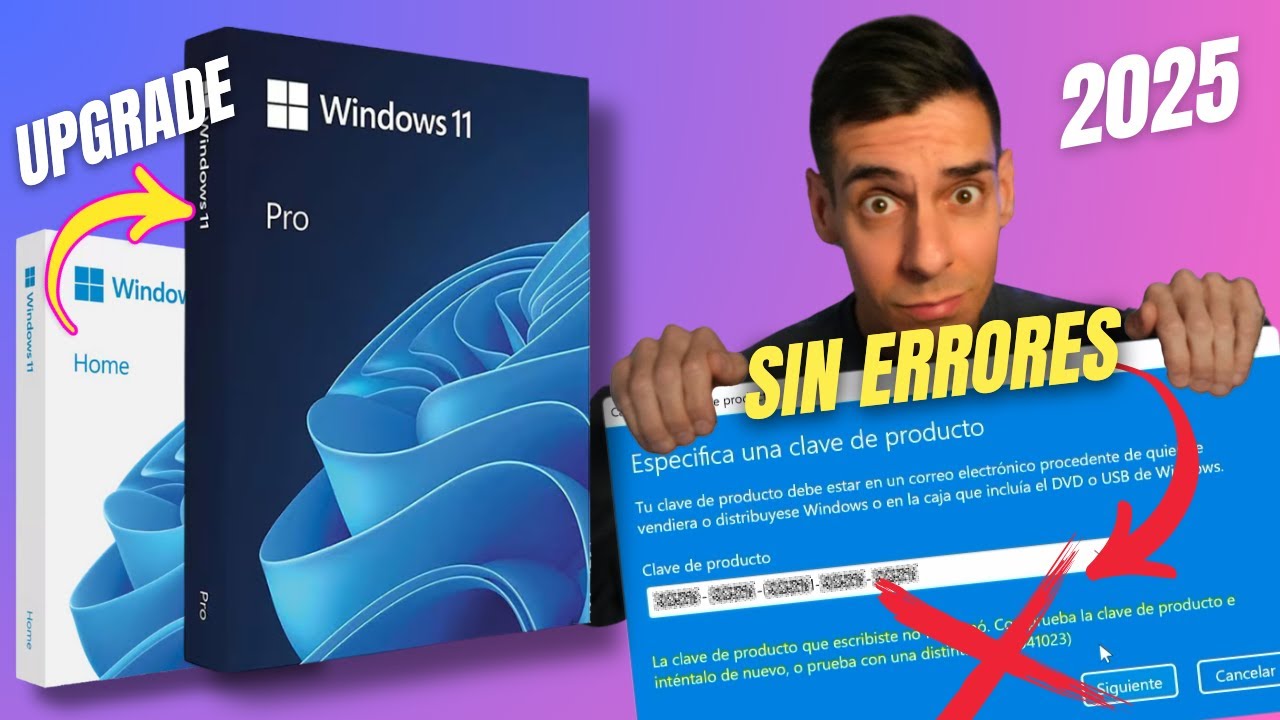
La FQC-10553 es la clave de producto (Product Key) que Microsoft entrega a los fabricantes para activar Windows 11 Pro en equipos nuevos. Si la has visto escrita en una pegatina, en un correo de un partner o al revisar la activación de tu PC, lo que tienes delante es una licencia OEM. Sirve para un único equipo y queda ligada a la placa base, por eso su precio es más bajo que el de la licencia Retail de microsoft.com. Este artículo aplica a Windows 10 y Windows 11, porque ambas ediciones pueden llevar esta clave.
Qué es la licencia FQC-10553 y para qué sirve
FQC-10553 es la referencia (Product Number) que usa Microsoft para identificar el paquete de licencia Windows 11 Pro en formato OEM. La entregan los socios de Microsoft a los fabricantes y ensambladores para que la incluyan en PCs nuevos ya montados. Cuando compras un portátil o un sobremesa de marca (HP, Lenovo, Dell, Asus…), la clave que Windows trae grabada en la BIOS o en una pegatina es, en muchos casos, una FQC-10553.
Su función es activar Windows 11 Pro en ese equipo, sin límite de tiempo y con todas las funciones de la edición Pro (BitLocker, Escritorio remoto como servidor, Hyper-V, Unión a dominio, Directiva de grupo local). Es la misma edición que cualquier otra licencia Pro, solo cambia el tipo de licencia que hay por debajo y, con ella, las reglas para moverla de un equipo a otro.
OEM frente a Retail: las diferencias que importan
La FQC-10553 es una licencia OEM (Original Equipment Manufacturer). La licencia que se vende en microsoft.com es Retail (caja o digital). Las dos activan Windows 11 Pro, pero se rigen por reglas distintas y por eso la OEM suele ser más barata.
| Lo que cambia | OEM (FQC-10553) | Retail (microsoft.com) |
|---|---|---|
| Vinculada al hardware | Sí, queda ligada a la placa base del equipo original. | No, se desvincula al moverla. |
| Se transfiere a otro PC | No, un cambio de placa la anula. | Sí, desactivándola antes en el equipo anterior. |
| Dónde se vende | A través de fabricantes y partners, dentro de un PC nuevo. | Microsoft Store y microsoft.com. |
| Precio de partida | Menor, porque el fabricante compra en volumen y la recupera en el equipo. | Mayor, porque cubre al usuario final. |
Por qué la FQC-10553 no se puede mover a otro equipo
La activación OEM queda atada al hardware del primer equipo donde se instala, sobre todo a la placa base. Cuando se reemplaza esta placa o se monta en otro chasis, Windows detecta el cambio y deja la licencia sin efecto, así que la clave deja de servir aunque la teclees otra vez. Microsoft lo hace así porque la FQC-10553 está pensada para un PC concreto, no para viajar de equipo en equipo.
Por qué la licencia Retail se puede trasladar
La licencia Retail se compra ya con el usuario final en mente. Se desactiva en un equipo con la opción correspondiente y, después, se mete la misma clave en otro PC. Solo permanece activa en un equipo a la vez, pero al moverla no se pierde: lo que se hace es transferirla, no duplicarla.
Antes de comprar o instalar la FQC-10553, comprueba estas cuatro cosas
Merece la pena perder diez minutos en estas comprobaciones: detectan casi todos los disgustos antes de pagar.
Comprueba la edición y la versión con winver y Configuración
Abre el cuadro Ejecutar con Win+R, escribe winver y pulsa Enter. La ventana «Acerca de Windows» muestra la versión (10 u 11) y la edición. Después, abre Configuración con Win+I.
En Windows 10 la ruta es:
Comprueba que la edición coincide con Windows 11 Pro y apunta el número de compilación. Si tu PC ya es Pro, no hace falta cambiar la edición. Si es Home, podrás pasar a Pro con la clave (ver más abajo).
Averigua si ya hay una Windows activada
Ahí verás el estado ("Windows está activado con una licencia digital" o similar) y, en "Más información", el canal de la licencia (Retail, OEM o por volumen). Para verlo con un comando, abre Terminal como administrador (clic derecho en el botón Inicio > Terminal (Administrador) en Windows 11 o Windows PowerShell (Administrador) en Windows 10) y ejecuta slmgr /dli. La línea "Descripción del canal de licencia" debe decir Retail o OEM.
Verifica que la clave de 25 caracteres está bien escrita
Una clave de producto tiene cinco bloques de cinco caracteres separados por guiones (XXXXX-XXXXX-XXXXX-XXXXX-XXXXX). Un carácter mal copiado o un guion de más hace que la activación rechace la clave con los errores 0xC004F050 (la clave no es válida) o 0xC004F069 (no se encuentra la clave en el servidor de activación).
Confirma que la FQC-10553 procede de un distribuidor autorizado
Las claves que aparecen en subastas de segunda mano, en hilos de foros o en páginas que las venden "sueltas" suelen ser claves robadas, del programa MSDN o de volumen. Microsoft las marca y terminan devolviendo errores de activación o desactivando la licencia al cabo de unos días.
La FQC-10553 no activa Windows: códigos y arreglos
Los tres errores más habituales al meter una FQC-10553 son:
- 0xC004F050 — la clave no es válida para esta edición o está mal escrita.
- 0xC004F069 — Windows la rechaza porque el hardware ya no es el original o porque hay otra activación.
- 0xC004F034 — Windows buscó un servidor KMS por error y no lo encuentra.
Empieza siempre por lo menos agresivo.
Quita la clave anterior y mete la FQC-10553 de nuevo
Lo habitual con el 0xC004F050 es que quede una clave previa a medio instalar. Limpia y vuelve a intentarlo. Abre Terminal como administrador y ejecuta, en este orden:
slmgr /upk
slmgr /cpky
/upk desinstala la clave de producto del equipo y /cpky borra también la del Registro. Reinicia el PC y abre:
Escribe la FQC-10553 y sigue los pasos.
Configuración > Sistema > Activación y confirma que pone "Windows está activado con una licencia digital". Si sigue saliendo el mismo error, pasa a la siguiente parte.Si cambió la placa base, la FQC-10553 ya no vale: reactiva Windows
Una licencia OEM queda ligada a la placa original. Si la has cambiado por una avería o una actualización, la FQC-10553 deja de servir; Microsoft no la reactiva en otra placa. La única salida legal es comprar una licencia nueva desde microsoft.com o la tienda oficial, y meterla en Configuración > Sistema > Activación > Cambiar la clave de producto.
Desactiva el servidor KMS si Windows lo estaba buscando por error
El error 0xC004F034 aparece cuando Windows intenta activar por KMS (Key Management Service, el sistema de activación por volumen en empresas) y no encuentra un servidor. Si tu PC es doméstico y nunca estuvo en una empresa, lo normal es que se haya quedado apuntando a un servidor de pruebas. Abre Terminal como administrador y ejecuta:
slmgr /skms localhost
slmgr /ato
/skms localhost deja el servidor de activación en la propia máquina y /ato fuerza la activación online con Microsoft.
/ato debe devolver el mensaje "Producto activado correctamente". Si no es así, vuelve a la parte anterior y revisa la clave.La FQC-10553 sale más barata que la Retail: por qué ocurre y dónde comprarla sin llevarte un disgusto
La diferencia de precio tiene una razón clara: la OEM está pensada para que un fabricante la compre en volumen y la incluya en un PC nuevo, así que al socio le cuesta menos que la Retail que paga un usuario particular. Cuando ves la FQC-10553 suelta en un anuncio, lo barato suele venir de una clave robada, de una licencia de programa de suscripción o de un duplicado. Si Windows la detecta, la desactiva y tu PC queda sin licencia.
Para usuarios finales sin PC nuevo, lo legal es comprar la licencia Retail en microsoft.com o pasarse de Home a Pro con la opción de actualización desde el propio Windows, con la seguridad de que Microsoft te la cobra una sola vez.
Cómo comprar la licencia Retail de Windows 11 Pro en la tienda oficial
Ve a microsoft.com/es-es/d/windows-11-pro, añade Windows 11 Pro al carrito y completa el pago. Recibirás la clave de 25 caracteres en tu cuenta Microsoft y por correo.
Otra ruta, desde el propio Windows:
Te lleva a Microsoft Store, donde compras la licencia y se aplica sola.
Configuración > Sistema > Activación debe aparecer "Windows está activado con una licencia digital" y la descripción del canal como Retail.Pasarse de Windows 11 Home a Pro con una clave válida
Si tienes Windows 11 Home y quieres Pro (por BitLocker, Escritorio remoto, Directiva de grupo, Hyper-V), no necesitas reinstalar. Ve a:
Microsoft Store te ofrece la actualización. Una FQC-10553 OEM legítima y sin usar también vale, escrita en la opción "Cambiar la clave de producto".
La FQC-10553 está bloqueada o robada: qué hacer
Si la clave viene de una subasta, de una web de terceros o de un software preinstalado sin fabricante reconocible, Microsoft suele marcarla con el error 0xC004C032 (clave bloqueada). Otras veces activa, pero se desactiva a los pocos días. En los dos casos, la única salida legal es sustituirla por una licencia Retail comprada en microsoft.com o a un partner autorizado.
Desinstala esa clave y limpia el equipo antes de meter otra
Antes de escribir la clave nueva, limpia cualquier rastro de la anterior. Abre Terminal como administrador y ejecuta:
slmgr /upk
slmgr /cpky
Reinicia el PC y, en Configuración > Sistema > Activación > Cambiar la clave de producto, mete la nueva. Comprueba con slmgr /dli que ya aparece como Retail.
slmgr /dli, la descripción del canal debe poner Retail y Windows debe seguir activado tras reiniciar.Lo que ya has aclarado sobre la licencia FQC-10553
- La FQC-10553 es una licencia OEM pensada para que los fabricantes la incluyan en PCs nuevos.
- Va ligada a la placa base, así que no se puede mover a otro PC.
- La Retail se compra en microsoft.com, se desactiva en un equipo y se reactiva en otro.
- Si la clave falla con 0xC004F050, 0xC004F069, 0xC004F034 o 0xC004C032, lo primero es limpiar la clave y reiniciar.
- Para comprar sin llevarte un disgusto, la FQC-10553 debe venir del fabricante del PC; si no, toca licencia Retail nueva.
Si ya has pasado por todo y sigues sin activar Windows 11 Pro, lo único que queda es comprar una licencia Retail en microsoft.com y meterla con Configuración > Sistema > Activación > Cambiar la clave de producto.
Datos comprobados en octubre de 2026.
Dudas sobre la licencia FQC-10553 de Windows 11 Pro
1. ¿Qué diferencia hay entre la licencia FQC-10553 y una licencia Retail de Windows 11 Pro?
La FQC-10553 es una licencia de tipo OEM: viene preinstalada en un equipo nuevo y queda ligada a ese hardware, de modo que no se transfiere a otro PC aunque cambies de placa. La Retail es una licencia «completa» que compras tú y puedes mover a otro equipo, siempre desactivándola en el anterior. En precio, la OEM suele ser más barata; la Retail cuesta más pero da esa flexibilidad.
2. ¿Puedo usar la clave FQC-10553 en otro ordenador distinto del que venía?
En la práctica no: al ser una licencia OEM queda asociada al primer equipo donde se activó y, si cambias la placa base, Microsoft la considera un equipo nuevo y deja de aceptarla. La única forma legal de moverla es comprar una licencia Retail o una nueva clave OEM para el segundo PC.
3. ¿Qué es Windows 11 Pro y en qué se diferencia de Windows 11 Home?
Windows 11 Pro es la edición profesional de Windows 11, pensada para empresas y usuarios avanzados. Trae, además de todo lo de Home, funciones como BitLocker para cifrar el disco, Escritorio remoto, unirse a un dominio o Azure AD, Hyper-V para máquinas virtuales y directivas de grupo (gpedit.msc). Si solo usas el PC para navegar, ofimática y juegos, Home te sobra; Pro merece la pena si necesitas esas herramientas.
4. ¿Cuánto cuesta actualmente una licencia de Windows 11 Pro?
Microsoft vende la licencia Retail de Windows 11 Pro en su web a 259 USD para un solo PC. En tiendas y mayoristas es habitual encontrar llaves OEM tipo FQC-10553 entre 30 y 60 USD, ligadas al primer equipo donde se activan. Comprueba siempre que la clave venga de un vendedor fiable y nunca uses claves genéricas o «activadores» no oficiales.
5. ¿La licencia FQC-10553 sirve para actualizar Windows 10 a Windows 11 Pro?
Sí, esa es una de sus funciones habituales: si ahora tienes Windows 10 Pro y tu PC cumple los requisitos de Windows 11, puedes meter la clave FQC-10553 en Configuración → Activación y el sistema pasa a Windows 11 Pro sin reinstalar nada. Eso sí, recuerda que al ser OEM la activación queda ligada a ese equipo y no la podrás mover a otro.
6. ¿Cómo compruebo qué tipo de licencia tiene mi Windows 11?
Abre el Símbolo del sistema como administrador y ejecuta el comando slmgr /dli: te mostrará la «Descripción» con el tipo (Retail, OEM o Volume) y los últimos 5 caracteres de la clave. Para ver más detalle usa en su lugar slmgr /dlv. Si la descripción dice OEM_DM, como ocurre con la FQC-10553, confirma que es OEM y por tanto ligada a tu hardware.
7. ¿Caduca la licencia FQC-10553 o tengo que renovarla cada año?
No caduca por tiempo: la activación de Windows 11 Pro con una clave OEM como la FQC-10553 es permanente mientras uses ese mismo equipo. Microsoft no cobra suscripción anual por las licencias comerciales al consumidor, así que no tienes que renovar nada cada año. Lo que sí puede pasar es que un cambio de placa o una reinstalación limpia te pida reactivar la licencia, algo que se resuelve con unos pasos en Configuración → Activación.