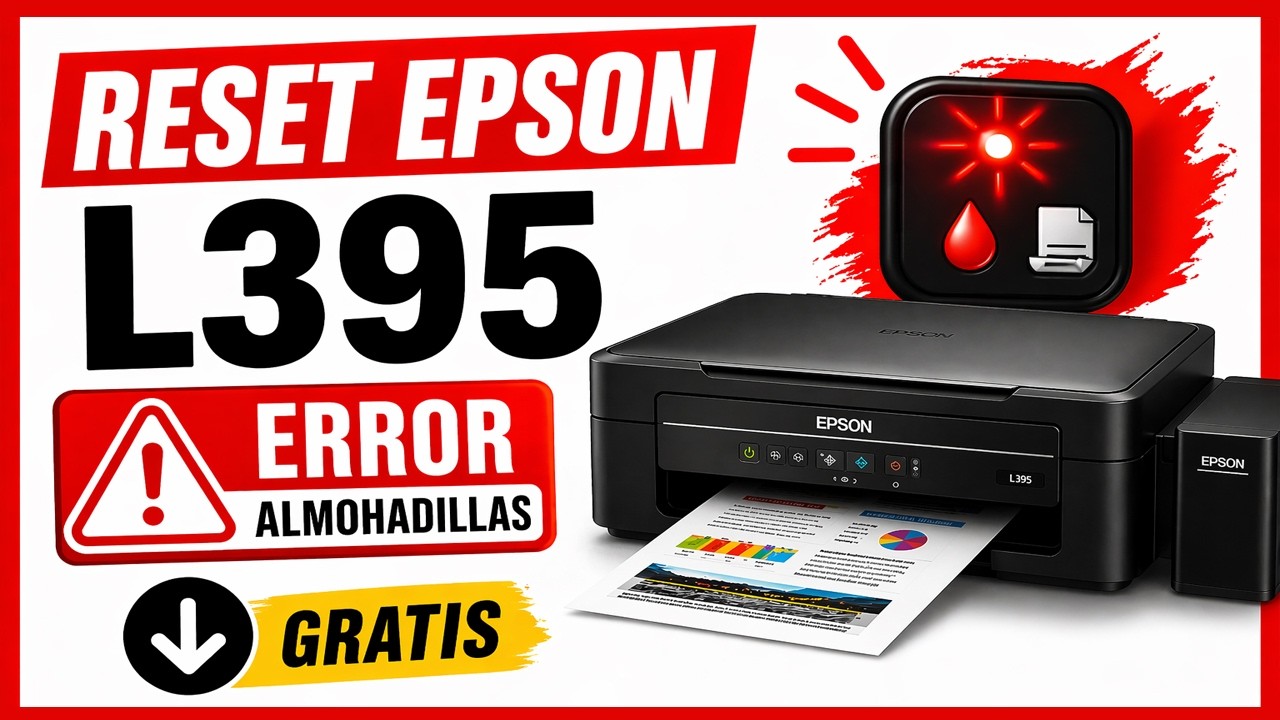
Si tu PC no imprime con la Epson L395, si aparece en Impresoras y escáneres pero no responde, o si sale con un nombre genérico y un triángulo amarillo, lo más probable es que falte el driver o que Windows esté usando uno genérico en lugar del oficial de Epson. Lo primero que conviene probar es dejar que Windows Update la instale al conectarla por USB; si no, descargar el paquete completo desde la web oficial de Epson para tu versión de Windows. Esta guía vale para Windows 11, Windows 10 y Windows 8.1.
Qué necesita Windows para usar la Epson L395
El driver (controlador) es el programa que traduce lo que Windows envía al lenguaje interno de la Epson L395; sin él, la impresora puede aparecer en Impresoras y escáneres pero no imprime, queda como «Sin conexión» o directamente no aparece al agregarla. Windows detecta la impresora cuando la conectas (por USB o por Wi-Fi) y le carga un driver; si no encuentra uno adecuado, usa uno genérico que solo sirve para imprimir, no para escanear ni para los ajustes propios de Epson. La Epson L395 se conecta por USB o por Wi-Fi y usa los drivers oficiales de Epson en Windows 11, Windows 10 y Windows 8.1.
Por qué Windows no detecta o no imprime la Epson L395
| Lo que ves | Causa probable | Dónde se arregla |
|---|---|---|
| La impresora no aparece al agregarla | Falta el driver o está dañado | Web de soporte de Epson |
| Aparece pero no imprime o queda «Sin conexión» | Cable USB, cola atascada o Wi-Fi mal configurado | Administrador de dispositivos, Configuración de la impresora |
| Imprime mal, con rayas o sin color | Driver genérico de Windows en lugar del de Epson | Administrador de dispositivos, web de Epson |
| El instalador de Epson falla | PC con procesador ARM (Copilot+ PC) o Windows no contemplado | Impresoras y escáneres, agregar por red |
Comprueba qué driver tiene ahora tu Epson L395
Antes de instalar nada, mira qué driver tiene Windows puesto ahora y qué versión de Windows usas; eso determinan qué paquete descargar.
- Abre el
Administrador de dispositivoscon Win+X >Administrador de dispositivos(también vale escribirdevmgmt.mscen Win+R). - Despliega la categoría
Colas de impresióny, si la ves, tambiénImpresorasoDispositivos de impresión USB. - Fíjate en el nombre del dispositivo: si dice «Epson L395 Series» o un nombre parecido de Epson, hay driver de Epson puesto.
- Si dice algo genérico tipo «Generic / Only Printer», «Impresora genérica» o si el dispositivo lleva un triángulo amarillo con el Código 28 (los drivers no están instalados) o el Código 43 (Windows ha detenido el dispositivo), Windows no tiene el driver bueno cargado.
- Abre también
winvercon Win+R >winvery anota la versión de Windows y si es de 64 bits, para descargarlo en la misma versión.
Colas de impresión.Colas de impresión ves «Epson L395 Series», el driver está bien y el problema es de conexión, no del driver. Si ves un nombre genérico o un triángulo amarillo, el driver falta o está roto y toca reinstalarlo.Descarga el driver de la Epson L395 desde la web oficial de Epson
Este arreglo es para cuando la impresora no aparece al agregarla o cuando Windows ha puesto un driver genérico; también para cuando imprime mal, con rayas o sin color. La causa y el síntoma suelen ser los mismos: Windows no tiene el paquete completo de Epson.
- Mira la etiqueta de la impresora (en la base o bajo la tapa del escáner) y confirma que el modelo es exactamente «L395».
- Entra en la página oficial de soporte de Epson para tu país y busca «L395».
- Abre la sección de
Driversy elige el paquete completo que coincida con la versión y arquitectura de tu Windows (Windows 11 64 bits, Windows 10 64 bits, Windows 8.1 64 bits, etc.). - Descarga el instalador completo, no un
.infsuelto. - Haz clic derecho sobre el archivo descargado y elige
Ejecutar como administrador. - Sigue los pasos del asistente hasta que pida conectar la impresora por USB o seleccionar la red Wi-Fi.
- Cuando termine, prueba a imprimir desde cualquier programa.
Impresoras y escáneres, entra en la Epson L395 y pulsa Imprimir página de prueba. Si sale la hoja con los colores y texto correctos, el driver está bien. Si sigue imprimiendo mal o no imprime, pasa a la siguiente parte.Si tu Windows no aparece en la lista de la web de Epson
Si la web no lista tu versión exacta de Windows (por ejemplo, una 26H2 recién salida), no fuerces la instalación: pasa a la siguiente parte y deja que sea Windows Update quien ponga el driver, que es la vía que Microsoft mantiene al día.
Deja que Windows Update instale el driver de la Epson L395
Esta es la vía preferida por Microsoft y la única fiable en algunos PC con procesador ARM (Copilot+ PC), donde el instalador de Epson puede no estar firmado para esa arquitectura.
- Conecta la Epson L395 por USB al PC (o asegúrate de que está en la misma red Wi-Fi).
- Abre Configuración y ve a
Bluetooth y dispositivos>Impresoras y escáneres>Agregar dispositivo. - Deja que Windows la encuentre y sigue los pasos del asistente.
- Si no la agrega, abre
Windows Update>Opciones avanzadasy, en Windows 11, entra enActualizaciones opcionales; en Windows 10, pulsaVer actualizaciones opcionalesdesde la pantalla de Windows Update. - Si aparece algo de Epson en «Actualizaciones de controladores», márcalo e instala.
- Reinicia el PC cuando termine.
Recibir actualizaciones de otros productos de Microsoft en Opciones avanzadas es para Office y otros programas de Microsoft, no para drivers; los drivers están en Actualizaciones opcionales > Actualizaciones de controladores.Impresoras y escáneres, la Epson L395 debe aparecer con su nombre real y permitir imprimir una página de prueba. Si sigue sin estar, sigue leyendo.Si dice «El controlador no está disponible»
Cuando Windows no encuentra un driver adecuado para la L395, este es el camino para forzar que lo vuelva a buscar.
- Abre
Impresoras y escáneres, entra en la Epson L395 y pulsaQuitar. - Desconecta el cable USB de la impresora.
- Apaga la Epson L395 unos segundos y vuelve a encenderla.
- Conéctala a otro puerto USB del PC (preferiblemente uno trasero, directo a la placa).
- Vuelve a
Impresoras y escáneres>Agregar dispositivoy deja que Windows la detecte otra vez; al hacerlo, Windows Update descargará el driver.
La Epson L395 imprime mal o con rayas: reinstala el driver
Cuando la impresora imprime pero sale mal (rayas, faltan colores, salen caracteres raros), suele ser que Windows está usando un driver genérico o uno antiguo que se ha corrompido. Reinstalar el driver desde cero es lo que lo arregla.
- Abre
Configuración>Bluetooth y dispositivos>Impresoras y escáneres. - Entra en la Epson L395 y pulsa
Quitar. - Abre el
Administrador de dispositivoscon Win+X >Administrador de dispositivos. - Despliega
Colas de impresión, haz clic derecho sobre la Epson L395 y eligeDesinstalar dispositivo. - Marca la casilla
Eliminar el software de controladory confirma. - Desconecta el cable USB.
- Reinicia Windows.
- Vuelve a instalar el driver desde la web de Epson (parte anterior) o deja que Windows Update lo haga al volver a conectar la impresora.
- Tras reinstalar, prueba con una página de prueba desde
Impresoras y escáneres>Epson L395>Imprimir página de prueba.
La Epson L395 no responde: cola de impresión y conexión
Si el driver parece estar bien (ves «Epson L395 Series» en el Administrador de dispositivos y sin triángulo amarillo) pero la impresora no responde, el problema está en la comunicación: cola atascada, cable o Wi-Fi.
- Abre
Configuración>Bluetooth y dispositivos>Impresoras y escáneres. - Entra en la Epson L395 y pulsa
Abrir cola de impresión. - Cancela todos los documentos que estén en
En esperaoCon error. - Prueba con otro cable USB y otro puerto del PC (mejor uno trasero directo a la placa, sin hubs ni alargadores).
- Si la L395 va por red Wi-Fi, imprime desde su propio panel una hoja de
Configuración de redy comprueba que el SSID y la IP son correctos. - Reinicia el router y la impresora.
- Vuelve al
Administrador de dispositivosy comprueba que el puerto USB (enControladoras de bus serie universal) o el adaptador Wi-Fi no llevan un triángulo amarillo con Código 28 o Código 43: si lo llevan, el problema es del PC, no del driver de la impresora.
Cola de impresión desde services.msc, pero eso es más agresivo que cancelar los trabajos desde la cola.Impresoras y escáneres > Epson L395 > Imprimir página de prueba, la hoja debe salir. Si la cola sigue mostrando documentos «Con error» tras cancelarlos, pasa al último recurso.Último recurso: restablecer la conexión de red de la Epson L395
Cuando la L395 está en la red Wi-Fi y nada de lo anterior la recupera, restablecer su configuración de red suele ser lo que la reactiva en Windows.
- En el panel de la impresora, entra en
Configuración de Wi-Fi(o el equivalente según el idioma del panel). - Elige
Restablecer configuración de redoRestore default settings. - Vuelve a conectar la L395 a tu Wi-Fi usando el asistente del propio panel (tecla Wi-Fi en el panel).
- En el PC, abre
Impresoras y escáneres, quita la Epson L395 y vuelve a agregarla conAgregar dispositivo. - Deja que Windows la detecte y siga los pasos.
eventvwr.msc, registro Sistema) por si hay un error de USB o de red que apunta a otro dispositivo.Lo que ya has descartado de la Epson L395 en Windows
Con lo de aquí has cubierto:
- confirmar si el driver es de Epson o es el genérico de Windows.
- instalar el driver desde la web oficial de Epson para tu versión de Windows.
- dejar que Windows Update lo descargue (incluido el caso de PC ARM / Copilot+ PC).
- reinstalarlo cuando la impresión sale con rayas o sin color.
- desatascar la cola y la conexión cuando la impresora no responde.
No has necesitado ningún programa de terceros, ningún «fix» ni drivers de webs de descarga: el driver de la Epson L395 viene de Epson y, si no, de Windows Update. Si después de todo la impresora sigue igual, el problema es de la propia L395 (cabezal, cartuchos o panel), no de Windows, y toca usar el panel de la impresora para su ciclo de limpieza o contactar con el soporte de Epson.
Datos comprobados en octubre de 2026.
Dudas sobre los drivers de la Epson L395 en Windows
1. ¿Cómo descargo los drivers de la Epson L395 sin pagar nada?
Los drivers de la Epson L395 se descargan gratis desde la página oficial de soporte de Epson: entra en epson.com/support, busca L395 y elige la versión de Windows que tengas (10 u 11, 32 o 64 bits). Descarga el paquete combinado «Drivers and Utilities Combo Package», que incluye el de impresión y el del escáner, y ejecútalo como administrador.
2. ¿Puedo instalar la Epson L395 en Windows si no tengo el CD de instalación?
Sí, no hace falta el CD: desde la página de soporte de Epson descarga el instalador online o el paquete completo para tu versión de Windows. Ejecuta el archivo descargado, conecta la impresora por USB cuando te lo pida y sigue los pasos; el propio asistente añade el puerto y registra el escáner sin necesidad del disco.
3. ¿Qué driver de la Epson L395 instalo en Windows 10?
En Windows 10 entra en Configuración → Dispositivos → Impresoras y escáneres y comprueba si ya aparece la L395; si está, Windows 10 la suele configurar sola. Si no, descarga desde epson.com/support el paquete «Drivers and Utilities Combo Package» para Windows 10 64-bit y ejecútalo como administrador.
4. ¿Cómo conecto la Epson L395 al WiFi de casa?
En la L395 pulsa el botón WiFi del panel hasta que parpadee en verde, luego mantén pulsado el botón de información unos 5 segundos hasta que parpadee alternando. En el PC abre la utilidad EpsonNet Config o el asistente del driver y selecciona tu red para escribir la contraseña; la luz WiFi quedará fija cuando esté conectada.
5. ¿Existe un driver de la Epson L395 para Android?
No hay un driver como tal para Android, pero puedes imprimir desde el móvil con la app Epson Smart Panel o Epson iPrint: ambas están gratis en Google Play. Instálala, conecta el móvil a la misma red WiFi que la L395 y añade la impresora desde la propia aplicación, que detecta el equipo sola en la red.
6. ¿Dónde descargo gratis el driver del escáner de la Epson L395?
El driver del escáner viene en el mismo paquete que el de impresión: entra en epson.com/support, busca L395 y descarga «Scanner Driver and Epson Scan 2 Utility» o el «Combo Package». Si Windows no lo reconoce al abrir Epson Scan, reinstala solo ese componente desde el instalador descargado.
7. ¿Cómo se resetea la Epson L395 cuando falla la tinta o los leds parpadean?
Para un reset básico apaga la impresora, mantén pulsado el botón de encendido unos 10 segundos hasta que los LEDs se apaguen por completo y vuelve a encenderla. Si los indicadores de tinta siguen parpadeando o imprime páginas en blanco, usa la utilidad WIC Reset Utility con una clave de reset comprada en su web para poner a cero el contador del absorbedor.
Fuentes
- MicrosoftInstalar o actualizar el controlador (driver) de una impresora en Windows — documentación oficialconsultado el 16/10/2026