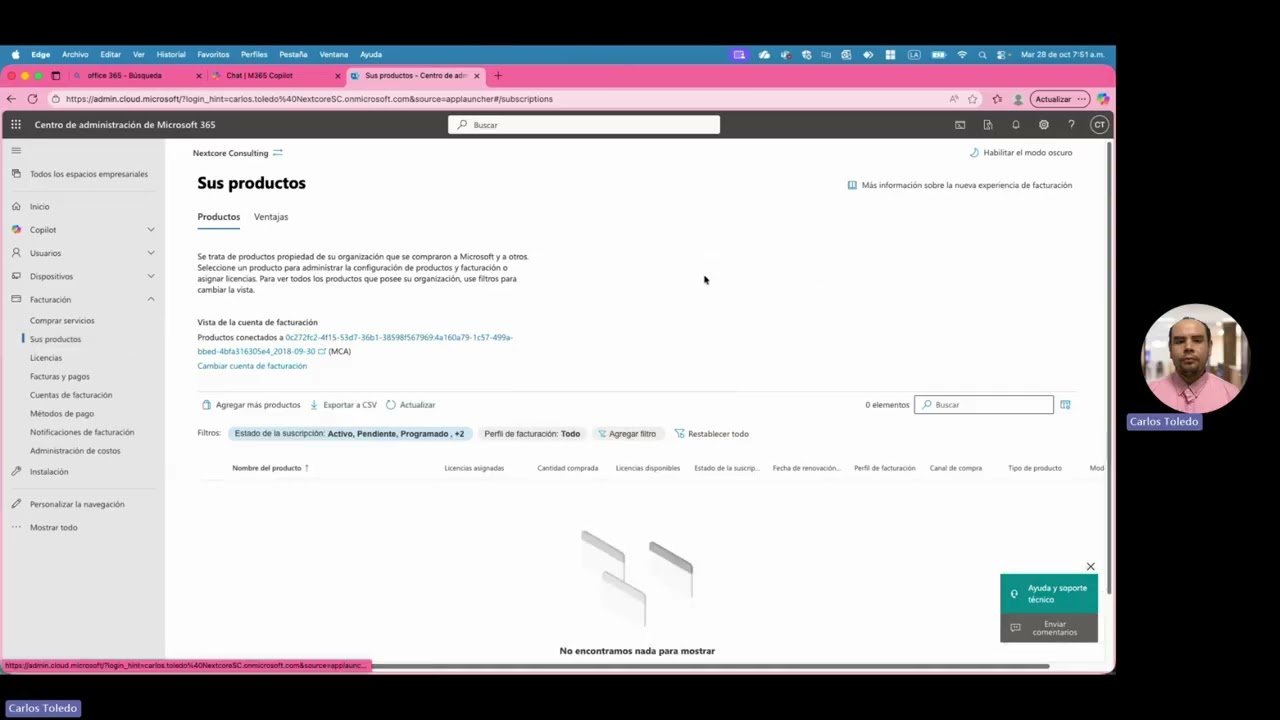
Una licencia por volumen es un contrato que la empresa o el organismo cierra con Microsoft para usar Windows, Office o Microsoft 365 en muchos equipos a la vez, frente a la licencia Retail u OEM que compras suelta. Si Windows u Office te dicen que «no está activado», que tu producto está «sin licencia» o que la clave por volumen fue rechazada, este artículo te lleva por las causas más habituales y por su arreglo en Windows 11 y Windows 10.
Qué son las licencias por volumen de Microsoft
Las licencias por volumen son contratos con Microsoft para empresas y organismos que dan derecho a usar el software en muchos equipos mediante un acuerdo único, con sus condiciones y su administrador de licencias. Los programas clásicos son Enterprise Agreement (EA), Microsoft Customer Agreement (MCA), Select Plus y los ya retirados Open y Open Value. Frente a la licencia Retail (suelta) o la OEM (vinculada al hardware), la por volumen se gestiona desde el Volume Licensing Service Center y se activa por dos vías: un servidor KMS interno de la empresa o una clave MAK que se valida contra los servidores de Microsoft.
Por qué tu licencia por volumen falla: lo que ves y su causa
| Lo que ves | Causa más probable | Dónde se arregla |
|---|---|---|
| «Windows no está activado» y la clave por volumen no se acepta tras formatear | La clave del contrato no coincide con la edición instalada o quedó una clave anterior | «Windows no está activado» con una clave por volumen: reasígnala |
«Producto sin licencia» o 0xC004F200 en Office/Microsoft 365 |
La cuenta con la que se inicia sesión no es la que tiene la licencia | Office o Microsoft 365 muestran «Producto sin licencia» o 0xC004F200 |
| El equipo se desactiva cada 180 días sin conectar al servidor | No llega al KMS de la empresa o la directiva bloquea la conexión | El equipo se desactiva solo cada 180 días y no conecta con KMS |
| La clave comprada «por volumen» en una web barata sale rechazada o se revoca | Clave de reventa, robada o de edición incorrecta | Una clave comprada barata sale rechazada o se revoca después |
| Las directivas de la empresa no llegan al equipo | El equipo no está unido al dominio o a Azure AD, o el usuario no tiene permisos | La directiva de grupo no se aplica en el equipo: el administrador no llega |
| Nada de lo anterior funciona y la licencia sigue rechazada | Instalación dañada o imagen incorrecta | Si nada de lo anterior funciona |
Comprueba el tipo de licencia y el estado de activación
Antes de tocar nada, confirma qué licencia tienes ahora y qué dice Windows al respecto. Si el resultado apunta a una licencia por volumen, el error encaja con una de las causas de la tabla anterior.
El estado de activación en Configuración
- Abre
Configuracióncon Win+I. - Entra en
Sistema(Windows 11) oActualización y seguridad(Windows 10). - Abre
Activación. - Fíjate en el mensaje bajo el nombre de la edición:
– «Windows está activado con una licencia digital» → activación ligada a hardware o a tu cuenta Microsoft (Retail u OEM), no es por volumen. – «Windows está activado con una clave de producto de una organización» → aquí sí estás ante una licencia por volumen; ve a «El equipo se desactiva solo cada 180 días y no conecta con KMS». – «Windows no está activado» o «La activación de Windows finalizó» → la clave del contrato no se ha aplicado; ve a «Windows no está activado» con una clave por volumen: reasígnala.
El Visor de eventos: los ID 8198 y 1014 de Licensing-Service
- Pulsa Win+R, escribe
eventvwr.mscy pulsa Enter. - En el panel izquierdo, abre
Registros de aplicaciones y servicios>Microsoft>Windows>Licensing-Service. - Revisa los eventos recientes, sobre todo los
ID 8198yID 1014. - Si ves un
ID 8198con un error de activación que menciona «KMS», el equipo no llega al servidor de la empresa: ve a «El equipo se desactiva solo cada 180 días y no conecta con KMS». - Si ves un
ID 1014sobre una clave rechazada o una edición incorrecta: ve a «Windows no está activado» con una clave por volumen: reasígnala.
La licencia en el Símbolo del sistema: slmgr
Abre Terminal (Administrador) con Win+X > Terminal (Administrador) (Windows 11) o Windows PowerShell (Administrador) (Windows 10) y ejecuta:
slmgr /dli
slmgr /dlvNombre: Windows(R) Operating System, VOLUME_KMSCLIENT channel
Descripción: Windows(R) Operating System, VOLUME_KMSCLIENT channel
Id. de producto parcial: 00426-OEM-8992662-XXXXX
Estado de la licencia: con licenciaLa línea VOLUME_KMSCLIENT confirma que es una licencia por volumen y que se valida contra un servidor KMS. Si el estado es «inicial», «notificación» o «expirado», el KMS no contactó en los últimos 180 días: ve a «El equipo se desactiva solo cada 180 días y no conecta con KMS».
slmgr /dli no muestra la palabra VOLUME, no es una licencia por volumen y este artículo no aplica a tu caso.«Windows no está activado» con una clave por volumen: reasígnala
Esto pasa tras formatear, al cambiar de equipo o al instalar una edición incorrecta. La activación por volumen conserva la clave en la empresa; solo hay que volver a escribirla y, si la gestiona un servidor KMS, esperar a que el equipo se reporte contra él.
Desinstala la clave anterior y escribe la nueva
Abre Terminal (Administrador) como en el paso anterior y ejecuta:
slmgr /upk
slmgr /cpky
slmgr /ipk XXXXX-XXXXX-XXXXX-XXXXX-XXXXX
Sustituye las X por la clave de 25 caracteres del contrato. La salida «La clave de producto se ha actualizado correctamente» confirma el paso y, si hay un servidor KMS accesible, el equipo se reactiva al validar contra él.
slmgr /upk borra la clave; anota la nueva antes de pegarla para no perderla.Pide al administrador que reactive el equipo
- Pide al administrador de la empresa que abra la herramienta de gestión de licencias (VAMT o la consola del Volume Licensing Service Center).
- Que localice el equipo y le reactive desde el servidor KMS o le asigne una nueva clave MAK.
- Si el lector no es administrador, debe solicitarlo a su departamento de TI; sin esa gestión, el
slmgr /atosiguiente no llegará al servidor KMS.
Configuración > Sistema > Activación debe volver a aparecer «Windows está activado con una clave de producto de una organización». Si no, ve a «El equipo se desactiva solo cada 180 días y no conecta con KMS».Office o Microsoft 365 muestran «Producto sin licencia» o 0xC004F200
El escritorio de Office pierde la activación cuando la cuenta con la que se ha iniciado sesión no es la misma en la que está asignada la licencia, o cuando una reinstalación deja un residuo. El código 0xC004F200 indica que la activación intentó validarse antes de tiempo.
Inicia sesión con la cuenta corporativa correcta
- Abre cualquier app de Office (Word, Excel, Outlook).
- Ve a
Archivo>Cuenta>Cerrar sesión. - Inicia sesión con la cuenta a la que la empresa asignó la licencia.
- Entra en account.microsoft.com/services y comprueba que la suscripción aparece en esa misma cuenta.
El solucionador de activación de Microsoft 365 y la reparación en línea
- En Office, ve a
Archivo>Cuentay busca el enlace del solucionador de activación. - Si no aparece, abre el
Panel de control>Programas y características. - Selecciona
Microsoft 365oOffice, pulsaCambiary eligeReparación en línea. - Espera a que termine y reinicia.
El equipo se desactiva solo cada 180 días y no conecta con KMS
La activación por volumen basada en KMS valida la licencia cada 180 días. Si el equipo pierde esa comunicación (porque cambia de red, se aisla o se rompe el servidor), Windows vuelve a «no activado». Puede pasarse a activación MAK si la empresa lo permite.
Confirma que el equipo llega al servidor KMS
Abre Terminal (Administrador) y ejecuta:
slmgr /skms servidor-kms.empresa.com:1688
slmgr /ato
Sustituye servidor-kms.empresa.com por la dirección real que te dé el administrador. El puerto por defecto de KMS es 1688. La salida con un puerto válido confirma la conexión; «Producto activado correctamente» indica que el equipo ya está dentro del ciclo de 180 días.
Cambia a activación MAK si no hay KMS
slmgr /ipk XXXXX-XXXXX-XXXXX-XXXXX-XXXXX
slmgr /ato
Usa aquí la clave MAK que te facilite el administrador desde el Volume Licensing Service Center. slmgr /ato valida contra los servidores de Microsoft en Internet, así que no necesita el KMS interno. «Producto activado correctamente» confirma que ya no depende del servidor.
Configuración > Sistema > Activación debe decir «Windows está activado con una clave de producto de una organización» y slmgr /dli mostrará VOLUME_KMSCLIENT o, con MAK, VOLUME_MAK_channel.Una clave comprada barata sale rechazada o se revoca después
Las claves «por volumen» vendidas en webs de reventa a precios muy bajos suelen venir de contratos corporativos, ser robadas o pertenecer a otra edición. Microsoft las revoca en cuanto lo detecta y el equipo se desactiva.
Recupera tu licencia original con el soporte del fabricante o de Microsoft
- Abre
Configuración>Sistema>Activacióny comprueba si ya pone «activado con licencia digital» (la OEM del fabricante va en la UEFI/BIOS). - Si no aparece, en la web del fabricante del PC (HP, Lenovo, Dell, Asus) tienes la herramienta de recuperación de clave OEM.
- Si tampoco, abre un caso en account.microsoft.com para que validen la licencia digital y la reactiven desde su lado.
Quita la clave no válida y reinstala Windows para que se reactive solo
Abre Terminal (Administrador) y ejecuta:
slmgr /upkDespués, reinstala Windows desde la opción que prefieras:
- Ve a
Configuración>Sistema(Windows 11) oActualización y seguridad(Windows 10). - Abre
Recuperación. - Pulsa
Restablecer este equipo>Mantener mis archivosy elige descarga en la nube. - Tras el primer inicio, si la licencia original estaba en la UEFI, Windows la reconoce y se activa solo, sin pedir clave.
slmgr /dli muestra el canal correcto (OEM, Retail o el de tu empresa) y la activación no cambia al pasar los días.La directiva de grupo no se aplica en el equipo: el administrador no llega
Las licencias por volumen suelen ir acompañadas de directivas y aplicaciones preinstaladas que la empresa reparte al equipo. Cuando esos ajustes no llegan, el problema casi nunca es del contrato, sino de que el equipo no forma parte del dominio o de Azure AD, o de que el usuario con el que se ha iniciado sesión no tiene permisos.
Comprueba que el servicio y el cliente están conectados
Abre Terminal (Administrador) y ejecuta:
gpupdate /forceSi la salida dice «La directiva se ha actualizado correctamente», el equipo está dentro del dominio o de Azure AD y recibe ajustes. Si dice «No se puede actualizar la directiva», el equipo no está unido y habrá que pedir al administrador que lo agregue.
Pide al administrador que añada el equipo al dominio o a Azure AD
- Pide al administrador que abra el Centro de administración de Microsoft 365 o la consola de Active Directory.
- Que agregue el equipo al grupo o unidad organizativa con las directivas del contrato.
- Que le asigne la licencia por volumen y las apps correspondientes; en
Windows 11 Home, donde no existe la Unión a un dominio, la alternativa es la cuenta profesional o educativa de Azure AD.
gpupdate /force termina con éxito y, tras reiniciar, las apps y directivas corporativas aparecen en el menú Inicio.Si nada de lo anterior funciona: reinstala Windows desde el contrato de la empresa
Cuando la licencia por volumen se resiste, el camino más limpio es reinstalar con la imagen que la propia empresa distribuye:
- Pide al administrador la imagen de la empresa (VLAP) o el soporte de instalación actualizado.
- Resetea el equipo desde
Configuración > Sistema > Recuperacióncon descarga en la nube, o arranca con USB si no entra en Windows. - Conecta el equipo a la red corporativa antes de iniciar sesión con la cuenta profesional o educativa.
- Al unirse de nuevo al dominio o a Azure AD, la licencia por volumen y las directivas se aplican solas, sin escribir ninguna clave.
Lo que ya has descartado sobre las licencias por volumen de Microsoft
- Tipo de licencia (digital, OEM o por volumen) revisado en Configuración > Activación y con
slmgr /dli. - Conexión con el servidor KMS probada y, si no llega, pasada a MAK.
- Cuenta corporativa correcta en Office o Microsoft 365 y suscripción validada en account.microsoft.com.
- Equipo unido al dominio o a Azure AD para que las directivas del contrato lleguen.
- Licencias baratas de webs de reventa evitadas; siempre, web oficial de Microsoft o soporte del fabricante.
Datos comprobados en octubre de 2026.
Fuentes
- MicrosoftMicrosoft Volume Licensing Service Centerconsultado el 16/10/2026
- MicrosoftNovedades | Microsoft Learnconsultado el 16/10/2026
- MicrosoftWindows 11 Enterprise y Education — documentación oficialconsultado el 16/10/2026
- MicrosoftErrores de activación de Office y Microsoft 365 (producto sin licencia, 0xC004F200) — documentación oficialconsultado el 16/10/2026
- MicrosoftCuenta local o cuenta Microsoft — documentación oficialconsultado el 16/10/2026