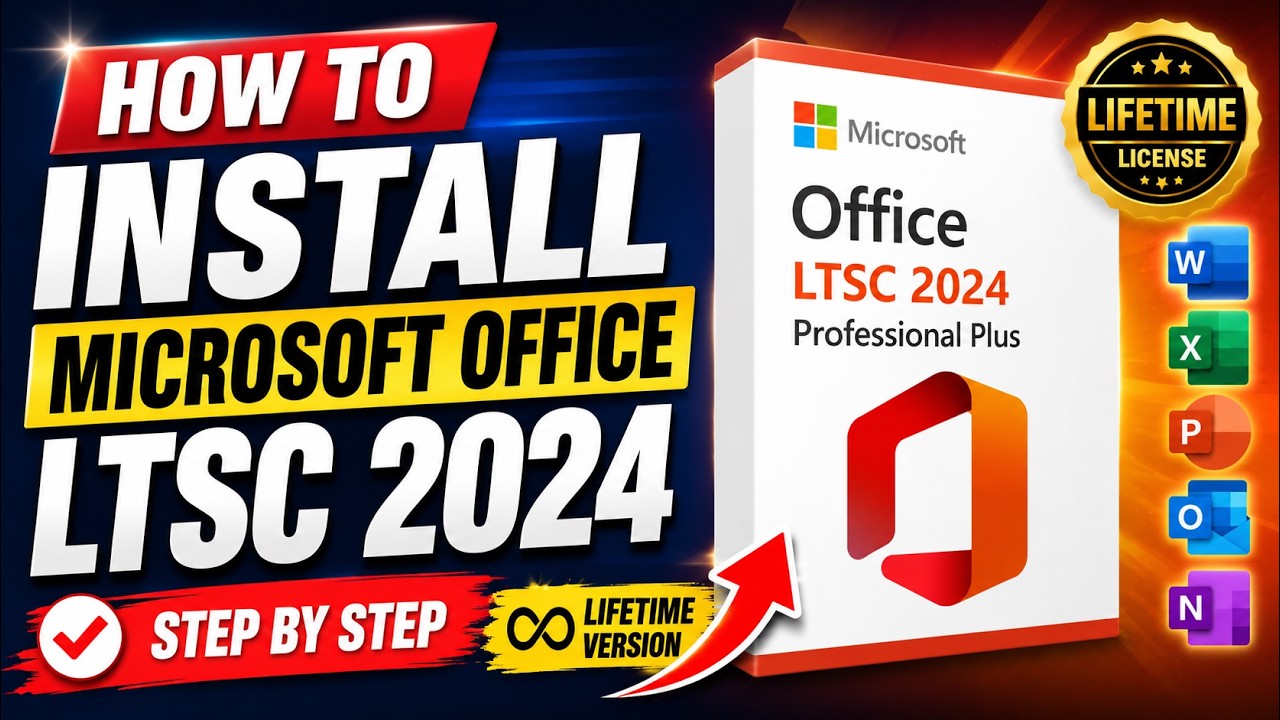
Cuando alguien busca «Office 365 LTSC» suele tener un mensaje en pantalla y no encuentra la licencia, o instala lo que no es. Vamos a lo importante: «Office 365 LTSC» no es un producto oficial de Microsoft. Lo que existen son dos cosas distintas que se parecen en el nombre: Office LTSC 2024 (compra única, sin actualizaciones de funciones) y Microsoft 365 Apps (suscripción). Aclarado eso, el resto del artículo trata los errores que aparecen al instalar, activar o abrir cualquiera de los dos, sobre todo los de activación y los de instalación con la Herramienta de implementación de Office (ODT). Sirve para Windows 11 y Windows 10; en Windows 10 sin soporte desde el 14/10/2025, los arreglos siguen funcionando pero conviene actualizar.
Office 365 LTSC frente al resto de Office: qué cambia al no ser suscripción
«LTSC» son las siglas de Long-Term Servicing Channel: edición con soporte largo y pocas actualizaciones. Office LTSC 2024 se compra una vez (licencia perpetua o por volumen), no se suscribe y no recibe nuevas funciones después de su lanzamiento. Microsoft 365 Apps, en cambio, es la suite por suscripción: se paga cada mes o año, se actualiza con frecuencia y trae funciones de IA en la nube. Cuando alguien busca «Office 365 LTSC» lo normal es que tenga un Office preinstalado o una compra LTSC 2024 y un error de activación, o que haya intentado instalar con una herramienta llamada ODT y algo haya fallado. Eso cambia los errores que pueden salir: en LTSC la activación va por KMS o clave perpetua, en Microsoft 365 va asociada a la cuenta. Identificar cuál de los dos tiene es el primer paso antes de tocar nada.
Por qué Office 365 LTSC falla al abrir, al activar o al instalar
| Lo que ves en pantalla | Causa más probable | Dónde se arregla |
|---|---|---|
| «Producto sin licencia» en la barra de título | Activación sin terminar o cuenta incorrecta | «Producto sin licencia» o 0xC004F200 |
| 0xC004F200 al abrir Word, Excel u Outlook | Office preinstalado se intentó activar antes de que acabara la activación de Windows | «Producto sin licencia» o 0xC004F200 |
| «No encontramos ningún producto de Office» | La cuenta usada no es la de la compra | «No encontramos ningún producto de Office» |
| Instalación que se queda colgada o error de la ODT | Sin conexión al CDN, proxy activado o configuration.xml mal escrito | La instalación de Office 365 LTSC falla |
| Outlook no envía ni recibe correo | Cuenta mal configurada o firewall bloqueando el tráfico | Outlook no conecta (parte de la activación y la red) |
| Errores que vuelven tras actualizar | Archivos de Office dañados, toca reparar | Solucionador de activación y reparación en línea |
Comprueba en tu PC qué está pasando con Office 365 LTSC
Antes de aplicar ningún arreglo conviene confirmar qué tiene instalado el equipo y con qué cuenta. Tres comprobaciones rápidas: la cuenta con la que Office está abierto, el producto que aparece instalado y, si la app se cierra sola, lo que diga el Visor de eventos. Cada una apunta a una causa distinta y a una sección del artículo.
La cuenta con la que iniciaste sesión
- Abre cualquier app de Office, por ejemplo Word.
- Arriba a la izquierda, en el menú Archivo, elige Cuenta.
- Apunta el correo que aparece bajo el nombre del usuario.
- Abre
https://account.microsoft.com/servicesen el navegador y entra con ese mismo correo. - Comprueba si ahí aparece «Microsoft 365» o «Office LTSC 2024» como producto activo.
Si el correo de Word no es el de la compra, la activación no funcionará. Ve a «No encontramos ningún producto de Office». Si coincide y aun así sale «Producto sin licencia», ve a «Producto sin licencia» o 0xC004F200.
El estado del producto en el Panel de control
Busca entradas como «Microsoft 365 Apps», «Office LTSC Standard 2024» u «Office LTSC Professional Plus 2024». Si ves dos instalaciones distintas (por ejemplo, una Microsoft 365 y una Office LTSC 2024 a la vez), Windows solo usa una: la que sobra hay que desinstalarla antes de reparar. Apunta también la versión (Archivo > Cuenta > Acerca de) para compararla con la que dice el vendedor.
El Visor de eventos cuando la app se cierra sola
Filtra por «Origen: Office» o por la aplicación que falla (Word, Excel, Outlook). El Event ID y el nombre de la app apuntan a la pieza que falla: un ID .NET Runtime suele ser un complemento; un ID Application Error con un módulo OfficeC2RClient.exe apunta al cliente Click-to-Run de Office y a su reparación en línea.
«Producto sin licencia» o 0xC004F200 al abrir Office 365 LTSC
La activación no terminó a tiempo o falló. En un PC nuevo es normal: Office se intenta activar antes de que Windows termine la suya, y durante unos minutos aparece «Producto sin licencia». La barra de título lo dice tal cual y, si abres un archivo, un aviso parecido a este:
Espera y reinicia tras activar Windows
- Cierra Word, Excel o la app que muestre el aviso.
- Abre Configuración > Sistema > Activación y comprueba que Windows dice «Windows está activado con una licencia digital».
- Si Windows sigue activándose, espera hasta 30 minutos con el PC conectado a Internet.
- Reinicia el equipo y vuelve a abrir la app de Office.
Ejecuta el solucionador de activación de Microsoft 365
- Pulsa Win+I para abrir Configuración.
- Ve a Aplicaciones > Aplicaciones instaladas.
- Busca «Microsoft 365 Apps» (o el nombre de tu edición), pulsa los tres puntos y elige Modificar.
- Elige Reparación en línea, sigue los pasos y reinicia al terminar.
Desinstala copias de Office que sobren y repara
- Abre Panel de control > Programas y características.
- Desinstala toda versión de Office que no sea la actual (por ejemplo, un Microsoft 365 antiguo junto al Office LTSC 2024).
- Reinicia.
- Vuelve a «Microsoft 365 Apps > Modificar > Reparación en línea» y deja que termine.
«No encontramos ningún producto de Office» tras iniciar sesión
La cuenta con la que se abrió Word no es la misma con la que se compró. Microsoft asocia cada licencia a un correo, y al entrar con otro la app no encuentra nada que activar. El error sale al iniciar sesión o al pulsar Activar.
Cierra sesión y entra con la cuenta correcta
- Abre Word y ve a Archivo > Cuenta.
- Pulsa Cerrar sesión y confirma.
- Cierra Word, vuelve a abrirlo y entra con el correo exacto donde se compró la licencia.
- Abre
https://account.microsoft.com/servicescon ese mismo correo y comprueba que la suscripción o el producto sigue activo y no caducado.
Actualiza Office para que reconozca la versión preinstalada
- Abre Word o Excel.
- Ve a Archivo > Cuenta > Opciones de actualización.
- Pulsa Actualizar ahora y deja que termine.
- Cierra la app, reinicia el PC y vuelve a abrirla.
La instalación de Office 365 LTSC falla o se queda colgada
Cuando Office se instala con la ODT (la Herramienta de implementación de Office), los archivos pueden venir del CDN de Microsoft o de una carpeta de red local. Si la descarga no avanza o setup.exe se cierra, el origen suele ser uno de tres: sin conexión, proxy/VPN activados, o el configuration.xml mal escrito.
Comprueba conexión a Internet y desactiva el proxy temporal
- Abre
https://config.office.com/deploymentsettingsen el navegador y confirma que carga. - Abre Configuración > Red e Internet > Proxy.
- Desactiva «Detectar la configuración automáticamente» y desactiva la VPN si la usas.
- Vuelve a ejecutar la instalación con
setup.exe /configure configuration.xml.
Reinstala con la ODT y un configuration.xml limpio
setup.exe /configure configuration.xml- Descarga la ODT desde el Centro de descarga de Microsoft.
- Extrae
setup.exey creaconfiguration.xmlcon la herramientahttps://config.office.com/deploymentsettingso en Bloc de notas. - Coloca ambos archivos en la misma carpeta (por ejemplo
C:\OfficeODT). - Abre Terminal como administrador (clic derecho en Inicio > Terminal (Administrador) en Windows 11; o Windows PowerShell (Administrador) en Windows 10).
- Sitúate en la carpeta con
cdy ejecutasetup.exe /configure configuration.xml.
Vacía la caché de Click-to-Run y reintenta
%programfiles%\Microsoft Office\Office16\OfficeC2RClient.exe /update user updatetoversion=16.0.17328.20162- Cierra todas las apps de Office.
- Abre Terminal como administrador.
- Pega el comando anterior y pulsa Enter. Si la ruta no existe, sustitúyela por la de tu instalación (por ejemplo
Office15). - Reinicia y vuelve a abrir Word o Excel.
Si nada de lo anterior ha arreglado Office 365 LTSC
Quedan dos recursos más agresivos: reparar los archivos de Windows que Office necesita y, si todo falla, instalar de cero con la ODT eliminando primero cualquier resto.
Repara los archivos de Windows con SFC y DISM
sfc /scannowDISM /Online /Cleanup-Image /RestoreHealth- Abre Terminal como administrador.
- Ejecuta
sfc /scannowy espera a que termine (puede tardar unos 20 minutos). - Si encontró errores que no pudo reparar, ejecuta
DISM /Online /Cleanup-Image /RestoreHealthy vuelve a pasarsfc. - Reinicia y abre la app que fallaba.
Reinstalación limpia de Office con la ODT
setup.exe /configure configuration.xml- Crea un
configuration.xmlque incluya<RemoveMSI />para quitar versiones anteriores que usen Windows Installer. - Ejecuta
setup.exe /configure configuration.xmldesde la misma carpeta. - Al terminar, reinicia el PC.
- Abre Word; debería pedir activación o detectar la licencia si el correo es correcto.
Lo que ya has descartado de Office 365 LTSC
- La cuenta con la que se abrió Word o Excel.
- El producto instalado: Microsoft 365 Apps u Office LTSC 2024.
- La versión que muestra Archivo > Cuenta > Acerca de.
- La activación de Windows completada.
- El estado de la licencia en
https://account.microsoft.com/services. - La reparación en línea desde Configuración > Aplicaciones > Aplicaciones instaladas.
- La instalación con la ODT desde el CDN oficial.
- Los comandos
sfc /scannow,DISM /Online /Cleanup-Image /RestoreHealthyOfficeC2RClient.exe /update user.
Si aun así sigues con el problema, el siguiente paso es contactar con el soporte de Microsoft desde https://support.microsoft.com con el Id. de instalación de Office a mano (lo muestra Archivo > Cuenta > Acerca de) y los Id. de los eventos que recogiste del Visor de eventos.
Dudas sobre Office 365 LTSC y sus errores más comunes
- ¿Qué es exactamente «Office 365 LTSC»?
- ¿Office LTSC 2024 incluye las funciones de Microsoft 365 Copilot?
- ¿Cómo instalo Office LTSC 2024 con la Herramienta de implementación de Office?
- ¿Por qué dice «Producto sin licencia» después de comprar Office LTSC 2024?
- ¿Qué diferencia hay entre Office LTSC 2024 y Microsoft 365 Apps?
- ¿Cuándo deja de tener soporte Office LTSC 2021?
Fuentes
- MicrosoftOverview of Office LTSC 2024 – Microsoft Learnconsultado el 16/10/2026
- MicrosoftErrores de activación de Office y Microsoft 365 (producto sin licencia, 0xC004F200) — documentación oficialconsultado el 16/10/2026
- OfficeMicrosoft 365 Apps for enterprise (oficina, pdf y notas) — documentación oficialconsultado el 16/10/2026
- Microsoft: Abre Microsoft Copilot o Microsoft 365 Copilot. Abrir o cerrar Windows Search. Si Copilot no está disponible, se abrirá Configuración para que pueda elegir qué hace la clave — documentación oficialconsultado el 16/10/2026
- MicrosoftProtección de aplicaciones de Microsoft Defender para Office (en desuso en Windows) — documentación oficialconsultado el 16/10/2026