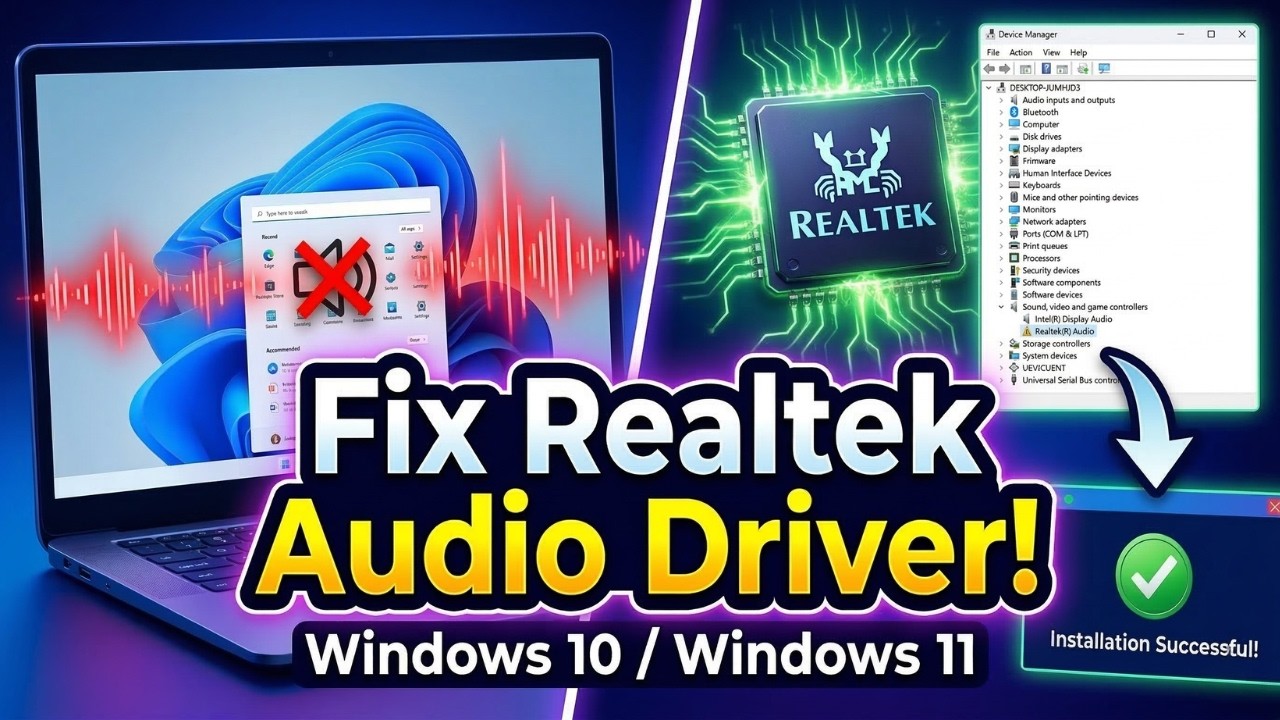
Si al abrir Realtek Audio Console la app no aparece, no guarda los cambios o DTS y Dolby salen en gris, lo más probable es que el controlador genérico de Realtek haya sustituido al del fabricante del PC (Dell, HP, Lenovo, ASUS…). Este artículo cubre cómo instalar o reinstalar Realtek Audio Console y el driver de audio en Windows 11 y Windows 10, paso a paso. Los datos están comprobados en octubre de 2026.
Qué es Realtek Audio Console y qué hace en tu PC
Realtek Audio Console es la aplicación, distribuida por Microsoft Store y por los fabricantes de equipos, que abre el panel moderno de ajustes del chip de audio Realtek: efectos, formato de salida, cancelación de ruido y modos como DTS Interactive o Dolby Atmos. Sin ella, Windows reconoce el dispositivo en el Administrador de dispositivos como «Realtek High Definition Audio» o «Realtek(R) Audio», pero las opciones avanzadas y los efectos del fabricante desaparecen. La aplicación moderna (UWP) sustituye al antiguo Realtek HD Audio Manager y se complementa con el controlador instalado.
Lo que pasa cuando Realtek Audio Console falla y por qué
| Lo que ves | Causa probable | Dónde se arregla |
|---|---|---|
| La app no aparece o no abre | No se instaló o Windows Update la quitó | La app no aparece o no abre: instala o reinstala Realtek Audio Console |
| Desapareció tras una actualización de Windows (24H2/25H2) | El controlador se cambió por el genérico | Desapareció tras una actualización de Windows: vuelve al controlador del fabricante |
| Abre pero no guarda cambios o los efectos no suenan | El driver es el paquete UAD del fabricante, no el genérico de Realtek | La consola abre pero DTS o Dolby sale en gris: paquete UAD del fabricante |
| Abre pero DTS/Dolby sale en gris | Falta la licencia del fabricante en el paquete UAD | La consola abre pero DTS o Dolby sale en gris: paquete UAD del fabricante |
Comprueba qué controlador y qué app tienes ahora
Antes de tocar nada conviene saber qué hay instalado. Abre el Administrador de dispositivos y despliega Controladores de sonido, vídeo y juegos. Si el dispositivo se llama «Realtek High Definition Audio» o «Realtek(R) Audio» con el nombre del fabricante, el controlador es el correcto; si dice «Controlador de audio de alta definición» genérico, o aparece con un triángulo amarillo, toca reinstalar el del fabricante del PC.
Después abre el Panel de Sonido (Win+R > mmsys.cpl > pestaña Reproducción), clic en el dispositivo Realtek > Propiedades > pestaña Opciones avanzadas. Si ahí ves los formatos DTS y Dolby, la licencia está presente; si no, falta el paquete UAD.
Mira la versión del controlador y el proveedor
- Win+X > Administrador de dispositivos.
- Despliega Controladores de sonido, vídeo y juegos.
- Clic derecho en el dispositivo Realtek > Propiedades > pestaña Controlador.
- Apunta Proveedor del controlador y Versión del controlador.
Si Proveedor pone Microsoft, es el genérico de Windows; si pone Realtek o el nombre del fabricante del PC, es el bueno.
Averigua si Realtek Audio Console está instalada
- Abre Microsoft Store > Biblioteca.
- Busca Realtek Audio Console.
- Si sale Instalar, no la tienes; si sale Iniciar, está bien.
También puedes mirarla en Configuración > Aplicaciones > Aplicaciones instaladas.
La app no aparece o no abre: instala o reinstala Realtek Audio Console
Realtek Audio Console se descarga de Microsoft Store, pero la mejor opción es la app del fabricante del PC (Dell, HP, Lenovo, ASUS…), porque incluye las personalizaciones del hardware y la licencia DTS/Dolby. Instalar la versión equivocada puede hacer que DTS/Dolby salga en gris o que la app no guarde los cambios.
Instálala desde Microsoft Store
- Abre Microsoft Store.
- Busca Realtek Audio Console.
- Pulsa Instalar.
- Reinicia el PC.
- Si no arranca, ve a Configuración > Aplicaciones > Aplicaciones instaladas > busca Realtek Audio Console > Opciones avanzadas > primero Reparar, y si sigue fallando, Restablecer.
Si tu PC es Dell, HP, Lenovo o ASUS, usa la app del fabricante
Los fabricantes publican un paquete que incluye el controlador y la consola juntos. Dell, por ejemplo, lo distribuye como «Realtek Audio Console Application» (driver ID P9C0T) en su web de soporte.
- Entra en la web de soporte del fabricante (Dell, HP, Lenovo, ASUS…).
- Introduce el modelo exacto del PC, o el modelo de la placa base si es un equipo montado.
- Ve a Descargas > Audio / Controladores.
- Descarga el instalador (suele ser
.exe) que incluya driver + Realtek Audio Console. - Clic derecho > Ejecutar como administrador.
- Sigue los pasos y reinicia al terminar.
Desapareció tras una actualización de Windows: vuelve al controlador del fabricante
Windows Update puede sustituir el controlador del fabricante por el genérico, sobre todo tras instalar 24H2 o 25H2. El dispositivo sigue sonando, pero pierdes la app Realtek Audio Console y sus efectos. Hay que devolver el driver bueno.
Revertir controlador desde el Administrador de dispositivos
La opción solo aparece si Windows guardó un driver anterior al instalar el genérico.
- Win+X > Administrador de dispositivos.
- Controladores de sonido, vídeo y juegos > clic derecho en el dispositivo Realtek > Propiedades.
- Pestaña Controlador > Revertir controlador.
- Elige el motivo y acepta.
- Reinicia el PC.
Desinstalar y dejar que Windows lo reinstale
- Win+X > Administrador de dispositivos.
- Controladores de sonido, vídeo y juegos > clic derecho en el dispositivo Realtek > Desinstalar dispositivo.
- Marca Eliminar el software de controlador > Desinstalar.
- Reinicia; Windows colocará el genérico.
- Tras reiniciar, comprueba si la app sigue en Microsoft Store > Biblioteca. Si no, reinstálala.
Instalar el controlador del fabricante del PC o de la placa base
- Web de soporte del fabricante (Dell, HP, Lenovo, ASUS…) o del fabricante de la placa (ASRock, MSI, Gigabyte…).
- Busca el modelo exacto y entra en Descargas > Audio / Drivers.
- Descarga el paquete más reciente (Dell lo publica como
.EXEcon ID de driver). - Clic derecho > Ejecutar como administrador.
- Reinicia el PC.
La consola abre pero DTS o Dolby sale en gris: paquete UAD del fabricante
DTS Interactive, Dolby Atmos y similares vienen en el paquete UAD (Universal Audio Driver) que solo el fabricante del PC o de la placa base puede facilitar con licencia. El driver genérico de Realtek (versión R2.83) no los activa. Por eso la consola abre y los efectos funcionan, pero las opciones DTS/Dolby aparecen en gris.
Comprueba que el cable y la salida son correctos
Antes de cambiar nada, verifica que la salida elegida admite esos formatos.
- Win+R > escribe
mmsys.cpl> Aceptar. - Pestaña Reproducción > clic en el dispositivo Realtek > Propiedades > pestaña Opciones avanzadas.
- En Formatos admitidos deben aparecer DTS y Dolby.
- En Configuración > Sistema > Sonido > Salida, elige el dispositivo correcto (altavoz, HDMI, óptico/SPDIF), no el genérico.
Reinstala el paquete UAD del fabricante
- Web del fabricante del PC o de la placa (ASRock, MSI, Gigabyte, ASUS…).
- Modelo exacto > Descargas de audio.
- Descarga el paquete UAD (Universal Audio Driver) o el que indique la web.
- Clic derecho > Ejecutar como administrador.
- Reinicia el PC.
Si nada de esto funciona: vuelve al driver del fabricante desde cero
Cuando hay restos de paquetes antiguos o el driver se queda «pegado», conviene limpiar los paquetes de audio Realtek con pnputil y volver a instalar el del fabricante con su app.
Lista y borra los paquetes de audio Realtek que haya
- Win+X > Terminal (Administrador) (en Windows 10: Windows PowerShell (Administrador)).
- Lista los paquetes:
pnputil /enum-drivers- Busca los que digan Realtek en Proveedor o Nombre publicado y apunta su
oemNN.inf. - Borra cada uno:
pnputil /delete-driver oemNN.inf /uninstall /forceSustituye oemNN.inf por el que corresponda.
- Reinicia el PC e instala el driver del fabricante como se explica en la sección anterior.
Nombre publicado: oem12.inf
Proveedor: Realtek Semiconductor Corp.
Versión: 10.0.22621.3527/uninstall /force solo sobre paquetes Realtek. No borres paquetes de otros proveedores o podrías perder dispositivos.Restaura Windows con un punto de restauración
Si el problema empezó tras un cambio concreto (una actualización, un driver) y nada lo arregla, un punto anterior suele devolver el audio.
- Configuración > Sistema > Acerca de > Protección del sistema > Crear un punto con el nombre «Antes de tocar audio».
- Después Recuperación > Restauración del sistema.
- Elige un punto anterior al fallo.
- Tras restaurar, reinstala el driver del fabricante y Realtek Audio Console desde Microsoft Store o su web.
Lo que ya has descartado del error de Realtek Audio Console
Antes de dar el caso por cerrado, repasa esta lista corta:
- Qué controlador tienes (Administrador de dispositivos > Propiedades > Controlador).
- Si la app está (Microsoft Store > Biblioteca).
- Si DTS/Dolby es de tu hardware (Panel de Sonido > Opciones avanzadas).
- Si el cable y la salida están bien (Configuración > Sistema > Sonido).
- Si el paquete UAD es del fabricante, no el genérico de Realtek.
- Que la descarga genérica de Realtek (High Definition Audio Codecs, R2.83) es para Windows 7 a 10; en Windows 11 toca usar Windows Update o el fabricante del PC.
Si todo esto está bien, el problema está en el hardware o en una configuración avanzada del fabricante; en ese caso, conviene abrir una incidencia con el soporte del fabricante del PC o de la placa.
Dudas sobre Realtek Audio Console y sus errores
1. ¿Cómo se descarga Realtek Audio Console?
Realtek Audio Console se descarga gratis desde Microsoft Store buscándola por su nombre; si tu equipo trae un chip de audio Realtek y aún no la tienes, al instalarla Windows la descargará sola desde la Tienda. Evitar webs de terceros que ofrecen un instalador propio, porque suelen ir acompañado de adware.
2. ¿Qué es el driver de audio Realtek y para qué sirve?
Es el controlador que hace que Windows se entienda con el chip de sonido Realtek de la placa o del portátil; sin él, el audio sale por el dispositivo genérico y se pierden mejoras como el sonido envolvente, los efectos del ecualizador o los perfiles de auriculares. Reinstalarlo es la solución más común cuando deja de sonar o se oye con cortes.
3. ¿Qué paquete de Realtek debo bajar para Windows 10 de 64 bits?
En la web del fabricante de tu equipo elige el archivo que diga claramente "Win 10 64-bit" o "Windows 10 (64-bit)"; los paquetes de 32 bits no instalan en un sistema de 64 bits y muestran el error "No se puede instalar este controlador en este equipo". Antes de instalar, comprueba la arquitectura en Configuración → Sistema → Acerca de, en el campo "Tipo de sistema".
4. ¿Realtek Audio Console está en Microsoft Store?
Sí, la aplicación oficial "Realtek Audio Console" se descarga gratis desde Microsoft Store y es la que complementa los drivers de audio Realtek más recientes. Si tu PC lleva un chip Realtek antiguo o de otro fabricante, la app puede instalarse pero mostrar "No se detecta ningún dispositivo compatible".
5. ¿Realtek Audio Console funciona en Windows 10?
Funciona en Windows 10 1903 o posterior porque Microsoft Store solo admite esas versiones; si tu equipo está en 1809 o anterior, la app se instala pero muestra "Haga clic aquí para abrir Microsoft Store y actualizar Windows" al abrirla. En ese caso puedes instalar a mano el panel clásico de Realtek desde la web del fabricante de tu PC.
6. ¿Cómo se instala el driver de audio Realtek en Windows 11 de 64 bits?
En la web del fabricante del portátil o placa base entra con tu modelo exacto y descarga el archivo que diga "Windows 11 64-bit"; ejecuta el instalador como administrador, reinicia y abre Realtek Audio Console para confirmar que detecta los altavoces. Si Windows 11 ya lo actualizó solo, puedes forzarlo entrando en Administrador de dispositivos y usando "Actualizar controlador" sobre el dispositivo de audio.
Fuentes
- MicrosoftMissing realtek audio control/console and realtek audio driver …consultado el 17/10/2026
- RealtekRealtek Official Websiteconsultado el 17/10/2026
- DellRealtek Audio Console Application | Driver Details | Dell USconsultado el 17/10/2026
- MicrosoftControlador de audio Realtek (Realtek High Definition Audio): instalarlo y arreglar sus fallos — documentación oficialconsultado el 17/10/2026
- MicrosoftNo hay sonido en Windows (altavoces o auriculares) — documentación oficialconsultado el 17/10/2026