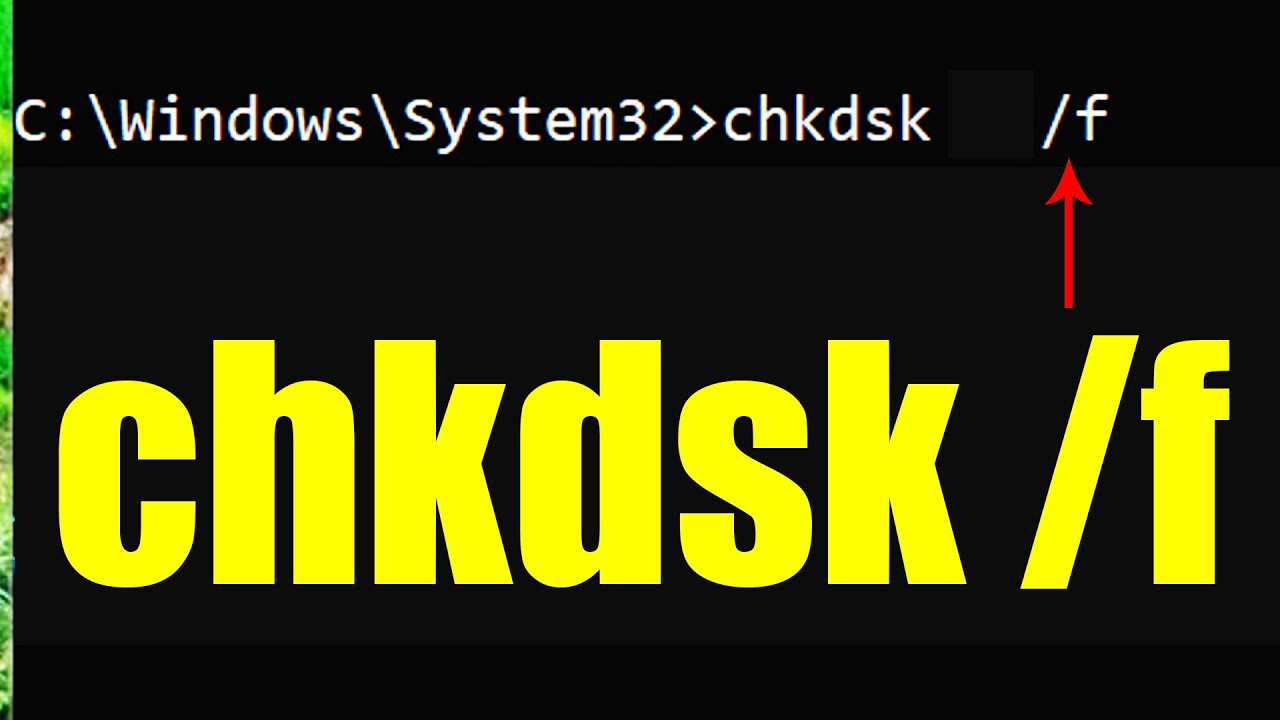
Si conectas una memoria USB o un disco externo y Windows lo trata como si estuviera vacío, te pide formatearlo o chkdsk se queda horas parado sin avanzar, lo más probable es que el sistema de archivos del USB tenga errores. chkdsk es la herramienta de Windows que revisa la estructura lógica de una unidad y, en muchos casos, la repara sin perder los archivos. Vale para Windows 10 y Windows 11, tanto desde la consola como desde la interfaz.
Qué hace CHKDSK en una memoria USB o un disco externo
Cuando pasas chkdsk sobre una unidad, Windows no mira los archivos uno a uno: revisa los metadatos del sistema de archivos (la tabla que dice dónde empieza cada archivo, qué espacio está libre y quéclusters están reservados) y comprueba que esa tabla y la estructura del disco cuadren. Tres parámetros cubren casi todos los casos:
chkdsk X: /scan
chkdsk X: /f
chkdsk X: /r
/scan revisa NTFS sin necesidad de desmontar la unidad (no hace falta reiniciar y no toca nada del sistema de archivos). /f corrige los errores lógicos que encuentre. /r busca, además, sectores defectuosos en la superficie del disco e intenta recuperar la información que hubiera en ellos; esto incluye lo que hace /f y, en discos grandes, puede tardar horas. Cuando /r encuentra un sector defectuoso, lo marca para que no se vuelva a usar.
/r es un uso extra de un soporte a punto de morir. Antes de lanzar /r, copia lo que puedas a otro lado.En un SSD no suele hacer falta /r de forma rutinaria: la controladora SSD ya gestiona los sectores defectuosos por su cuenta.
Por qué CHKDSK se queda colgado, no avanza o no termina en el USB
Un escaneo de chkdsk sobre un pendrive USB debería completarse en segundos o minutos, no en horas. Cuando se atasca, lo que se ve y la causa suelen ir de la mano:
| Lo que ves | Causa probable | Dónde se arregla |
|---|---|---|
| Muchas horas parado al mismo porcentaje (p. ej. 90 %) | Disco con errores físicos o puerto/cable inestable | CHKDSK se atasca horas o no avanza en el USB |
| Mensaje «CHKDSK no está disponible para unidades RAW» | Sistema de archivos dañado (RAW) o a punto de fallar | El USB sale como RAW o pide formatearlo y CHKDSK no entra |
| Triángulo amarillo en el Administrador de dispositivos, Código 43 / 28 / 10 | Fallo del controlador del dispositivo o del puerto | El USB aparece con triángulo amarillo (Código 43, 28 o 10) |
| Mensaje «no se puede ejecutar porque otro proceso usa el volumen» | La unidad analizada es la del sistema (C:); no se puede desmontar con Windows abierto | CHKDSK en la unidad del sistema no arranca y pide reiniciar |
| Ruidos, clics o el dispositivo desaparece y reaparece | Fallo de hardware; CHKDSK no lo va a arreglar | Si nada funciona, el disco está fallando |
Comprueba el USB antes de pasar CHKDSK
Antes de lanzar ningún comando conviene saber dónde está el problema: en Windows, en el controlador, en el cable/puerto o en el propio disco. Tres comprobaciones rápidas separan cada caso.
Ver la letra y el estado del USB en Administración de discos
- Pulsa Win+R, escribe
diskmgmt.mscy pulsa Aceptar. - En la zona inferior busca el disco por tamaño o por número de disco y mira la partición (el cuadro a la derecha del número de disco).
- Apunta: ¿tiene letra de unidad? ¿el sistema de archivos aparece como NTFS, FAT32, RAW o está Sin inicializar?
/f ni formatees todavía: ve a «El USB sale como RAW o pide formatearlo y CHKDSK no entra».Si el disco no sale en Administración de discos, el problema es de cable, puerto o dispositivo (prueba otro cable y otro puerto).
Leer el código del USB en el Administrador de dispositivos
- Abre el Administrador de dispositivos (clic derecho en Inicio o Win+X > Administrador de dispositivos).
- Expande Unidades de disco y Controladoras de bus serie universal.
- Si la memoria USB sale con un triángulo amarillo, haz clic derecho > Propiedades > pestaña General y mira Estado del dispositivo.
- Apunta el código (Código 43, Código 28 o Código 10).
Revisar si CHKDSK terminó en otro momento en el Visor de eventos
- Pulsa Win+R, escribe
eventvwr.mscy pulsa Aceptar. - En Registros de Windows, abre Aplicación y busca entradas con origen = Wininit.
- Cada entrada resume un
chkdskque terminó (Pasada 1 a 5, sectores defectuosos encontrados, archivos huérfanos). Si aquí ves "La operación se completó con éxito" o "se corrigieron errores", chkdsk ya hizo su trabajo y el problema está en otro sitio.
chkdsk /f debería poder repararlo. Si hay triángulo amarillo, primero el controlador. Si está RAW o Sin inicializar, primero recuperar datos.CHKDSK se atasca horas o no avanza en el USB
Un chkdsk /r sobre una memoria USB de 16 GB debería tardar minutos, no horas. Si lleva horas parado al 90 %, lo más probable es que el disco tenga sectores defectuosos o que el cable/puerto esté causando problemas intermitentes. La estrategia es de lo más suave a lo más drástico: para el análisis, descarta el cable y el puerto, y solo después lanza /r sobre el disco.
Detener CHKDSK con seguridad y volver a empezar
El análisis tiene 5 fases: en las fases 1, 2 y 3 está revisando metadatos y no se debe interrumpir; en las 4 y 5 ya ha pasado esa parte y se puede parar con Ctrl+C. Si dudas, mejor dejarlo terminar y, si lleva horas sin moverse, asume que no va a terminar solo.
- Abre otra consola como administrador: clic derecho en Inicio > Terminal (Administrador) (Windows 11) o Windows PowerShell (Administrador) (Windows 10).
- Comprueba qué unidad es con
wmic logicaldisk get caption,volumenameo mirando en el Explorador. - Lanza una primera pasada sin desmontar la unidad para ver cómo está:
chkdsk X: /scan- Cuando termine, y solo si no encontró errores graves, pasa a
chkdsk X: /f.
chkdsk X: /scan termina en minutos y no muestra "sectores defectuosos", el USB está sano. Si vuelve a colgarse, el problema es del disco o del cable/puerto.Cambiar de puerto, cable y probar el USB en otro PC
- Conecta el USB en un puerto trasero directo, sin hub ni alargador (en un portátil, evita los puertos laterales finos si tienes uno más grueso disponible).
- Cambia el cable si es un disco externo con cable propio.
- Prueba la unidad en otro PC.
Si en el otro PC funciona bien, el problema es de Windows o del puerto de tu equipo (y se resuelve en las partes de controlador o energía). Si en ninguno funciona, el USB está dañado: ve a «Si nada funciona, el disco está fallando».
El USB sale como RAW o pide formatearlo y CHKDSK no entra
Cuando Windows no reconoce el sistema de archivos de la unidad, la trata como RAW: el Explorador te pide formatearla con un cartelito y chkdsk rechaza trabajar con este pretexto:
"CHKDSK no está disponible para unidades RAW"
RAW suele deberse a un formateo a medias, a la tabla de particiones dañada, a un malware que escribió en el sector de arranque o a un disco que está empezando a fallar. Si los datos importan, lo primero es recuperarlos: ni formatear ni "reparar" desde el cartelito, porque ambas cosas borran el contenido.
Recuperar los datos antes de tocar nada
- Abre el Explorador de archivos y prueba a entrar a la unidad aunque avise de que hay que formatearla: a veces se puede copiar lo esencial arrastrando a otra carpeta.
- Si no se puede así, usa un programa de recuperación (por ejemplo, PhotoRec, descargable desde su web oficial) o un servicio profesional de recuperación.
- Cuando tengas copia en otra unidad, vuelve y aplica el siguiente punto.
Pasar CHKDSK /f tras la copia o reasignar letra si ya no importan los datos
Una vez que tengas copia (o si los datos no importan), puedes reparar la unidad:
- Abre la consola como administrador.
- Si la unidad ya se ve como NTFS legible (porque la conversión RAW se recuperó sola), pasa:
chkdsk X: /f- Si sigue en RAW y ya no importan los datos, lo más limpio es asignar letra y formatear desde Administración de discos: clic derecho en la partición > Formatear volumen… (elige NTFS, FAT32 o exFAT y asigna letra desde «Cambiar la letra y rutas de acceso de unidad»).
chkdsk X: /f, la unidad debería volver a verse en el Explorador con sus archivos; en Administración de discos debería dejar de aparecer como RAW. Si vuelve a caer a RAW tras varias pasadas, el disco está fallando (ve al final del artículo).El USB aparece con triángulo amarillo (Código 43, 28 o 10)
Si el USB entra, pero en el Administrador de dispositivos lo ves con un triángulo amarillo y un código de error, el problema es del controlador del dispositivo o del puerto. Estos códigos significan:
- Código 43: "Windows ha detenido este dispositivo porque ha notificado problemas" — el controlador del dispositivo dice que algo falló.
- Código 28: "Los controladores de este dispositivo no están instalados" — falta un controlador (Windows Update o el fabricante del dispositivo).
- Código 10: "Este dispositivo no se puede iniciar" — fallo al iniciar el dispositivo, controlador o hardware.
De menor a mayor riesgo: desinstalar y dejar que Windows reinstale, actualizar desde Windows Update y, por último, el controlador de chipset desde la web del fabricante del PC.
Desinstalar el dispositivo y dejar que Windows lo reinstale
- Abre el Administrador de dispositivos (Win+X > Administrador de dispositivos).
- Expande Unidades de disco (y Controladoras de bus serie universal si también aparece ahí).
- Clic derecho en el dispositivo con triángulo amarillo > Desinstalar dispositivo > marca Eliminar el software de controlador… si está esa casilla > Desinstalar.
- Desconecta el USB un minuto, vuelve a conectarlo y espera a que Windows lo reinstale; si no aparece, en el menú Acción > Buscar cambios de hardware.
- Si el código sigue ahí, confirma qué dispositivo falla con:
pnputil /enum-devices /problem(lo escribes en la consola como administrador).
Instalar el controlador desde Windows Update o la web del fabricante
- Abre Configuración (Win+I) y ve a Windows Update > Opciones avanzadas > Actualizaciones opcionales > Actualizaciones de controladores.
- Marca los disponibles de tu dispositivo y pulsa Descargar e instalar.
En Windows 10 la ruta termina en Ver actualizaciones opcionales dentro de Opciones avanzadas de Windows Update, y los controladores se muestran igual.
Si sigue el triángulo amarillo, instala el controlador de chipset desde la web del fabricante del PC o de la placa base (no de webs de controladores de terceros): busca el modelo exacto en la sección de soporte/descargas y descarga solo lo que el fabricante indique para tu modelo.
CHKDSK en la unidad del sistema no arranca y pide reiniciar
Cuando intentas pasar chkdsk sobre C: con el sistema abierto, responde:
No es un error: el volumen del sistema no se puede desmontar mientras Windows está arrancado. Pulsando S se programa para el siguiente reinicio.
Programar CHKDSK para el próximo reinicio y leer el resultado
- Abre la consola como administrador.
- Escribe uno de estos comandos (ajusta la letra y el parámetro):
chkdsk C: /f
chkdsk C: /r- Cuando pregunte si programarlo para el próximo reinicio, responde S y reinicia. El análisis puede durar varios minutos en un disco grande.
- Tras reiniciar, mira el resultado en Visor de eventos (ver siguiente ruta).
Busca las entradas con origen Wininit en el registro Aplicación: ahí verás el resumen de cada pasada (Pasada 1 a 5), si corrigió errores y si encontró sectores defectuosos.
Si nada funciona, el disco está fallando
Hay señales que indican que ningún software va a arreglar lo que le pasa al USB: hace ruidos o clics extraños, desaparece y reaparece solo, chkdsk /r encuentra miles de sectores defectuosos y, tras varias pasadas, la unidad sigue como RAW o se desconecta. Llegado a este punto, cada uso adicional acorta la vida del disco y vuelve más lenta la copia.
Lo sensato:
- Copia, con calma, solo lo que aún se lea a otra unidad.
- Comprueba la salud del disco con la herramienta del fabricante (ver siguiente paso); confirma el diagnóstico.
- Cuando tengas copia, deja de usar la unidad y sustitúyela.
Comprobar la salud del disco con la herramienta del fabricante y dejarse de CHKDSK
- Identifica el fabricante del disco (Seagate, Samsung, Western Digital, Toshiba, etc.). Para unidades Seagate, Samsung o Maxtor usa SeaTools for Windows; para unidades WD usa Data Lifeguard Diagnostics; para el resto, busca en la página oficial del fabricante una herramienta similar.
- Ejecuta el test SMART y el test corto desde la web del fabricante. Guarda el informe.
- Si el SMART sale en mal estado, el fallo es físico: ya tienes diagnóstico y no hace falta seguir con chkdsk; deja de usar el disco.
chkdsk queda descartado. Con copia hecha, ya puedes comprar un sustituto.Lo que ya tienes claro sobre CHKDSK en un USB
/scanrevisa NTFS sin desmontar el USB; es la primera prueba para ver cómo está la unidad./fcorrige errores del sistema de archivos y suele ser suficiente en un pendrive sano./rañade búsqueda de sectores defectuosos y tarda horas en discos grandes; úsalo solo cuando/fno basta y el disco aún es fiable.- Si la unidad sale como RAW o pide formatear, recupera los datos primero; formatear o "reparar" borra el contenido.
- Con un USB ruidoso, que desaparece solo o que se queda en RAW tras varias pasadas, tira la unidad: ningún chkdsk la va a arreglar.
Fuentes
- Microsoftchkdsk (comando de la consola) — documentación oficialconsultado el 17/10/2026
- MicrosoftWindows no reconoce el USB, el pendrive o el disco externo — documentación oficialconsultado el 17/10/2026