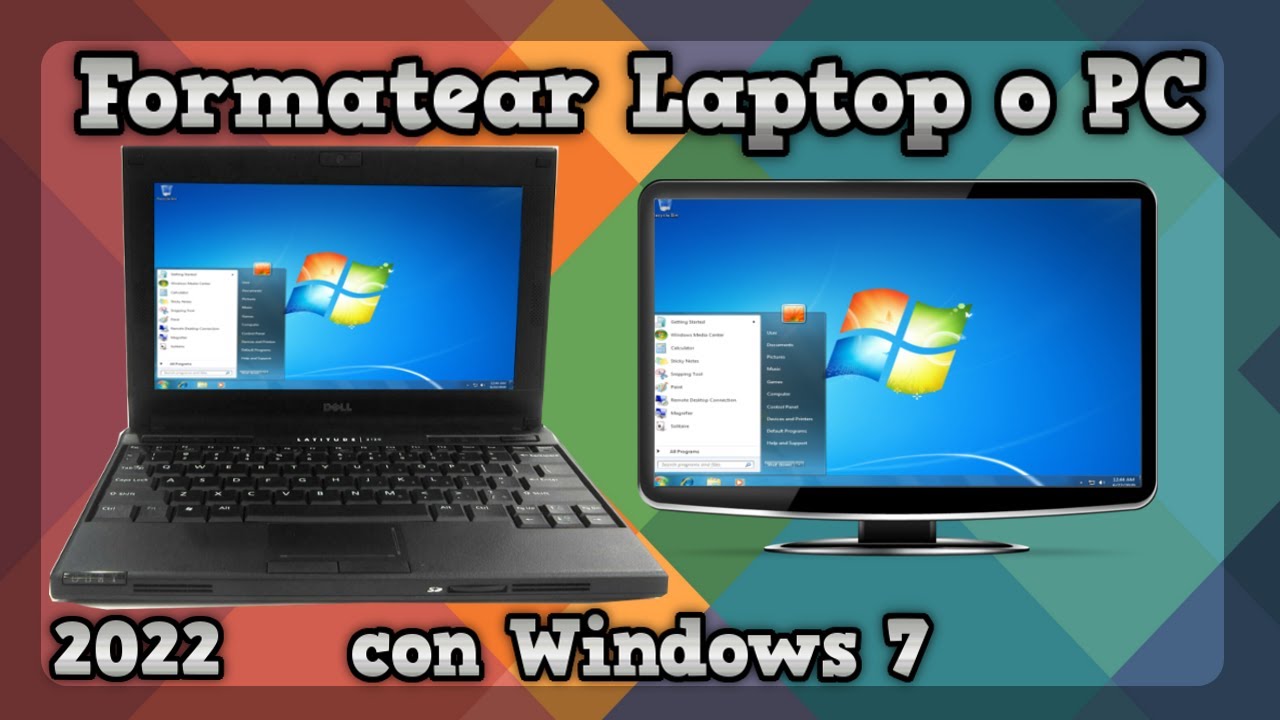
En Windows 7 no existe el botón "Restablecer este PC" que hay en Windows 10 y 11. Para volver a fábrica hay tres caminos: usar la partición de recuperación que dejó el fabricante, arrancar con el DVD o USB de instalación de Windows 7 o reparar archivos del sistema con sfc /scannow. Antes de tocar nada, ten presente que Windows 7 ya no tiene soporte ni actualizaciones de seguridad desde el 14/01/2020. La guía siguiente va de menos a más: primero comprueba si tu equipo tiene partición de recuperación, después usa el medio de instalación y, si no tienes nada, salva los datos desde otro PC.
Qué significa "restaurar a fábrica" en Windows 7
En Windows 7 "restaurar a fábrica" significa dejar el sistema igual que el día que encendiste el PC por primera vez: el escritorio limpio, los programas que venían de serie y tus documentos borrados. No existe el botón "Restablecer este PC" como en Windows 10 u 11: aquí se hace con la partición de recuperación que el fabricante dejó en el disco, con un DVD o USB de instalación, o reparando archivos del sistema con sfc /scannow. Si Windows sigue arrancando, "Restaurar sistema" (rstrui) puede devolverlo a un punto anterior sin tocar tus documentos. Ten en cuenta que Windows 7 ya no tiene soporte ni actualizaciones de seguridad desde el 14/01/2020.
Por qué Windows 7 no se restaura: lo que puede estar fallando
| Lo que ves | Causa probable | Dónde se arregla |
|---|---|---|
| No aparece la partición de recuperación | El fabricante no la dejó o se borró al formatear | Tu fabricante tiene partición de recuperación / No hay partición de recuperación |
| Pulsa F11, F10 o Alt+F10 y no pasa nada | Tecla incorrecta o el Arranque rápido oculta la pantalla | Averigua la tecla de recuperación de tu fabricante |
| Pide un disco de instalación y no tienes | No hay DVD/USB ni se creó medio de instalación | No hay partición de recuperación: usa el DVD o USB |
| "Restaurar sistema no se completó, datos no son válidos (0x8007000D)" | Metadatos del punto o archivos del sistema dañados | "Restaurar sistema no se completó, datos no son válidos (0x8007000D)" |
| Windows 7 no arranca y no tengo copia | Inicio dañado o DLL borradas | Restaura archivos del sistema con sfc /scannow |
Comprueba si tu Windows 7 tiene partición de recuperación
Antes de buscar un DVD, mira si el fabricante dejó una partición oculta con los ajustes de fábrica. Es una partición pequeña sin letra, normalmente entre 8 GB y 20 GB, que Windows no muestra en el Explorador. Para verla, abre Administración de discos (Win+R, diskmgmt.msc) o el Símbolo del sistema (diskpart, list partition). Si ves una partición marcada como "Sin asignar" o "Recovery" hacia el final del disco, existe. Si no aparece, el fabricante no la dejó o se borró al instalar otro sistema. En la Administración de discos también puedes mirar si la partición está marcada como "Activa" o "Primaria": si es así, solo queda usarla con la tecla de recuperación del fabricante.
Averigua la tecla de recuperación de tu fabricante
- Mira la pegatina del portátil o la tapa del PC: a veces la tecla viene serigrafiada junto a un símbolo de flecha curva.
- Entra en la web de soporte de tu fabricante (HP, Lenovo, Dell, Acer, Asus, Toshiba) y busca "recovery" o "recuperación de fábrica": cada modelo tiene su tecla.
- Apaga el equipo, enciéndelo y pulsa la tecla candidata (suele ser F11, F10, Alt+F10, F9 o la tecla de la BIOS) varias veces al ver el primer logotipo.
- Si no responde, prueba desde el propio Windows: abre el menú Inicio, pulsa la flecha junto a Apagar y elige Reiniciar mientras mantienes
Mayúsculaspara entrar al Entorno de recuperación. - Apunta la tecla en un papel junto al número de serie del equipo.
Restaura archivos del sistema con sfc /scannow desde el DVD
Si Windows no arranca, arranca el equipo con el DVD o USB de instalación de Windows 7 y entra en "Reparar el equipo". Elige "Símbolo del sistema" y ejecuta sfc /scannow. La herramienta revisa los archivos protegidos del sistema y reemplaza los dañados por copias correctas.
sfc /scannowLa Protección de recursos de Windows encontró archivos dañados y los reparó.La Protección de recursos de Windows no encontró ninguna infracción de integridad.sfc /scannow necesita permisos de administrador. En el Símbolo del sistema del DVD se ejecuta con esos permisos por defecto.Tu fabricante tiene partición de recuperación: restáurala con la tecla
Si tu fabricante dejó la partición oculta, esta es la forma más rápida de volver a fábrica. Apaga el equipo, enciéndelo y pulsa repetidamente la tecla de recuperación hasta que aparezca el asistente. Elige "Factory Reset", "Restore", "Recuperación de fábrica" o similar y deja que termine sin apagar. Antes, copia los documentos a un disco externo, anota las contraseñas y, si el equipo usa BitLocker, ten a mano la clave de recuperación. Enchufa el portátil a la corriente: el proceso puede durar más de una hora y no debe interrumpirse.
Prepara el equipo antes de tocar nada
- Conecta el portátil a la corriente y retira los dispositivos USB que no necesites.
- Copia "Documentos", "Imágenes", "Música", "Vídeos" y "Escritorio" a un disco externo o DVD.
- Anota las contraseñas de los programas que uses y las claves de licencias (Office, antivirus).
- Si el equipo tiene BitLocker, exporta la clave de recuperación a un USB o impresa.
- Localiza la clave de producto de Windows 7, que suele estar en una pegatina del equipo.
Ejecuta el asistente de fábrica y espera
- Apaga el equipo por completo desde el menú Inicio.
- Enciéndelo y pulsa repetidamente la tecla de recuperación del fabricante (F11, F10, Alt+F10 u otra).
- Elige el idioma del asistente y, si lo pide, acepta el aviso legal.
- Selecciona "Factory Reset", "Restore" o "Recuperación de fábrica" y, si ofrece elegir entre "Conservar archivos" y "Quitar todo", elige "Quitar todo" para volver a fábrica.
- Pulsa "Continuar" y deja que trabaje sin apagarlo; enciende el PC solo cuando el asistente lo diga.
No hay partición de recuperación: usa el DVD o USB de Windows 7
Si tu fabricante no dejó partición, la otra salida es un medio de instalación oficial. Necesitas la ISO de Windows 7 desde el centro de descarga de Microsoft, la Windows USB/DVD Download Tool y un pendrive de 4 GB o más, o un DVD de la misma edición (Home, Professional, Starter) que tienes instalada. Crea el medio en otro PC que sí funcione, arranca desde él pulsando F12 (o desde el menú de arranque) y elige USB o DVD.
Crea el USB de instalación con la herramienta oficial
- Desde otro PC con Internet, entra en la web oficial de Microsoft y descarga la ISO de Windows 7 de la misma edición que tienes instalada.
- Instala la Windows USB/DVD Download Tool y ábrela.
- Elige "Browse" y selecciona la ISO descargada; pulsa "Next" y elige "USB device".
- Selecciona el pendrive (4 GB o más) en la lista y pulsa "Begin copying".
- Espera a que termine y comprueba que el pendrive arranca probándolo en otro equipo.
boot, efi y sources propios de un instalador de Windows.Arranca desde el DVD o USB y repara el sistema
- Apaga el PC, enciende y pulsa F12 (o la tecla de tu fabricante) hasta ver el menú de arranque.
- Elige "USB storage" si usas pendrive o el nombre del DVD; pulsa Enter.
- Pulsa "Reparar el equipo", elige el idioma y la instalación de Windows 7 a reparar.
- Si hay un punto previo a los fallos, elige "Restaurar sistema"; si hiciste una imagen antes, elige "Recuperación de Imagen del sistema".
- Si nada de eso funciona, vuelve a "Reparar" y abre "Símbolo del sistema" para ejecutar
sfc /scannow(más arriba se muestra el comando y su salida).
"Restaurar sistema no se completó, datos no son válidos (0x8007000D)"
El 0x8007000D es el error Win32 13 (datos no válidos) envuelto en un HRESULT, y casi siempre aparece porque los metadatos del punto de restauración están dañados o, en Windows 8.1, por el desktop.ini de solo lectura que OneDrive crea en sus carpetas. La primera prueba es desactivar un momento el antivirus y reintentar "Restaurar sistema". Si sigue fallando, apaga y vuelve a activar la protección del sistema en la unidad C: para limpiar los puntos rotos, y después vuelve a abrir rstrui con Win+R y elige un punto anterior a los fallos.
Limpia los puntos de restauración dañados
- Pulsa Win+E, clic derecho en "Equipo" y elige "Propiedades".
- Entra en "Protección del sistema", selecciona la unidad C: y pulsa "Configurar".
- Marca "Desactivar la protección del sistema", pulsa "Aceptar" y reinicia el equipo.
- Vuelve al mismo sitio, marca "Activar la protección del sistema" y crea un punto nuevo con "Crear".
- Abre Win+R, escribe
rstrui, pulsa Enter y elige un punto anterior a los fallos.
sfc /scannow desde el DVD como se explica más arriba.Ejecuta sfc /scannow tras desactivar el antivirus un momento
- Desactiva el antivirus el tiempo justo de usar el comando (no lo dejes apagado).
- Abre el Símbolo del sistema como administrador: clic derecho en Inicio > "Símbolo del sistema (Administrador)".
- Escribe
sfc /scannowy pulsa Enter; puede tardar más de 15 minutos. - Lee la salida: si dice "encontró archivos dañados y los reparó", reinicia; si dice "no encontró ninguna infracción", también reinicia.
- Vuelve a abrir
rstruiy elige un punto anterior a los fallos.
sfc repara los archivos del sistema y "Restaurar sistema" completa el retroceso al punto elegido. Si sfc termina con "La Protección de recursos de Windows no pudo realizar la operación solicitada", ve a No hay partición de recuperación y repara desde el DVD.Si no tienes disco ni partición y no puedes crear el USB
Si tu PC no arranca, no tienes DVD, no tienes USB preparado y la tecla del fabricante no responde, todavía puedes salvar los documentos. La idea es sacar el disco duro y conectarlo a otro PC con un adaptador USB para copiar tus carpetas a otro soporte. Después decides entre reinstalar Windows 7 desde un USB recién creado o migrar a Windows 10 u 11, porque Windows 7 ya no tiene soporte desde el 14/01/2020.
Recupera tus archivos desde otro PC antes de formatear
- Apaga el portátil y desconecta el cargador.
- Con un destornillador adecuado, retira la tapa del disco (en muchos equipos hay una tapa específica señalada con un cilindro).
- Conecta el disco a otro PC con un adaptador USB de disco duro SATA o un caja externa.
- Entra en "Usuarios\tu cuenta\Documentos, Imágenes, Música, Vídeos, Escritorio" y cópialos a un disco externo o a otro pendrive.
- Devuelve el disco al portátil y decide qué hacer: crear el USB de instalación de Windows 7 o migrar a Windows 10 u 11.
Plan B: migrar a Windows 10 u 11 si Windows 7 ya no funciona
- Pulsa Win+R, escribe
winvery comprueba qué edición tienes (Home o Professional) y si es de 32 o 64 bits. - Comprueba los requisitos de Windows 11: TPM 2.0, procesador compatible, 4 GB de RAM y 64 GB de disco (consulta la página oficial para ver si tu PC los cumple).
- Si los cumple, descarga la herramienta de creación de medios de Microsoft desde su web oficial y crea un USB de instalación de Windows 11.
- Si no los cumple, instala Windows 10 con la misma herramienta o desde su web oficial.
- Arranca desde el USB, instala conservando los archivos cuando el instalador lo permita y comprueba que todo arranca.
Lo que ya has descartado sobre restaurar Windows 7
- Con partición del fabricante: arranca con la tecla (F11, F10 o Alt+F10) y elige "Factory Reset".
- Con DVD o USB: arranca desde F12, entra en "Reparar el equipo" y usa "Restaurar sistema" o "Recuperación de imagen".
- Con
sfc /scannowdesde el DVD: repara archivos del sistema sin perder documentos. - Con el error 0x8007000D: limpia los puntos de restauración y reintenta "Restaurar sistema".
- Sin medio ni partición: saca el disco y salva los datos desde otro PC antes de migrar.
Siguiente paso: si nada arranca, ve a Recupera tus archivos desde otro PC antes de formatear.
Dudas sobre restaurar Windows 7 sin disco
1. ¿Cómo restaurar Windows 7 a estado de fábrica sin disco de instalación?
Reinicie el equipo y pulse F8 antes de que cargue Windows para entrar en Opciones de arranque avanzadas. Ahí verá "Reparar el equipo", que abre las Herramientas de recuperación del sistema y permite usar Restaurar sistema o la imagen de fábrica guardada en la partición oculta del fabricante, sin necesidad de DVD.
2. ¿Se puede restaurar Windows 7 de fábrica sin recordar la contraseña?
Sí, pero perderá todos los programas y cuentas al volver al estado original. Desde F8 accede a "Reparar el equipo", abre el Símbolo del sistema y use el comando "rstrui.exe" para Restaurar sistema, o elija la opción de recuperación de fábrica del fabricante, que no pide contraseña previa.
3. ¿Cómo restaurar Windows 7 a estado de fábrica desde el menú de arranque?
Encienda el PC y pulse F8 repetidamente hasta ver el menú de Opciones de arranque avanzadas. Seleccione "Reparar el equipo", elija el teclado, acceda a "Recuperación de imagen del sistema" y siga el asistente apuntando a la partición de recuperación que suele venir oculta en el disco.
4. ¿Cómo se restaura Windows 7 a su estado de fábrica?
Si Windows aún arranca, vaya a Inicio, escriba "recuperación" y abra "Centro de restauración". Ahí verá "Restaurar el PC a su estado de fábrica"; al pulsarlo empieza el proceso, que dura entre 20 y 40 minutos y borra los datos de la unidad C.
5. ¿Se puede restaurar Windows 7 de fábrica desde la BIOS?
La BIOS no restaura Windows, pero sí permite arrancar la herramienta de recuperación. Entre con Supr o F2 según su placa, cambie el orden de arranque para que el disco duro vaya primero y active "Boot to Recovery" si existe; después use F8 para abrir las opciones de recuperación.
6. ¿Cómo iniciar la restauración de fábrica de Windows 7 con el teclado?
Todo el proceso se maneja con teclado. Encienda el equipo y pulse F8 hasta ver el menú; use las flechas para elegir "Reparar el equipo" y pulse Intro. Las pantallas de recuperación son de tipo consola y aceptan la tecla Enter para confirmar cada paso del asistente.
7. ¿Cómo reparar Windows 7 desde el Símbolo del sistema?
Arranque con F8, elija "Reparar el equipo" y abra el Símbolo del sistema. Desde ahí puede ejecutar "sfc /scannow" para reparar archivos del sistema, "bootrec /fixmbr" y "bootrec /fixboot" si el equipo no arranca, o "rstrui.exe" para abrir Restaurar sistema.
8. ¿Se puede restaurar Windows 7 sin tener que formatear?
Sí, usando Restaurar sistema, que revierte cambios sin borrar sus archivos. Entre con F8, abra el Símbolo del sistema, ejecute "rstrui.exe" y elija un punto anterior al fallo; el proceso dura unos 15 minutos y conserva los documentos de la carpeta Mis documentos.
Fuentes
- MicrosoftComo reinstalar Windows 7 sin perder NADA – Microsoft Q&Aconsultado el 17/10/2026
- MicrosoftCopia de seguridad de Windows — documentación oficialconsultado el 17/10/2026
- MicrosoftTecla Windows + Inicio: Minimizar o restaurar todas las ventanas excepto la activa — documentación oficialconsultado el 17/10/2026
- Microsoftwbadmin restore catalog (restaurar catálogo) (comando de la consola) — documentación oficialconsultado el 17/10/2026
- MicrosoftErrores de Restaurar sistema: «Restaurar sistema no se completó correctamente» y puntos que desaparecen — documentación oficialconsultado el 17/10/2026