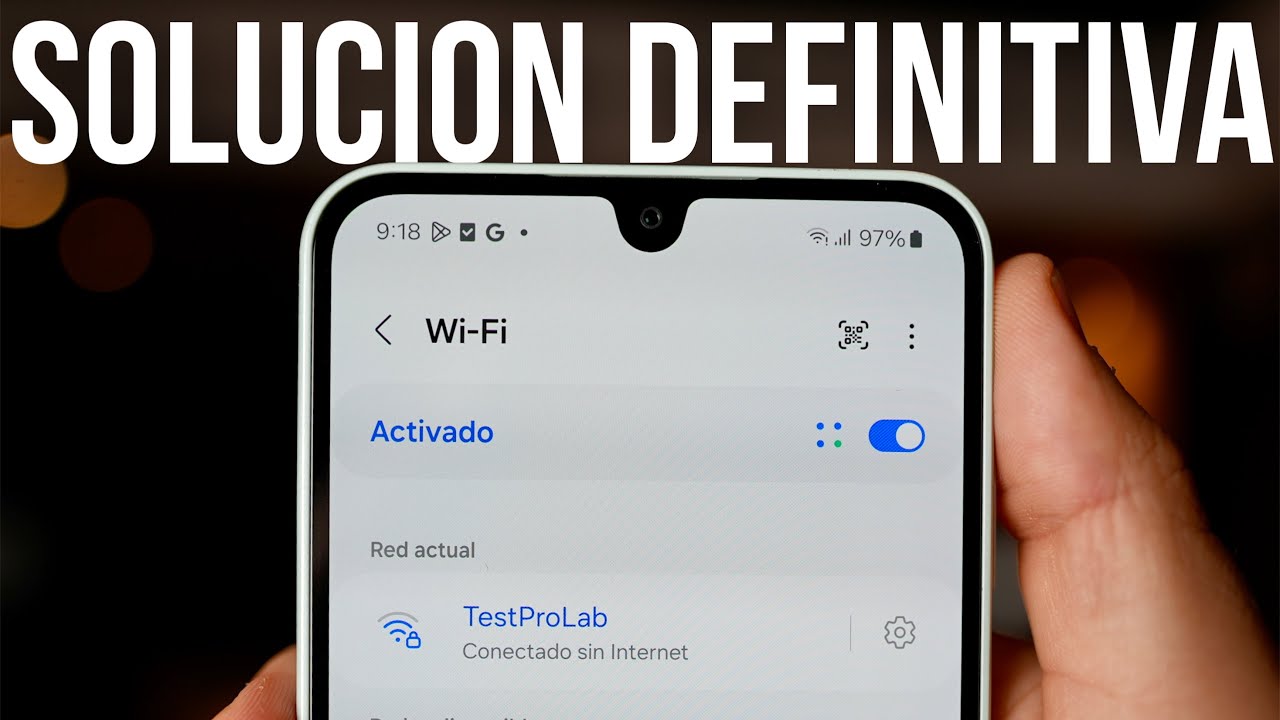
Cuando Windows "no tiene Wi-Fi" pueden pasar varias cosas que conviene distinguir antes de tocar nada: el icono de red dice "Sin Internet" o "Conectado, sin Internet" (en versiones anteriores, "Sin acceso a Internet"), no aparece ninguna red Wi-Fi en la lista o el adaptador Wi-Fi ha desaparecido del sistema. Lo primero es confirmar si el fallo está en tu PC o en el router u operador: si el móvil o cualquier otro dispositivo tampoco navega por la misma red, no es un problema de Windows. Esta guía aplica a Windows 11 y Windows 10. Windows 10 ya no tiene soporte desde el 14/10/2025, así que conviene tener las actualizaciones al día antes de nada.
Qué está pasando cuando Windows no tiene Wi-Fi
Cuando Windows detecta un adaptador Wi-Fi y carga su controlador, ese controlador negocia con el router para obtener una dirección IP y un servidor DNS: con eso el equipo puede hablar en la red local y, después, en Internet. Si esa cadena se rompe en algún punto, el adaptador puede seguir "conectado" al router pero sin salida a Internet, o directamente puede no aparecer en la lista de redes.
Lo que ve el lector en su pantalla es uno de estos tres cuadros: el icono de Wi-Fi con el globo y una X ("Sin Internet"), el icono de Wi-Fi sin globo ("Conectado, sin Internet") o directamente ninguna red disponible. Antes de cambiar ajustes, hay que separar esto de un fallo del operador: si el test de velocidad desde el móvil con datos móviles funciona y, en cambio, conectado al mismo Wi-Fi no navega, el problema está en el PC.
Por qué Windows no tiene Wi-Fi: lo que puede estar fallando
| Lo que ves | Causa más probable | Dónde se arregla |
|---|---|---|
| "Sin Internet" en todos los dispositivos | Caída del operador o del router | Reiniciar router y llamar al operador |
| El adaptador no recibe IP (ipconfig muestra 169.254.x.x) | Falla la pila TCP/IP o el DHCP del router | Restablecer la pila TCP/IP y vaciar la caché DNS |
| El icono aparece y desaparece, sobre todo en portátiles | Ahorro de energía apaga el adaptador Wi-Fi | Quitar "Permitir apagar este dispositivo" |
| "Sin Internet" solo al usar una VPN o un proxy | VPN o proxy mal configurado | Desactivar proxy y desconectar VPN |
| Triángulo amarillo en el adaptador Wi-Fi (Código 10 o Código 43) | Controlador dañado o ausente | Reinstalar el controlador del adaptador |
| Identificador 1014 repetido en el Visor de eventos | Resolución de nombres DNS falla | Cambiar el DNS o reiniciar el router |
Comprueba de dónde viene el corte antes de tocar nada
Antes de cambiar ajustes de Windows, confirma que el problema no esté en el router o el operador. Apaga el PC, espera diez segundos y enciéndelo. Con el móvil conectado a la misma red Wi-Fi, intenta abrir una página web: si tampoco carga, el fallo está fuera del PC. Mira las luces del router: la de Internet suele estar apagada o en rojo cuando hay incidencia del operador. Reinicia el router (apagado 30 segundos y encendido, esperando unos 2 minutos) y vuelve a probar. Si todo lo demás tiene internet menos tu PC, sigue con las comprobaciones de abajo.
ipconfig: dirección 169.254.x.x o sin puerta de enlace
Abre el Símbolo del sistema como administrador: clic derecho en Inicio y elige "Terminal (Administrador)" en Windows 11 o "Windows PowerShell (Administrador)" en Windows 10. Escribe ipconfig /all y pulsa Intro. Busca el apartado de tu adaptador Wi-Fi. Si la "Dirección IPv4" empieza por 169.254, Windows no negoció una IP válida con el router y la inventó para identificarse: es lo que se llama APIPA. Si tampoco sale "Puerta de enlace predeterminada", el adaptador no habla con el router.
El adaptador wifi en el Administrador de dispositivos
Abre el Administrador de dispositivos. Despliega "Adaptadores de red". Si tu adaptador Wi-Fi sale con un triángulo amarillo encima, haz clic derecho y elige "Propiedades". En la pestaña "General", el "Estado del dispositivo" muestra un mensaje como "Este dispositivo no se puede iniciar (Código 10)" o "Windows ha detenido este dispositivo porque ha informado de problemas (Código 43)". Apunta el código: el Código 10 y el Código 43 apuntan casi siempre a un controlador que falla.
El Visor de eventos: el identificador 1014 de DNS
Pulsa Win+R, escribe eventvwr.msc y pulsa Intro. En el panel izquierdo, ve a "Registros de Windows" y haz clic en "Sistema". En el panel derecho, elige "Filtrar registro actual…" y marca la casilla "Identificador", escribe 1014 y pulsa Aceptar. Si aparecen varias entradas repetidas con el origen "DNS Client Events", el adaptador Wi-Fi está conectado al router pero la resolución de nombres DNS falla. En ese caso, ve a la parte de "Cambiar DNS" más abajo.
El solucionador de red de Windows
En Windows 11, ve a Configuración > Sistema > Solucionar problemas > Otros solucionadores de problemas > Red e Internet y pulsa "Ejecutar". En Windows 10, Configuración > Red e Internet > Estado > Solucionador de problemas de red. Al terminar, muestra lo que encontró ("El servidor DNS no responde", "El adaptador de red tiene un problema"…): eso te lleva a la causa.
Si ningún dispositivo tiene internet: toca al router y al operador
Esto ya no es un fallo de Windows. Si también el móvil sin datos móviles no navega por el Wi-Fi, o el router no enciende alguna luz de Internet, el problema es del router o del proveedor.
Reinicia el router y espera dos minutos
- Apaga el router con el botón trasero o desenchufándolo de la corriente.
- Espera 30 segundos con él apagado.
- Enchúfalo y enciéndelo.
- Espera unos 2 minutos hasta que las luces de Internet y Wi-Fi se estabilicen.
- Prueba con el móvil conectado a la red del router.
Si solo tu PC falla, vuelve al artículo
El adaptador wifi no recibe IP: libera, renueva y reinicia la pila
Cuando ipconfig /all mostraba una IP del tipo 169.254.x.x o faltaba la puerta de enlace, significa que el adaptador no consigue una IP válida del router. Esto pasa por un error en la pila TCP/IP o en la caché DNS del propio Windows. Lo arreglas restableciendo esa pila, que es la pieza interna que gestiona la conexión.
Restablece la pila TCP/IP y vacía la caché DNS
Abre Terminal o Símbolo del sistema como administrador (clic derecho en Inicio, elige la opción con "(Administrador)"). Escribe cada comando en este orden, pulsando Intro tras cada uno:
netsh winsock reset
netsh int ip reset
ipconfig /flushdns
ipconfig /release
ipconfig /renew
Cuando terminen, cierra la consola y reinicia el PC.
ipconfig /all sigue mostrando 169.254.x.x, pasa al siguiente H3.Restablecimiento de red de Windows
Esta opción reinstala los adaptadores de red y borra las redes Wi-Fi guardadas y los perfiles VPN. Antes de pulsarlo, ten a mano la contraseña de tu red Wi-Fi y los datos de cualquier VPN. En Windows 11, Configuración > Red e Internet > Configuración de red avanzada > Restablecimiento de red y pulsa "Restablecer ahora". En Windows 10, Configuración > Red e Internet > Estado > Restablecimiento de red y pulsa "Restablecer ahora". Tras reiniciar, reconéctate a la red Wi-Fi con la contraseña.
La Wi-Fi va y viene: desactiva el ahorro de energía del adaptador
En los portátiles (y en algunos equipos de sobremesa), Windows apaga el adaptador Wi-Fi para ahorrar batería. El resultado es que la conexión se corta y vuelve sola, o que el icono de Wi-Fi desaparece y reaparece. Este ajuste está en la pestaña "Administración de energía" del adaptador.
Quita «Permitir apagar este dispositivo para ahorrar energía»
Abre el Administrador de dispositivos (clic derecho en Inicio > Administrador de dispositivos), despliega "Adaptadores de red", haz clic derecho sobre tu adaptador Wi-Fi y elige "Propiedades". Ve a la pestaña "Administración de energía" y desmarca la casilla "Permitir que el equipo apague este dispositivo para ahorrar energía". Pulsa Aceptar. Si la pestaña no aparece, tu adaptador no tiene esa opción activable.
Asegúrate de que el interruptor físico de Wi-Fi está encendido
- Pulsa la tecla de función de Wi-Fi (suele ser Fn+F2 o un icono de antena).
- Comprueba si tu portátil tiene un interruptor lateral o un botón físico para la Wi-Fi y ponlo en encendido.
- Abre Configuración > Red e Internet > Modo avión (en ambas versiones de Windows) y asegúrate de que está desactivado.
Un proxy o una VPN están cortando la conexión
Un proxy mal configurado o una VPN caída pueden hacer que la Wi-Fi aparezca conectada pero sin acceso a Internet. Hay que desactivar ambos y volver a probar.
Desactiva el proxy manualmente en Configuración
En Windows 11 y Windows 10, abre Configuración > Red e Internet > Proxy. Apaga "Detección automática de configuración" y, si está encendido, apaga también "Usar servidor proxy". Cierra Configuración y abre el navegador para probar.
Desconecta la VPN antes de probar de nuevo
En ambas versiones, abre Configuración > Red e Internet > VPN. Desconecta cualquier VPN activa y, si quieres, quítala con "Quitar". Prueba la navegación. Si todo va bien sin VPN, el problema estaba en el software de VPN, no en Windows.
El controlador del adaptador falla (Código 10 o Código 43): reinstálalo
Cuando el Administrador de dispositivos muestra el adaptador Wi-Fi con un triángulo amarillo y un mensaje como "Este dispositivo no se puede iniciar (Código 10)" o "Windows ha detenido este dispositivo porque ha informado de problemas (Código 43)", el controlador no funciona. La solución es actualizarlo, y si no, reinstalarlo desde cero.
Actualiza el controlador desde el Administrador de dispositivos
Abre el Administrador de dispositivos, despliega "Adaptadores de red", haz clic derecho sobre el adaptador Wi-Fi con triángulo amarillo y elige "Actualizar controlador". Selecciona "Buscar controladores automáticamente" y espera a que termine. Si encuentra uno nuevo, reinicia el PC.
Reinstala el controlador y, si no, usa el del fabricante
- En el Administrador de dispositivos, clic derecho sobre el adaptador Wi-Fi y elige "Desinstalar el dispositivo". Si aparece la casilla "Eliminar el software de controlador", márcala.
- Pulsa "Desinstalar" y reinicia Windows. Al arrancar, el sistema reinstalará un controlador genérico.
- Si el Código 10 vuelve a aparecer, descarga el controlador desde la web de soporte del fabricante del PC (HP, Lenovo, Dell, ASUS…) o, si sabes el chipset, desde la web de Intel, Realtek o Qualcomm. Nunca descargues controladores de webs de terceros.
- Instala el controlador descargado y reinicia.
Si después de todo sigue sin haber Wi-Fi
Si tras aplicar lo anterior la Wi-Fi sigue sin funcionar en tu PC y los demás dispositivos sí navegan, queda la opción de reparar Windows conservando tus archivos antes de un formateo limpio, que ya se sale de este artículo.
Restaura el equipo conservando los archivos
En Windows 11, Configuración > Sistema > Recuperación > Restaurar PC, elige "Mantener mis archivos" y sigue los pasos. En Windows 10, Inicio > Configuración > Actualización y seguridad > Recuperación > Restablecer el equipo y elige "Mantener mis archivos". El equipo se reinicia y reinstala Windows sin borrar tus documentos, pero sí desinstala programas: ten a mano qué necesitas reinstalar después.
Reparación in situ desde un USB de Windows 11
Descarga la Herramienta de creación de medios desde la web oficial de Microsoft y crea un USB booteable. Arranca el PC desde el USB y elige "Reparar el equipo" > "Solucionar problemas" > "Reparación de inicio". Si no basta, elige "Actualizar este PC ahora" para reinstalar Windows conservando programas y cuentas.
Lo que ya has descartado con esta guía
- El router y el operador: si otros dispositivos tampoco navegan, no es un fallo de Windows.
- El ahorro de energía apagando el adaptador Wi-Fi: típico en portátiles con la conexión que se corta.
- Un proxy o una VPN mal configurados: se desactivan desde Configuración y se vuelve a probar.
- Un controlador dañado (Código 10 o Código 43): se reinstala desde el Administrador de dispositivos o con el del fabricante.
- La pila TCP/IP o la caché DNS: se repara con
netsh winsock reset,netsh int ip reseteipconfig /flushdns.
Si tras revisar todo esto la Wi-Fi sigue sin funcionar y otros dispositivos sí navegan, el problema apunta al propio adaptador físico del PC o a un ajuste fuera del alcance de Windows, como el interruptor físico o la antena del portátil.
Dudas frecuentes cuando no tienes Wi-Fi en Windows
1. Por qué mi PC con Windows no se conecta al Wi-Fi y cómo lo recupero
Lo más habitual es un fallo del controlador de la tarjeta Wi-Fi o un conflicto con la configuración de red: entra en Administrador de dispositivos, desinstala el adaptador de red inalámbrica y reinicia para que Windows lo reinstale. Si sigue sin verse tu red, ejecuta el solucionador de problemas de red con Win+I > Red e Internet > Solucionador de problemas de red.
2. Cómo usar una VPN para tener Internet gratis
Una VPN no regala Internet: cifra y redirige tu tráfico, pero necesita una conexión activa. En Windows se configura desde Configuración > Red e Internet > VPN, con el servidor y credenciales que te dé tu proveedor real de Internet.
3. Cómo conseguir 1000 Mbps de Internet gratis
No existe: las velocidades de 1 Gbps las ofrecen proveedores de pago como operadores de cable o fibra según tu zona. Para comprobar la velocidad real que te llega, entra en speedtest.net desde el navegador y comprueba que el plan contratado coincida con lo medido.
4. Cómo tener Internet gratis ilimitado
Solo es posible usando redes Wi-Fi abiertas (bibliotecas, cafeterías o hotspots públicos), siempre con una VPN por seguridad. En Windows puedes ver las redes disponibles desde el icono de red en la barra de tareas y conectarte con la contraseña de un enlace.
5. Cómo encontrar Wi-Fi gratis para el móvil
Las opciones más fiables son las redes municipales de tu ayuntamiento, el Wi-Fi de bibliotecas y centros cívicos, y los hotspots de cafeterías y cadenas de comida rápida. Evita redes abiertas sin cifrado y conéctate siempre con una VPN para que el tráfico no viaje en claro.
6. Qué es WiFi Map y cómo se usa
WiFi Map es una app y web colaborativa que muestra hotspots Wi-Fi cercanos con contraseñas aportadas por otros usuarios. Úsala como orientación y nunca como única fuente: las claves cambian, las redes se cierran y muchas requieren autenticación adicional antes de navegar.
Fuentes
- MicrosoftWi-Fi conectado sin internet, conexión limitada o que se corta — documentación oficialconsultado el 16/10/2026