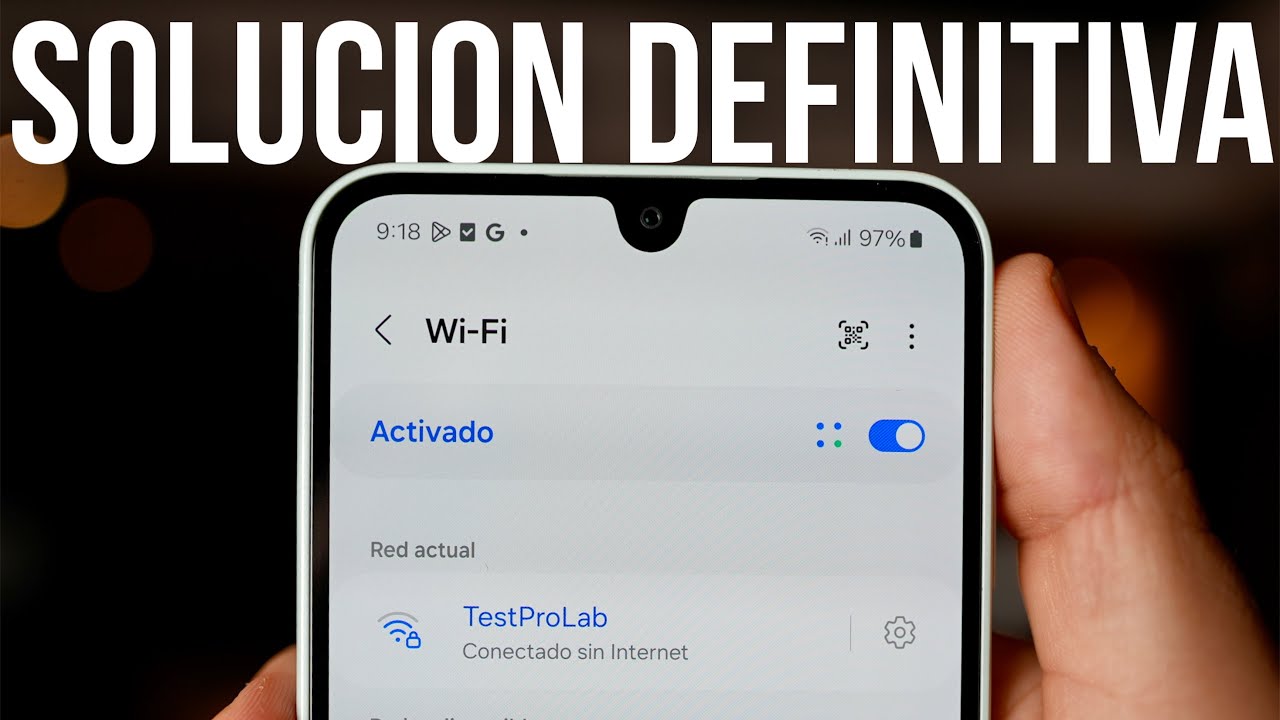
El icono de red del área de notificaciones muestra la Wi-Fi con su barras llena y, al lado, el mensaje "Conectado, sin internet" (en algunas versiones, "Sin acceso a Internet" o "No hay Internet"). Eso quiere decir que tu equipo está asociado al router, pero Windows no logra salir a la red del proveedor. Lo más probable es un corte del operador, un router que necesita reiniciarse o un ajuste de red descolocado en tu PC; en Windows 11 y en Windows 10 la causa y el arreglo son los mismos, solo cambian algunas rutas de Configuración. Antes de tocar nada, conviene confirmar si el fallo es tuyo o de toda la casa, como se explica en las siguientes secciones.
Qué significa "Conectado, sin internet" en Windows
Cuando Windows une el equipo al router, le pide una IP y unos servidores DNS para traducir las direcciones web. Si esa negociación falla o los DNS no responden, el sistema muestra "Conectado, sin internet" aunque las barras de Wi-Fi estén llenas. Es un aviso del propio Windows: la radio del adaptador funciona, pero la salida a Internet no se ha completado. En ese momento, abrir una web suele quedarse cargando, las apps que necesitan la nube fallan y Microsoft Store puede negarse a descargar.
Este mensaje no siempre significa que no haya red. A veces el equipo sí navega, pero un servicio interno de Windows (el de Detección de redes o el de NCSI, que es el que comprueba una página de Microsoft al conectarse) no termina su chequeo y muestra el aviso. Por eso, lo primero no es mirar el icono, sino abrir el navegador y entrar en una web. Si carga, el problema es del aviso; si no carga, el problema es real y hay que buscar la causa.
Lo que ves y por qué pasa con "Conectado, sin internet"
| Lo que notas | Causa más probable | La parte donde se arregla |
|---|---|---|
| Ningún dispositivo de la casa navega | Corte del proveedor o router colgado | Corta el problema apagando y encendiendo el router y el PC |
| Solo tu PC falla; el móvil y otros sí | Configuración de red rota en Windows | "Conectado, sin internet" en tu PC y los demás navegan |
| La conexión se cae sola y vuelve | Adaptador Wi-Fi o controlador con fallos | La Wi-Fi se corta y vuelve: causa del adaptador o del controlador |
La web no carga pero ping a 8.8.8.8 responde |
DNS no resuelven nombres | Vacía la caché DNS y renueva la IP |
Tu IP empieza por 169.254. |
Windows no recibe dirección del router (DHCP) | Vacía la caché DNS y renueva la IP |
| La conexión va y viene, incluso cerca del router | Ahorro de energía o controlador del Wi-Fi | Reinstala el controlador Wi-Fi desde el Administrador de dispositivos |
Comprueba si el fallo está en tu PC o en el router
Antes de tocar nada en Windows, hay que aislar de dónde viene el problema. Si falla todo en casa, el responsable es el router o el operador; si falla solo tu PC, el responsable es Windows. Con tres pruebas rápidas lo sabrás.
Mira las luces del router y los cables
Si el LED de Internet está apagado, en rojo o parpadea de forma rara cuando debería estar fijo, el router no tiene línea del proveedor. Un cable Ethernet flojo o medio suelto en el puerto WAN o en el del PC reproduce el mismo síntoma.
Averigua la IP y la conexión con ipconfig
Abre el Símbolo del sistema como administrador (clic derecho en el botón de Inicio > Terminal (Administrador) en Windows 11, o Windows PowerShell (Administrador) en Windows 10) y ejecuta ipconfig /all. Fíjate en la línea "Dirección IPv4" del adaptador Wi-Fi.
ipconfig /allAdaptador de LAN inalámbrica Wi-Fi:
Sufijo DNS específico para la conexión . :
Dirección IPv4. . . . . . . . . . . . . : 192.168.1.50
Máscara de subred . . . . . . . . . . . : 255.255.255.0
Puerta de enlace predeterminada . . . . : 192.168.1.1Si ves algo como 169.254.x.x, Windows no ha recibido dirección del router y por eso no sale a Internet; toca renovar la IP en la parte de "Vacía la caché DNS y renueva la IP".
192.168.1.x o 192.168.0.x y la puerta de enlace es la del router, tu PC negocia con el router; si es 169.254.x.x, no.Comprueba DNS con nslookup y ping
En la misma ventana, lanza un ping a una IP pública y un nslookup a un dominio. Si el ping responde pero el nslookup falla, el problema es de DNS; si ambos fallan, no hay salida a Internet.
ping 8.8.8.8
nslookup learn.microsoft.comRespuesta desde 8.8.8.8: bytes=32 tiempo=18ms TTL=117
Servidor: dns.google
Address: 8.8.8.8
Respuesta no autoritativa:
Nombre: learn.microsoft.com
Addresses: 9e.../4ping a 8.8.8.8 con tiempos en ms = hay red física; "Tiempo de espera agotado" o "Host de destino inaccesible" = no hay salida. nslookup con respuesta = DNS bien; "No se puede encontrar el servidor" = DNS caído.Corta el problema apagando y encendiendo el router y el PC
Si la Wi-Fi del icono está llena pero ningún dispositivo de la casa navega, casi siempre basta con un reinicio ordenado del router: el equipo de tu casa se queda colgado, pierde la sesión con el operador y necesita renegociarla. Es la primera prueba cuando afecta a varios equipos.
Reinicia el router y espera a que las luces se estabilicen
El router guarda en memoria la sesión con el operador y los ajustes de tu red; al apagarlo del todo, esa memoria se vacía y, al volver a encenderlo, la renueva.
- Apaga el router con su botón o desconecta el cable de corriente.
- Espera entre 30 segundos y 1 minuto con el equipo apagado.
- Vuelve a conectar el cable y enciéndelo.
- Aguanta 2-3 minutos hasta que las luces de Power, DSL/Fibra e Internet queden fijas en verde o blanco (según el modelo).
Reinicia el equipo después
A veces Windows guarda una configuración a medio hacer; un apagado completo del PC la descarta y la rehace al arrancar.
- Cierra la sesión y, desde Inicio > Apagar, apaga por completo el equipo (no dejes "Suspender" ni "Hibernar").
- Espera 10 segundos.
- Enciéndelo y conéctate de nuevo a la Wi-Fi.
"Conectado, sin internet" en tu PC y los demás navegan
Si el móvil u otros equipos conectados al mismo Wi-Fi sí navegan, la culpa está en Windows. Aquí toca revisar el adaptador, los DNS y los ajustes de red de tu equipo.
Ejecuta el solucionador de Red e Internet
El solucionador integrado de Windows revisa el adaptador, los DNS y la puerta de enlace, y aplica los arreglos que conoce.
En Windows 11: Configuración > Sistema > Solucionar problemas > Otros solucionadores de problemas > Red e Internet > Ejecutar. En Windows 10: Configuración > Red e Internet > Estado > Solucionador de problemas de red > Ejecutar el solucionador de problemas.
Olvida la red Wi-Fi y vuelve a conectarte
Windows guarda los ajustes de cada Wi-Fi a la que te conectas. Borrarlos fuerza al sistema a renegociar todo desde cero, lo que arregla perfiles corruptos.
- Ve a Configuración > Red e Internet > Wi-Fi.
- Pulsa sobre la red a la que estás conectado.
- Elige "Olvidar".
- Vuelve a la lista, selecciónala y escribe la contraseña.
Vacía la caché DNS y renueva la IP
Una caché DNS vieja (con entradas que ya no existen) o una IP caducada hacen que Windows crea que no hay red. Renovarlas descarta ambas.
Abre el Símbolo del sistema como administrador (clic derecho en Inicio > Terminal (Administrador) en Windows 11, o Windows PowerShell (Administrador) en Windows 10) y ejecuta, en este orden:
ipconfig /release
ipconfig /flushdns
ipconfig /renewAdaptador de LAN inalámbrica Wi-Fi:
Dirección IPv4. . . . . . . . . . . . . : 192.168.1.50
Máscara de subred . . . . . . . . . . . : 255.255.255.0
Puerta de enlace predeterminada . . . . : 192.168.1.1Tras ipconfig /renew, la IPv4 debe volver a un rango del router (192.168.x.x o 10.x.x.x), nunca a 169.254.x.x.
nslookup learn.microsoft.com devuelve una IP; si ipconfig /renew no asigna IP, ve a "Pon DNS manual (8.8.8.8 / 8.8.4.4)".Pon DNS manual (8.8.8.8 / 8.8.4.4)
Los DNS del proveedor pueden estar caídos o bloqueados. Cambiar a los de Google es una prueba útil y, además, suele ser más estable.
- Ve a Configuración > Red e Internet > Wi-Fi > Propiedades de hardware (en Windows 10: "Propiedades").
- Pulsa en "Asignación del servidor DNS" > Editar.
- Elige "Manual", activa IPv4 y escribe:
– DNS preferido: 8.8.8.8 – DNS alternativo: 8.8.4.4
- Guarda y reinicia el navegador.
La Wi-Fi se corta y vuelve: causa del adaptador o del controlador
Cuando la conexión se pierde sola o el aviso "Sin Internet" aparece y desaparece, el problema suele ser el adaptador Wi-Fi: ahorro de energía que lo apaga, un controlador que falla al reanudar o una señal débil. Aquí se ajusta Windows para que no se duerma el adaptador y se actualiza el controlador.
Desactiva Inicio rápido y reubica el PC cerca del router
El Inicio rápido mantiene el adaptador en un estado raro al reanudar, y la distancia al router debilita la señal hasta que el adaptador pierde la negociación. Desactivar el primero y acercarse al segundo descarta ambos.
- Abre Panel de control > Hardware y sonido > Opciones de energía.
- Pulsa en "Elegir el comportamiento de los botones de inicio/apagado", a la izquierda.
- Pulsa "Cambiar la configuración actualmente no disponible".
- Desmarca "Activar inicio rápido" y guarda.
- Reinicia y, como prueba, acerca el portátil al router a 1-2 metros.
Reinstala el controlador Wi-Fi desde el Administrador de dispositivos
Un controlador dañado o desactualizado es una causa típica de "Conectado, sin internet" intermitente. Reinstalarlo deja a Windows cargar el último compatible desde Windows Update.
- Pulsa Win+X y abre "Administrador de dispositivos".
- Despliega "Adaptadores de red".
- Clic derecho sobre el adaptador Wi-Fi (suele llamarse Wi-Fi, Wireless o por el fabricante: Intel Wi-Fi, Realtek, Qualcomm, MediaTek, etc.) y elige "Desinstalar el dispositivo".
- Marca "Eliminar el software de controlador de este dispositivo" solo si la casilla está; si no, déjala sin marcar.
- Confirma y espera al reinicio: Windows detecta el adaptador y reinstala el controlador solo.
Si sigue apareciendo "Conectado, sin internet": restablece la red
Si tras todo lo anterior el aviso sigue ahí, le toca al propio Windows reinstalar todos los adaptadores y volver a sus valores de fábrica. Es el último recurso del equipo antes de hablar con el operador.
Restablecimiento de red en Windows 11
Windows 11 reúne todas las redes en una sola pantalla de reseteo. Úsala solo después de probar lo anterior.
- Ve a Configuración > Red e Internet.
- Baja hasta "Restablecimiento de red".
- Pulsa "Restablecer ahora" y confirma.
- El equipo se reinicia y los adaptadores vuelven a su estado original.
Restablecimiento de red en Windows 10
En Windows 10 la opción está en Estado; hace lo mismo que en Windows 11: reinstala los adaptadores y olvida las redes guardadas.
- Ve a Configuración > Red e Internet > Estado.
- Baja hasta "Restablecimiento de red" y púlsalo.
- Pulsa "Restablecer ahora" y confirma.
Comprueba el estado del proveedor antes de tocar más
Antes de dar por perdido el PC, conviene mirar si hay una caída general en tu zona. Si la hay, no hay arreglo en tu equipo que sirva.
- Entra en la web o la app del operador y mira el estado de la red.
- Comprueba también un sitio como downdetector.com para ver si otros usuarios reportan caída.
- Si hay una incidencia abierta, espera a que la resuelvan y vuelve a probar.
Lo que ya puedes descartar de "Conectado, sin internet"
- Router apagado y encendido 30-60 segundos, con sus luces estabilizadas.
- Cables revisados y bien conectados en el puerto WAN y en el PC.
- IP del equipo dentro del rango del router (no
169.254.x.x) trasipconfig /renew. - Caché DNS vaciada y DNS probado con
8.8.8.8/8.8.4.4. - Wi-Fi olvidada y vuelta a meter, con su contraseña.
- Inicio rápido desactivado y, como prueba, equipo cerca del router.
- Controlador Wi-Fi reinstalado desde el Administrador de dispositivos.
- Restablecimiento de red aplicado en Windows 11 o Windows 10.
- Estado del operador comprobado en su web o en downdetector.com.
Si tras todo esto el aviso sigue ahí y la operadora no reporta caída, el problema está en el hardware: o el adaptador Wi-Fi del PC está fallando (un USB Wi-Fi barato confirma rápido si es eso) o el propio router tiene un puerto o firmware dañado. En ese caso, contacta con el soporte del operador o lleva el equipo a un servicio técnico.
Dudas sobre "Conectado, sin internet" en Windows
1. ¿Por qué mi celular aparece conectado a la red WiFi pero sin internet?
Suele pasar porque el router no tiene salida a internet (se cayó la línea, DNS bloqueado o IP duplicada) aunque el enlace WiFi siga activo. Empieza reiniciando el router y, si sigue, prueba con datos móviles para descartar que sea problema del operador.
2. ¿Qué hago cuando mi celular dice conectado a WiFi pero sin acceso a internet?
Olvida la red en los ajustes del teléfono, reinicia el router unos 30 segundos y vuelve a conectar. Si solo ocurre en tu equipo, prueba restablecer los ajustes de red del celular, ya que a veces conserva una configuración obsoleta.
3. ¿Por qué aparece conectado a WiFi sin conexión a internet en mi dispositivo?
El equipo negoció la conexión con el router, pero el router perdió el enlace con tu proveedor. Comprueba si otros dispositivos tienen internet: si ellos sí navegan, el problema está en el DHCP o la IP asignada a tu equipo.
4. Mi tablet se conecta al WiFi pero no tiene acceso a internet, ¿qué puede ser?
Comprueba que la fecha y hora estén en automático, porque un desfase impide completar la autenticación. También prueba cambiar el DNS a 1.1.1.1 o 8.8.8.8 en los ajustes avanzados de la red WiFi.
5. ¿Por qué mi iPhone no se conecta al WiFi y los demás sí?
iOS guarda perfiles y credenciales que pueden corromperse tras una actualización. Ve a Ajustes > General > Transferir o restablecer iPhone > Restablecer > Restablecer ajustes de red y prueba de nuevo.
6. ¿Por qué mi celular no se conecta a internet con datos móviles?
Verifica que los datos estén activados en Ajustes > Datos móviles y que no hayas agotado el plan o el saldo. Si hay señal pero no navega, prueba apagar y encender el modo avión unos 10 segundos.
7. ¿Por qué no se activa el WiFi en mi celular Samsung?
En Samsung Galaxy, ve a Ajustes > Conexiones > WiFi y descarta un horario de WiFi automático que lo apague en ciertos momentos. Si el interruptor no responde, reinicia en modo seguro para descartar que una app lo esté bloqueando.
8. ¿Por qué cuando comparto internet desde mi celular sale sin internet en el otro dispositivo?
El hotspot comparte la conexión de datos de tu línea, así que el otro equipo solo navegará si tú tienes datos activos y saldo. Si tu operador bloquea el tethering, el dispositivo conectado verá "Sin internet" aunque el tuyo sí navegue.
Fuentes
- MicrosoftEn Windows 10, me dice que el WIFI está conectado sin internet …consultado el 16/10/2026
- Microsoft«Sin Internet» o «Conectado, sin Internet» — documentación oficialconsultado el 16/10/2026