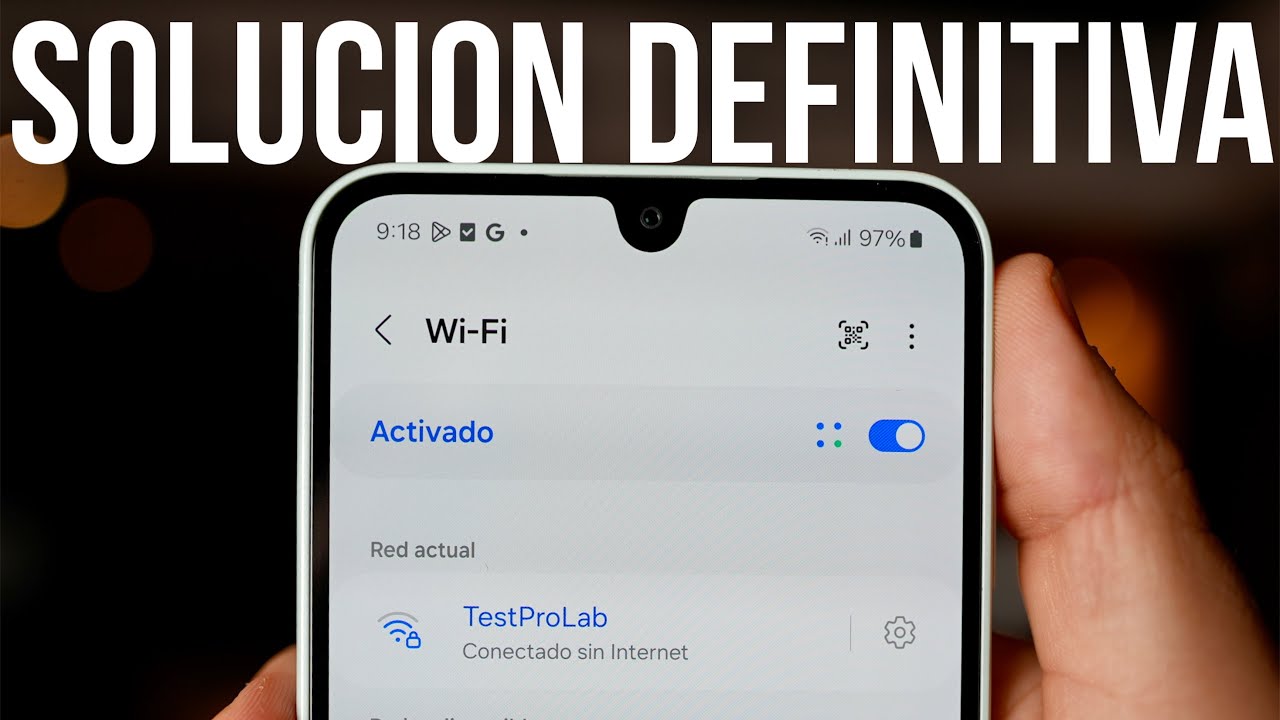
Si el router da señal pero el PC no navega, lo más probable es que el fallo esté entre el router y el proveedor, no en Windows: el equipo se asocia al wifi, recibe una IP local y aparece el icono con el triángulo amarillo y el mensaje «Sin Internet» o «Conectado, sin Internet». Lo primero que conviene probar es reiniciar el router y el módem, y luego mirar si otros dispositivos del hogar también navegan. Esta guía vale para Windows 10 y Windows 11; los pasos que cambian entre versiones se indican en cada parte.
Qué pasa cuando el wifi está conectado pero no navegas
El PC se asocia al router y obtiene una dirección IP local (una dirección interna que solo sirve dentro de tu red). El adaptador wifi funciona, pero no llega tráfico del proveedor. En la barra de tareas Windows muestra el icono de red con un triángulo amarillo y el mensaje «Sin Internet» o «Conectado, sin Internet»; en Windows 7 era «Acceso limitado» o «Sin acceso a Internet». El problema casi nunca está en el sistema operativo: lo habitual es que el router haya perdido la comunicación con el operador, o que el equipo tenga la configuración de red (IP, DNS, proxy o controlador) desajustada. Por eso, antes de tocar Windows hay que confirmar dónde está el corte.
Lo que ves, su causa probable y dónde se arregla
| Lo que ves | Causa probable | Dónde se arregla |
|---|---|---|
| Otros dispositivos tampoco navegan | Router o ISP | «Ningún dispositivo navega: el fallo está en el router o el proveedor» |
| Solo este PC falla con «Sin Internet» | Red del PC (IP, DNS, Winsock) | «El wifi se conecta pero no navega: vacía la red del PC» |
| Empezó tras un programa o un proxy nuevo | Configuración del equipo o proxy | «El problema es un proxy o un cambio reciente en el equipo» |
ipconfig muestra 169.254.x.x |
No recibe IP del router | «El wifi se conecta pero no navega: vacía la red del PC» |
| Wifi se conecta y se corta | Controlador, ahorro de energía o interferencias | «El adaptador se apaga solo o no tiene buen controlador» |
| El icono dice «Sin acceso» o no aparece la red | Adaptador deshabilitado o sin controlador | «El adaptador se apaga solo o no tiene buen controlador» |
Confirma dónde está el fallo antes de tocar nada
Estas comprobaciones no arreglan nada: sirven para que sepas si el problema es del router, del operador o de tu PC, y así ir directo a la parte que te toca.
Prueba si otros dispositivos tienen internet
- Coge el móvil, desactiva los datos móviles y conéctalo al mismo wifi.
- Abre una página web o una app que necesite internet.
- Si el móvil tampoco navega, el fallo está en el router o en el proveedor, no en Windows: ve a «Ningún dispositivo navega: el fallo está en el router o el proveedor».
- Si el móvil sí navega, el problema es de este PC: sigue con las siguientes comprobaciones.
Mira la IP y la puerta de enlace con ipconfig
Abre Terminal como administrador (clic derecho en Inicio > Terminal (Administrador) en Windows 11; en Windows 10, clic derecho en Inicio > Windows PowerShell (Administrador)). Escribe:
ipconfig /allApunta la dirección IPv4 y la «Puerta de enlace predeterminada» del adaptador wifi. Una IP 169.254.x.x confirma que el equipo no ha recibido dirección del router. Una puerta de enlace 192.168.0.1 o 192.168.1.1 es lo normal; si sale 0.0.0.0, el router no está respondiendo y el fallo está ahí.
Comprueba el adaptador y el controlador
- Pulsa Win+X y elige Administrador de dispositivos.
- Abre Adaptadores de red y localiza el adaptador wifi.
- Si tiene un triángulo amarillo, haz doble clic y mira Código 10 («Este dispositivo no se puede iniciar. (Código 10)») en Propiedades > General > Estado del dispositivo: el controlador falla. Ve a «El adaptador se apaga solo o no tiene buen controlador».
- Si no aparece ningún adaptador wifi, puede estar deshabilitado en
ncpa.cplo apagado por el interruptor físico del portátil.
Revisa si hay eventos DNS en el Visor de eventos
- Pulsa Win+R, escribe
eventvwr.mscy pulsa Aceptar. - En el panel izquierdo ve a Registros de Windows > Sistema.
- En el panel derecho pulsa Filtrar registro actual, marca «Eventos DNS» en Orígenes del evento y filtra por el identificador 1014 (DNS Client Events).
- Varios 1014 seguidos confirman que el equipo no resuelve nombres: el problema es de DNS o del router. Empieza por reiniciar el router.
Ningún dispositivo navega: el fallo está en el router o el proveedor
Cuando el móvil y el resto de equipos tampoco navegan, el problema está en el router, en el módem o en el operador. Aquí no se toca Windows: se revisan luces, cables y se llama al proveedor.
Apaga y enciende el router y el módem en este orden
- Desenchufa el router y el módem de la corriente.
- Espera 60 segundos con todo apagado.
- Enciende primero el router y espera 1 o 2 minutos hasta que la luz de internet quede fija.
- Enciende después el módem y espera 1 o 2 minutos más.
Revisa el cable y las luces del router
- Comprueba que el cable Ethernet que va del módem al puerto WAN/Internet del router está bien encajado en ambos extremos.
- Prueba con otro cable Ethernet y, si tu router tiene varios puertos WAN, con otro puerto.
- Mira las luces del puerto WAN: deben quedar fijas, no en rojo ni parpadeando sin parar.
Llama al proveedor si el corte sigue
- Consulta el estado de la incidencia en la app o la web de tu operador.
- Si no hay aviso y sigue caído, abre una incidencia para que envíen un técnico.
El wifi se conecta pero no navega: vacía la red del PC
Si los demás dispositivos sí navegan y este PC marca «Sin Internet», el problema está en la configuración de red del equipo: se arregla olvidando la red, ejecutando el solucionador y reseteando la pila TCP/IP y la caché DNS.
Olvida la red y vuelve a conectarte con la contraseña
- Abre Configuración (Win+I) y ve a Red e Internet > Wi-Fi.
- Entra en Administrar redes conocidas y pulsa Olvidar junto a tu red.
- Vuelve a Wi-Fi, selecciona la red, escríbela de nuevo con la contraseña y conecta.
Ejecuta el solucionador de red de Windows
- Abre el solucionador de Red e Internet en la ruta correspondiente a tu versión.
- Pulsa Ejecutar y deja que termine.
- Aplica los ajustes que proponga o, si solo los sugiere, anótalos.
Restablece Winsock, TCP/IP y la caché DNS desde la consola
Abre Terminal como administrador (clic derecho en Inicio > Terminal (Administrador) en Windows 11; Windows PowerShell (Administrador) en Windows 10) y ejecuta uno por uno:
netsh winsock reset
netsh int ip reset
ipconfig /release
ipconfig /renew
ipconfig /flushdns
Cuando termine, reinicia el PC.
ipconfig /all debe mostrar una IP del rango 192.168.x.x (no 169.254.x.x) y debes poder navegar. Si sigue igual, ve a la parte del adaptador.El adaptador se apaga solo o no tiene buen controlador
Cuando el wifi se conecta y se corta, o el icono dice «Sin acceso», suelen fallar dos cosas: el ahorro de energía que apaga el adaptador o un controlador dañado.
Quita el ahorro de energía del adaptador wifi
- Abre el Administrador de dispositivos (Win+X > Administrador de dispositivos).
- En Adaptadores de red, doble clic sobre el adaptador wifi.
- Ve a la pestaña Administración de energía y desmarca «Permitir que el equipo apague este dispositivo para ahorrar energía».
- Acepta y reinicia.
Actualiza o reinstala el controlador del adaptador
- En el Administrador de dispositivos, clic derecho en el adaptador wifi.
- Elige Actualizar controlador y luego «Buscar en mi equipo software de controlador». Si Windows no encuentra uno nuevo, prueba «Buscar software de controlador actualizado en Windows Update».
- Si no mejora, clic derecho > Desinstalar el dispositivo, marca «Eliminar el software de controlador» y reinicia: Windows lo reinstalará al arrancar.
- Si sigues igual, descarga el controlador de la web del fabricante del portátil o del PC (HP, Lenovo, Dell, Asus, Acer…) y, si es un equipo de sobremesa, de la web del fabricante de la placa (MSI, Gigabyte, ASUS, ASRock). Nunca de webs de controladores de terceros.
El problema es un proxy o un cambio reciente en el equipo
Cuando el fallo apareció tras instalar un programa, una VPN o cambiar ajustes de red, casi siempre vuelve a su estado normal al quitar el proxy o restablecer la red.
Quita el proxy manual
- Abre Configuración (Win+I) y ve a Red e Internet > Proxy.
- Desactiva «Detectar la configuración automáticamente» si no la necesitas.
- Borra cualquier dirección escrita en «Usar un servidor proxy» (servidor y puerto) hasta dejarla vacía.
- Reinicia el PC.
inetcpl.cpl y revisar la pestaña Conexiones > Configuración de LAN: «Detectar la configuración automáticamente» debe estar marcado y «Usar un servidor proxy para la LAN» desmarcado.Restablecimiento de red como último paso dentro del PC
- Abre Configuración (Win+I) y ve a la ruta de tu versión.
- Pulsa Restablecimiento de red, acepta el aviso y espera a que termine.
- El PC se reinicia solo.
Si nada funciona: cuando el problema es del hardware o del operador
Si ya has reiniciado el router, vaciado la red, quitado el proxy, actualizado el controlador y probado el restablecimiento de red, el problema está fuera de Windows. Aquí se confirma el hardware del PC o se llama al operador.
Comprueba el interruptor físico del wifi y la luz del adaptador
- Muchos portátiles llevan un interruptor físico o una combinación de teclas (Fn+F2, Fn+F3 o similar, según el fabricante) que apaga el wifi.
- Mira si el LED del wifi está encendido.
- Pulsa Win+R, escribe
ncpa.cply comprueba que el adaptador wifi aparece y está Habilitado.
ncpa.cpl ni en el Administrador de dispositivos y el LED está apagado, puede ser el hardware.Prueba con un USB de red o el anclaje del móvil
- Conecta un adaptador wifi USB y comprueba si navegas con él.
- Si no tienes uno, conecta el móvil por USB al PC y activa «Anclaje de red USB» en el móvil (Windows suele reconocerlo sin drivers).
- Si con cualquiera de las dos opciones navegas, el adaptador wifi interno del PC falla: toca cambiarlo (en sobremesa, una tarjeta PCIe o USB; en portátil, servicio técnico).
Pide al operador que revise la línea
- Si tras todo lo anterior el PC sigue igual y el resto de dispositivos también fallan, llama al operador para que envíe un técnico.
- El técnico medirá señal en la roseta y revisará el cableado exterior; no es un arreglo que puedas hacer desde Windows.
Lo que ya has descartado del wifi sin internet
Con esta guía has comprobado, por este orden: si el fallo es del router o del operador (reinicio, luces, cable, llamada), si es de este PC (solucionador, olvidar red, comandos de red, proxy, restablecimiento), si es del adaptador (ahorro de energía, controlador, hardware) y si es de la línea del operador. Si reaparece el fallo, vuelve a empezar por la prueba del móvil en el mismo wifi: si los demás navegan, el problema vuelve a ser de este PC; si nadie navega, vuelve a ser del router o del operador.
Datos comprobados en octubre de 2026.
Dudas cuando el wifi está conectado pero no navegas
1. Qué hacer si el móvil dice que está conectado al WiFi pero no tiene internet
Abre cualquier página para confirmar el fallo. Si no carga, apaga y enciende el móvil, olvida la red WiFi y vuelve a escribir la contraseña. Si sigue igual, reinicia el router desconectándolo de la corriente unos 30 segundos y vuelve a probar.
2. Por qué se me desconecta el internet cada rato en el móvil
Suele pasar por estar lejos del router, por interferencias con otros aparatos o por tener la red WiFi saturada. Empieza por acercarte al router y reinícialo. Si el problema sigue, entra en los ajustes de WiFi del móvil y olvida la red para volver a conectarte con la contraseña guardada.
3. El router no da señal WiFi pero sí funciona por cable, qué hago
Comprueba primero que el piloto o el nombre de la red WiFi aparece en el router y que no esté apagado desde el botón WiFi o desde la app del operador. Si el nombre sale pero no te conectas, reinicia el router, entra a su panel (normalmente 192.168.1.1) y mira que la red inalámbrica esté activa y sin canal manual raro. Si el piloto de WiFi está apagado, resetea el router con el botón trasero 10 segundos y configúralo de nuevo.
4. Por qué se cae la señal del módem
Lo más habitual es un corte del operador, un cable coaxial o de fibra flojo, o que el router se caliente demasiado. Revisa que los cables estén bien apretados y que el aparato esté ventilado, y reinícialo. Si los pilotos de internet o de sincronía parpadean o se apagan, el corte es del operador: llama o consulta su web de averías.
5. Por qué se me cae la señal de internet
Las causas más comunes son que el router está lejos, que hay interferencias con microondas o redes vecinas, o que el servicio del operador está fallando. Acércate al router, reinícialo y comprueba si hay otros dispositivos con el mismo problema. Si todos caen a la vez, casi siempre es una incidencia del operador, no de tu equipo.
6. Por qué se va la señal de internet en el móvil
Suele ser porque estás lejos del router, porque la red WiFi está saturada con muchos aparatos o porque el móvil entra en ahorro de energía y desconecta el WiFi. Olvida la red en los ajustes, acércate al router y desactiva el ahorro de batería para WiFi. Si sigue, prueba con los datos móviles para confirmar que el problema es la red WiFi y no la línea.
7. Se me desconecta el WiFi del PC con Windows 11
Empieza por olvidar la red en Configuración > Red e internet > WiFi y vuelve a conectarte con la contraseña. Si sigue cortándose, actualiza o reinstala el controlador del adaptador WiFi en el Administrador de dispositivos, y comprueba que el modo de ahorro de energía del adaptador esté desactivado en las opciones de energía.
Fuentes
- MicrosoftWi-Fi conectado sin internet, conexión limitada o que se corta — documentación oficialconsultado el 16/10/2026
- Microsoft«Sin Internet» o «Conectado, sin Internet» — documentación oficialconsultado el 16/10/2026
- MicrosoftCtrl+F4: En las aplicaciones que están abiertas a pantalla completa y le permiten tener abiertos varios documentos al mismo tiempo, cierre el documento activo, pero no toda la aplicación — documentación oficialconsultado el 16/10/2026
- MicrosoftOpciones de Internet (inetcpl.cpl) — documentación oficialconsultado el 16/10/2026
- MicrosoftEthernet (cable de red) sin conexión o sin internet — documentación oficialconsultado el 16/10/2026