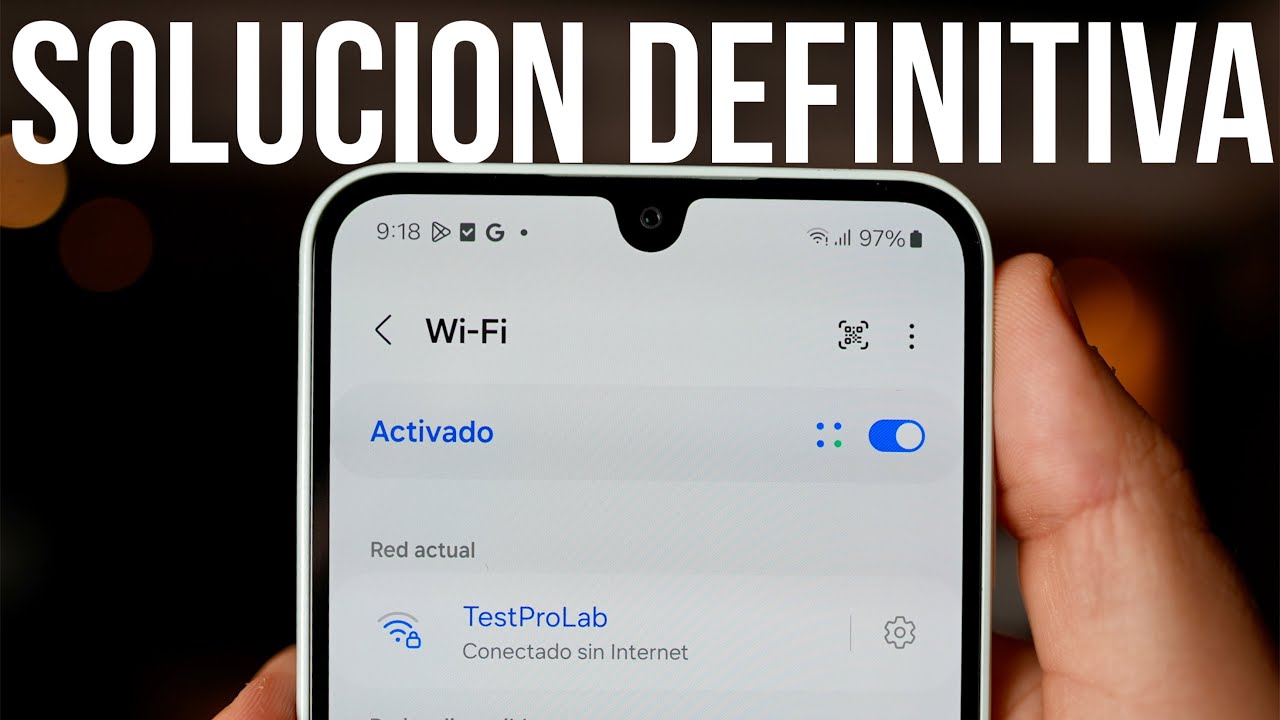
El icono de red del sistema muestra "Sin Internet" o "Conectado, sin Internet" aunque las barras de wifi estén llenas. Eso pasa porque Windows distingue dos enlaces: el wifi con el router y la salida a internet del proveedor. Casi siempre se arregla reiniciando el router y, si no basta, renovando la IP del equipo con ipconfig. Esta guía vale para Windows 11 y Windows 10 (Windows 10 ya no tiene soporte desde el 14/10/2025, así que solo recibe parches de seguridad hasta el 13/10/2026).
Qué hace Windows cuando el wifi está conectado pero no navega
El adaptador wifi del equipo y el router se han asociado y el icono lo confirma con las barras llenas, pero el sistema no consigue llegar a la red del proveedor. Por eso el mensaje cambia del simple "Conectado" a "Conectado, sin Internet" o "Sin Internet" (en Windows 7 era "Acceso limitado" o "Sin acceso a Internet").
Hay dos conexiones distintas aquí: la primera es entre tu PC y el router, dentro de tu casa; la segunda es entre el router y el proveedor, la que sale a internet. Cuando la segunda falla, Windows te avisa con ese texto en el icono.
Por qué el wifi se conecta pero no hay internet: lo que puede estar fallando
| Lo que ves | Causa más probable | Dónde se arregla |
|---|---|---|
| El wifi no navega en ningún dispositivo y las luces del router están en rojo o parpadeando | Fallo del router o del proveedor | El fallo está en el router o en el proveedor |
ipconfig muestra una dirección 169.254.x.x |
El router no asignó una IP al equipo | El equipo no recibió IP del router |
| Antes navegaba y ahora no, sin cambios en el router | Caché DNS caducada o proxy manual | Antes funcionaba y ahora no |
| El wifi se corta al rato o tras suspender el equipo | El adaptador lo apaga el ahorro de energía | El adaptador se apaga para ahorrar energía |
| Triángulo amarillo en el adaptador wifi con Código 10 | Controlador del wifi roto | El controlador del wifi falla |
Comprueba si el problema está en tu PC, en el router o en el proveedor
Antes de tocar nada en Windows, hay tres comprobaciones rápidas que ahorran tiempo: probar con otro dispositivo, mirar las luces del router y leer la IP que tiene el equipo. Cada una apunta a una causa y a su arreglo.
Prueba con otro dispositivo y mira las luces del router
- Coge el móvil y, conectado a la misma red wifi, abre una web (por ejemplo, una que no necesite iniciar sesión).
- Si tampoco navega, el problema está en el router o en el proveedor.
- Mira las luces del módem: verde o blanco fijo significa que sincroniza bien; parpadeo en rojo o ámbar indica error del equipo o de la línea.
- Apunta lo que ves: te hará falta para hablar con el proveedor o para saber qué causa aplicar.
Abre una web en otro dispositivo y mira el mapa del proveedor
- Si solo falla este PC, sigue en "El adaptador se apaga para ahorrar energía" o en "El controlador del wifi falla".
- Si falla en todos los dispositivos, abre la app o la web del operador y mira el mapa de incidencias.
- Si ahí no hay nada registrado, una web como
downdetector.comte confirma si hay una caída general del servicio.
ipconfig: la dirección 169.254.x.x dice que el router no ha asignado IP
ipconfigAdaptador de Ethernet Wi-Fi:
Sufijo DNS específico para la conexión.:
Dirección IPv4 . . . . . . . . . . . . . : 192.168.1.42
Máscara de subred . . . . . . . . . . . : 255.255.255.0
Puerta de enlace predeterminada . . . . .: 192.168.1.1Se escribe en Terminal o Símbolo del sistema como administrador (clic derecho en Inicio > Terminal (Administrador) en Windows 11, o Windows PowerShell (Administrador) en Windows 10). Si la dirección empieza por 169.254, el DHCP falla y hay que ir a "El equipo no recibió IP del router". Si sale una 192.168.x.x, la IP está bien y la causa está en la caché DNS o en el proxy ("Antes funcionaba y ahora no"). Deja la ventana abierta para los pasos siguientes.
El estado del adaptador wifi en Conexiones de red
- Pulsa Win+R, escribe
ncpa.cply pulsa Aceptar. - Doble clic en el adaptador wifi.
- En Estado mira los bytes enviados y recibidos.
- Si solo hay enviados y nada recibido, apunta a la causa de ahorro de energía o a que el wifi está apagado.
El Código 10 en el Administrador de dispositivos: el controlador está roto
- Clic derecho en Inicio > Administrador de dispositivos.
- Abre Adaptadores de red y busca el adaptador wifi con un triángulo amarillo.
- Doble clic y mira la pestaña General > Estado del dispositivo.
Si ves ese mensaje, el controlador falla: ve a "El controlador del wifi falla". Si el adaptador está limpio, el controlador no es el problema.
El fallo está en el router o en el proveedor: reinícialo y comprueba la línea
Si otro dispositivo tampoco navega, el problema no se arregla desde Windows: está en el router, en el módem o en la línea del proveedor.
- Apaga el router y desconecta el cable de corriente.
- Si tienes un módem aparte, desconéctalo también y vuelve a enchufarlo primero; espera a que la luz de internet quede fija (un par de minutos).
- Enchufa el router y espera a que sincronice.
- Revisa el cable Ethernet entre módem y router: si está flojo o dañado, cámbialo.
- Si la luz de internet sigue en rojo o ámbar y otro dispositivo tampoco navega, llama al proveedor con el dato de las luces y el número de serie del equipo.
El equipo no recibió IP del router: renueva la dirección y resetea Winsock
Si ipconfig mostraba una 169.254.x.x, el router no le ha dado una IP al equipo. El servicio que reparte IPs (DHCP) puede haberse quedado colgado, y la pila de red de Windows puede estar en mal estado.
- Abre Terminal como administrador (clic derecho en Inicio > Terminal (Administrador)).
- Ejecuta uno por uno:
netsh winsock reset
netsh int ip reset
ipconfig /release
ipconfig /renew
ipconfig /flushdns- Reinicia el PC.
- Ve a Configuración > Red e Internet > Wi-Fi > Administrar redes conocidas, elimina tu red y vuelve a conectarte con la contraseña.
ipconfig ya no muestra 169.254.x.x y la web abre. Si sigue igual, ve a "Si nada de esto ha funcionado".Antes funcionaba y ahora no: vacía la caché DNS y quita el proxy manual
Si el PC tiene IP correcta pero las webs no resuelven, suele ser la caché DNS caducada o un proxy que se quedó activado.
- Abre Terminal como administrador y ejecuta:
ipconfig /flushdns- Quita el proxy:
- Si "Usar un servidor proxy" está activado y no lo necesitas, desactívalo y reinicia el navegador.
- Comprueba también la hora: Configuración > Hora e idioma, con la zona horaria y la hora en automático. Una fecha mal puesta rompe la navegación.
El adaptador se apaga para ahorrar energía: desmarca esa opción
Windows puede apagar el adaptador para ahorrar batería y, al volver, el wifi queda "conectado, sin internet". La pieza que se desactiva es el propio adaptador en la pestaña de energía.
- Clic derecho en Inicio > Administrador de dispositivos.
- Abre Adaptadores de red, clic derecho en el adaptador wifi > Propiedades.
- Ve a la pestaña Administración de energía.
- Desmarca "Permitir que el equipo apague este dispositivo para ahorrar energía" y acepta.
- En Opciones avanzadas, revisa valores como Roaming aggressiveness si los tienes.
- Reinicia el PC.
El controlador del wifi falla: reinstálalo o cámbialo
Si el Administrador de dispositivos muestra el Código 10 o el adaptador desaparece, el problema está en el software que hace funcionar el wifi.
- Clic derecho en Inicio > Administrador de dispositivos > Adaptadores de red.
- Clic derecho en el adaptador wifi > Actualizar controlador > "Buscar controladores en mi equipo".
- Si Windows no encuentra uno nuevo, clic derecho > Desinstalar dispositivo, marca "Eliminar el software de controlador" y reinicia.
- Al reiniciar, Windows debería reinstalarlo solo.
- Si sigue con Código 10, descarga el controlador desde la web del fabricante del PC (HP, Lenovo, Dell, Asus…) o del adaptador, nunca desde webs de terceros.
Si nada de esto ha funcionado: restablece la red y reinstala el adaptador
Si lo anterior no basta, quedan dos opciones más drásticas. Antes de seguir, ten a mano la contraseña del wifi porque se borrará.
Restablecimiento de red desde Configuración
- En Windows 11:
- Pulsa Restablecer ahora y espera al reinicio.
- En Windows 10:
- Vuelve a conectar el wifi con la contraseña.
Reinstalación limpia del adaptador en el Administrador de dispositivos
- Clic derecho en Inicio > Administrador de dispositivos > Adaptadores de red.
- Clic derecho en el adaptador wifi > Desinstalar dispositivo.
- Marca "Eliminar el software de controlador" y acepta.
- Reinicia.
- Si al volver Windows no reconoce el adaptador, entra en la BIOS o UEFI y comprueba que el wifi esté activado.
Lo que ya has descartado sobre el wifi sin internet
- Proveedor: si todos los dispositivos fallan y las luces del router están mal, el problema está en la línea o en el operador.
- IP: una dirección
169.254.x.xenipconfigindica que el DHCP no le dio IP al equipo. - Caché DNS y proxy: vaciar la caché y desactivar un proxy manual arregla fallos que aparecieron de un día para otro.
- Controlador: el Código 10 en el Administrador de dispositivos apunta a un controlador que hay que reinstalar o actualizar.
Si ninguno de los dispositivos de la casa navega, no se arregla desde Windows: hay que hablar con el proveedor o revisar el router. Datos comprobados en octubre de 2026.
Fuentes
- MicrosoftWi-Fi conectado sin internet, conexión limitada o que se corta — documentación oficialconsultado el 16/10/2026