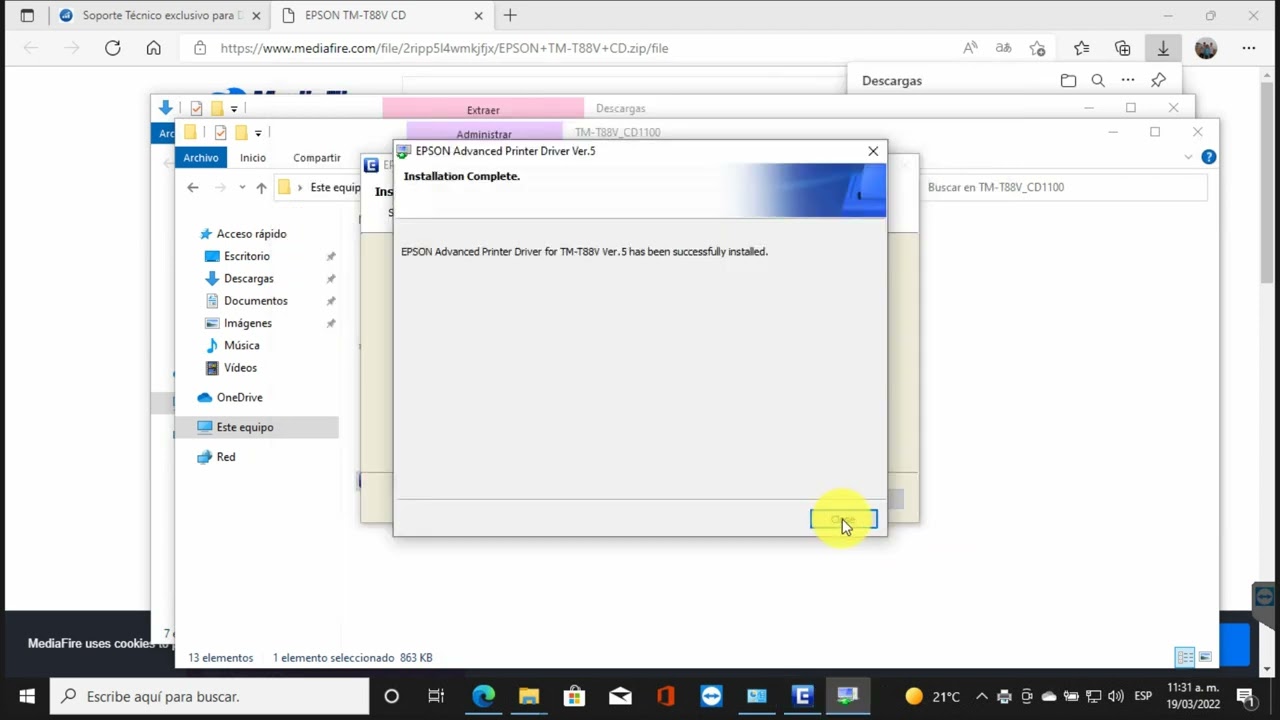
Si tu tienda o tu TPV usa una impresora de tickets Epson TM-T88V y Windows no la reconoce, los tickets salen con símbolos o dejó de imprimir tras una actualización de Windows 11 o 10, lo más probable es que el controlador esté mal instalado o que el puerto y la velocidad no coincidan. La solución más rápida es reinstalar el controlador oficial de Epson desde su web de soporte y, si está conectada por USB, serie o Ethernet, comprobar el puerto y los baudios en las propiedades de la impresora. Todo lo que se explica aquí vale para Windows 11 y Windows 10 en sus ediciones Home, Pro y Enterprise, y se ha comprobado con la documentación oficial de Epson en octubre de 2026.
Qué hace el controlador de la Epson TM-T88V y cómo se conecta
La Epson TM-T88V es una impresora térmica de tickets pensada para TPV y cajas. Para que Windows la reconozca y el programa de tu tienda le envíe los tickets, hacen falta dos cosas: un controlador (un programa que traduce lo que manda tu software a comandos que la impresora entiende) y un puerto físico por el que se conectan el PC y la impresora. La TM-T88V puede ir por USB, por puerto serie (RS-232) o por Ethernet; si lleva un adaptador Wi-Fi OT-WL02 u OT-WL05, la conexión va por la red inalámbrica. Cuando el controlador está bien, el LED de encendido queda fijo sin parpadeos de error y los tickets salen a la primera.
Por qué Windows no reconoce la Epson TM-T88V: lo que puede estar fallando
| Lo que ves en tu PC | Causa más probable | Dónde se arregla |
|---|---|---|
| La TM-T88V sale en el Administrador de dispositivos con triángulo amarillo y Código 43 o Código 28 | El controlador está dañado, no es el correcto o lo ha sobrescrito Windows Update | Reinstalar el controlador desde la web de Epson |
| Los tickets salen en blanco, con caracteres raros o solo sale un trozo | El puerto (USB001 o COM) o la velocidad (baudios, bits de datos, paridad, bits de parada) no coinciden con los de la impresora | Ajustar el puerto y la velocidad en las propiedades de la TM-T88V |
| La TM-T88V dejó de imprimir justo después de una actualización grande de Windows 11 o 10 | Windows instaló un controlador genérico incompatible y bloqueó el de Epson | Reinstalar el APD de Epson y evitar que Windows Update lo vuelva a tocar |
| En otro PC con el mismo controlador la TM-T88V tampoco imprime | La impresora, su adaptador de interfaz o el cable están averiados | Servicio técnico autorizado de Epson |
Confirma qué falla en la Epson TM-T88V antes de tocar nada
Antes de reinstalar nada, conviene saber qué pieza falla: el controlador, el puerto, o la propia impresora. Con el PC delante y la TM-T88V encendida, sigue estos pasos para tener el diagnóstico claro.
- Mira la TM-T88V: el LED de encendido debe quedar fijo y sin parpadeos de error. Si parpadea, la impresora misma está avisando de un problema (sin papel, tapa abierta, adaptador Wi-Fi sin enlazar).
- Abre el Administrador de dispositivos con Win+X > Administrador de dispositivos, o desde Win+R escribiendo
devmgmt.msc. - Busca la TM-T88V en la categoría Colas de impresión y en Controladoras de bus serie universal (USB). Si aparece con un triángulo amarillo, ábrela y mira el Código de la pestaña General > Estado del dispositivo.
- Si no aparece en ningún sitio, comprueba el cable y que la TM-T88V esté encendida antes de seguir.
El Visor de eventos: el error de la impresora
El Visor de eventos deja un rastro de lo que pasó con la impresora en el momento del fallo. Para verlo:
Pasos:
- Abre el Visor de eventos con Win+R, escribe
eventvwr.mscy pulsa Enter. - En el panel izquierdo, ve a Registros de Windows > Sistema.
- Ordena por Fecha y hora y busca una entrada con nivel Error en el momento en que falló la impresión.
- Abre la entrada y mira el campo Origen: si pone
PrintSpoolero el nombre de la impresora, el problema es del controlador o del servicio de cola; si poneUSB, el problema es del puerto o del cable.
PrintSpooler, ve a «Los tickets salen con caracteres raros o no salen» para reiniciar el servicio; si el origen es USB, prueba con otro cable y otro puerto USB antes de tocar el controlador.El puerto y la velocidad de la TM-T88V en sus propiedades
Para ver en qué puerto está la TM-T88V y a qué velocidad habla, abre sus propiedades de impresora:
Pasos:
- Abre Panel de control > Dispositivos e impresoras (en Windows 11 también desde Win+R >
control printers). - Clic derecho en la Epson TM-T88V > Propiedades de la impresora.
- Entra en la ficha Puertos y mira qué puerto está marcado (por ejemplo
USB001,COM1,COM3o la IP de la TM-T88V si va por red). - Pulsa Configurar puerto para ver y cambiar los baudios, bits de datos, paridad y bits de parada.
COM1 pero está conectada por USB, los tickets no saldrán o saldrán mal.El Administrador de dispositivos marca la TM-T88V con Código 43 o Código 28: reinstala el controlador
El Código 43 significa que Windows ha detenido el dispositivo porque el controlador falla; el Código 28 quiere decir que faltan los controladores. En ambos casos, la TM-T88V no imprime nada y lo más rápido es reinstalar el controlador oficial de Epson.
Desinstala la TM-T88V y borra su software
Antes de instalar el nuevo controlador, hay que quitar el que está roto para que Windows no lo vuelva a cargar:
- Abre el Administrador de dispositivos con Win+X > Administrador de dispositivos.
- En Colas de impresión o Controladoras de bus serie universal (USB), clic derecho sobre la Epson TM-T88V con triángulo amarillo.
- Pulsa Desinstalar dispositivo.
- Marca la casilla Eliminar el software de controlador para este dispositivo y confirma con Aceptar.
- Cierra el Administrador de dispositivos y reinicia el PC.
Descarga e instala el controlador desde la web de soporte de Epson
El controlador oficial está en la página de soporte de Epson para la TM-T88V. Bájalo desde ahí, nunca desde webs de terceros:
- Entra en la página de soporte de Epson para la TM-T88V desde support.epson.net/setupnavi/?MKN=TM-T88V+.
- En la sección de descargas, elige el APD (Advanced Printer Driver) o el instalador ePOS-Print que corresponda a tu versión de Windows (Windows 11 o Windows 10) y a la arquitectura (32 o 64 bits; lo verás en Configuración > Sistema >Acerca de).
- Ejecuta el instalador como administrador: clic derecho sobre el archivo descargado > Ejecutar como administrador.
- Sigue los pasos del instalador; cuando pida el puerto, elige el que usa la TM-T88V (USB, COM o Ethernet).
- Reinicia el PC cuando termine.
Los tickets salen con caracteres raros o no salen: revisa el puerto y los baudios de la TM-T88V
Cuando el controlador está bien pero los tickets salen vacíos, con símbolos o cortados, el problema casi siempre está en el puerto (USB001, COM1, COM3, IP) o en la velocidad (baudios, bits de datos, paridad, bits de parada) que no coinciden con los de la TM-T88V. Estos valores se configuran en la propia impresora (con la hoja de ajustes que se imprime manteniendo un botón al encender) y deben coincidir con los del PC.
Ajusta el puerto y la velocidad en las propiedades de la TM-T88V
Para poner el puerto correcto y los baudios que necesita la TM-T88V:
- Ve a Panel de control > Dispositivos e impresoras.
- Clic derecho en la Epson TM-T88V > Propiedades de la impresora.
- En la ficha Puertos, marca el puerto que usa la TM-T88V (USB001 si va por USB, el COM que use si va por serie, o la IP si va por red).
- Pulsa Configurar puerto y pon los valores que indique el manual de la TM-T88V: lo habitual es 38400 o 9600 baudios, 8 bits de datos, N (ninguna) paridad, 1 bit de parada. Los valores exactos están en el Technical Reference Guide de la TM-T88V.
- Pulsa Aceptar y vuelve a la ficha General > Preferencias de impresión > General > Imprimir página de prueba.
Prueba con otro cable o puerto USB y reinicia el servicio de cola
Si el puerto y los baudios están bien pero la TM-T88V sigue sin responder, descarta el cable, el puerto USB y el servicio de cola de impresión. Abre el Símbolo del sistema como administrador: clic derecho en Inicio > Terminal (Administrador) en Windows 11 o Windows PowerShell (Administrador) en Windows 10, y ejecuta:
net stop spooler
net start spooler
Después:
- Apaga la TM-T88V, cambia el cable USB por otro y conéctala a un puerto USB distinto del PC (preferiblemente uno trasero, directo a la placa).
- Enciende la TM-T88V y vuelve a abrir Propiedades de la impresora > General > Imprimir página de prueba.
El servicio de Cola de impresión está deteniéndose.
El servicio de Cola de impresión se detuvo correctamente.
El servicio de Cola de impresión está iniciándose.
El servicio de Cola de impresión se inició correctamente.La TM-T88V dejó de imprimir tras una actualización de Windows 11 o 10: vuelve a instalar su controlador
Las actualizaciones grandes de Windows (las 24H2, 25H2 y 26H2 en Windows 11, y la 22H2 en Windows 10) pueden sobrescribir el controlador de Epson con uno genérico que no entiende los comandos de la TM-T88V. La solución es volver a instalar el controlador oficial de Epson y evitar que Windows Update lo cambie otra vez.
Desinstala el controlador genérico y deja que Windows lo busque de nuevo
- Abre el Administrador de dispositivos con Win+X > Administrador de dispositivos.
- Clic derecho en la Epson TM-T88V > Actualizar controlador > Buscar software de controlador en el equipo.
- Elige Elegir de una lista de controladores en el equipo y selecciona el de Epson.
- Si no sale en la lista, desinstala como en «Desinstala la TM-T88V y borra su software» y vuelve a instalar el APD desde la web de Epson.
Evita que Windows Update vuelva a tocar el controlador
En Windows 11:
Pasos:
- Abre Configuración con Win+I o desde ms-settings:windowsupdate.
- Ve a Windows Update > Opciones avanzadas > Actualizaciones de controladores.
- Déjalo en No automáticamente para que Windows Update no instale controladores por su cuenta.
En Windows 10, la ruta es la misma: Configuración > Actualización y seguridad > Windows Update > Ver actualizaciones opcionales; si vuelve a aparecer la actualización del controlador de la TM-T88V, pulsa Ocultar actualización.
Si nada de esto arregla la TM-T88V: comprueba cable, firmware y servicio técnico
Si el controlador está bien instalado, el puerto y los baudios coinciden y reiniciaste el servicio de cola, pero la TM-T88V sigue sin imprimir, queda descartar que la culpa sea del PC o de la propia impresora.
Prueba la TM-T88V en otro PC con el mismo controlador
- Conecta la TM-T88V a otro equipo con Windows 11 o Windows 10 e instala el mismo APD desde la web de Epson.
- Imprime una página de prueba desde sus propiedades.
- Si en el otro PC imprime, el problema está en el PC original (servicio, puerto USB, antivirus o política); revisa el Visor de eventos y prueba con otro puerto USB trasero.
- Si en el otro PC tampoco imprime, la TM-T88V, su adaptador (UB-U01/U02, UB-E03, OT-WL02 u OT-WL05) o el cable están averiados.
Revisa el firmware y el adaptador de la TM-T88V
- Imprime la hoja de ajustes de la TM-T88V manteniendo pulsado el botón de avance de papel mientras enciendes la impresora; ahí verás el modo de interfaz (USB, serie, Ethernet, Wi-Fi) y la velocidad configurada.
- Comprueba que esa velocidad coincide con la del controlador en el PC (apartado «Ajusta el puerto y la velocidad»).
- Si la TM-T88V usa el adaptador Wi-Fi OT-WL02 o OT-WL05, apágalo y enciéndelo, y revisa su dirección IP desde su User's Manual OT-WL02 o User's Manual OT-WL05; esa IP debe ser la que aparece en la ficha Puertos del PC.
Lo que ya has descartado del controlador de la Epson TM-T88V
- El controlador oficial de Epson está instalado desde su web de soporte.
- El puerto y la velocidad (baudios, bits de datos, paridad, bits de parada) coinciden con los de la TM-T88V.
- El servicio de Cola de impresión (
spooler) se ha reiniciado y funciona. - La TM-T88V imprime correctamente en otro PC con el mismo controlador.
- Lo que queda suele ser el adaptador de interfaz (UB-E03, OT-WL02, OT-WL05) o la placa de la impresora, y eso lo resuelve el servicio técnico autorizado de Epson.
Si tras todo esto la TM-T88V sigue sin imprimir, el siguiente paso es llevar la impresora al servicio técnico oficial de Epson con el adaptador y el cable que estaba usando.
Dudas sobre el controlador de la Epson TM-T88V en Windows
1. Cómo descargar el controlador de la Epson TM-T88V
Baja el driver desde la página oficial de soporte de Epson, eligiendo el modelo exacto (TM-T88V o TM-T88V M244A) y tu versión de Windows. Evita páginas de terceros que ofrecen instaladores genéricos: suelen dejar la impresora sin reconocimiento o instalar software no deseado.
2. Qué driver usar para la Epson TM-T88V en Windows 11
En la web de Epson, descarga el paquete Advanced Printer Driver o APD, en su versión de 64 bits si tu Windows 11 es de 64 bits. Si usas puerto USB, instala primero el controlador del puerto virtual Epson (TM Virtual Port Driver) para que el equipo reconozca el dispositivo.
3. Dónde descargar el driver del modelo TM-T88V M244A
El TM-T88V M244A es una variante de la TM-T88V y su controlador está en la misma ficha de soporte de Epson que el modelo estándar. Selecciona M244A en el desplegable de modelos y descarga el APD correspondiente a tu Windows; no mezcles drivers de modelos distintos como TM-T20 o TM-U220.
4. Cómo instalar la impresora Epson TM-T88V en el PC
Conecta la impresora por USB o Ethernet, descarga el APD y el TM Virtual Port Driver desde la web de Epson y ejecuta ambos instaladores como administrador. Después abre Configuración, ve a Bluetooth y dispositivos, Impresoras y escáneres, y agrega la TM-T88V; reinicia el equipo si Windows no la detecta a la primera.
5. Dónde está el manual de la Epson TM-T88V
El manual en PDF, junto con la guía de instalación y la hoja de especificaciones, está en la página de soporte de Epson, dentro de la ficha del modelo TM-T88V, en el apartado Manuales y documentación. Bájarlo de ahí garantiza que sea la versión revisada y no una copia manipulada.
6. Qué diferencias hay entre la Epson TM-T88V y la TM-T88V M244A
La TM-T88V es la línea general de impresoras de tickets de Epson, y M244A es una variante concreta con su propia configuración de firmware y accesorios. A nivel de driver son la misma familia: descarga el APD desde la ficha TM-T88V y selecciona M244A en el menú de modelos para evitar incompatibilidades.
Fuentes
- EpsonEpson: EcoTank, Epson Smart Panel y las almohadillas de tinta — documentación oficialconsultado el 14/10/2026