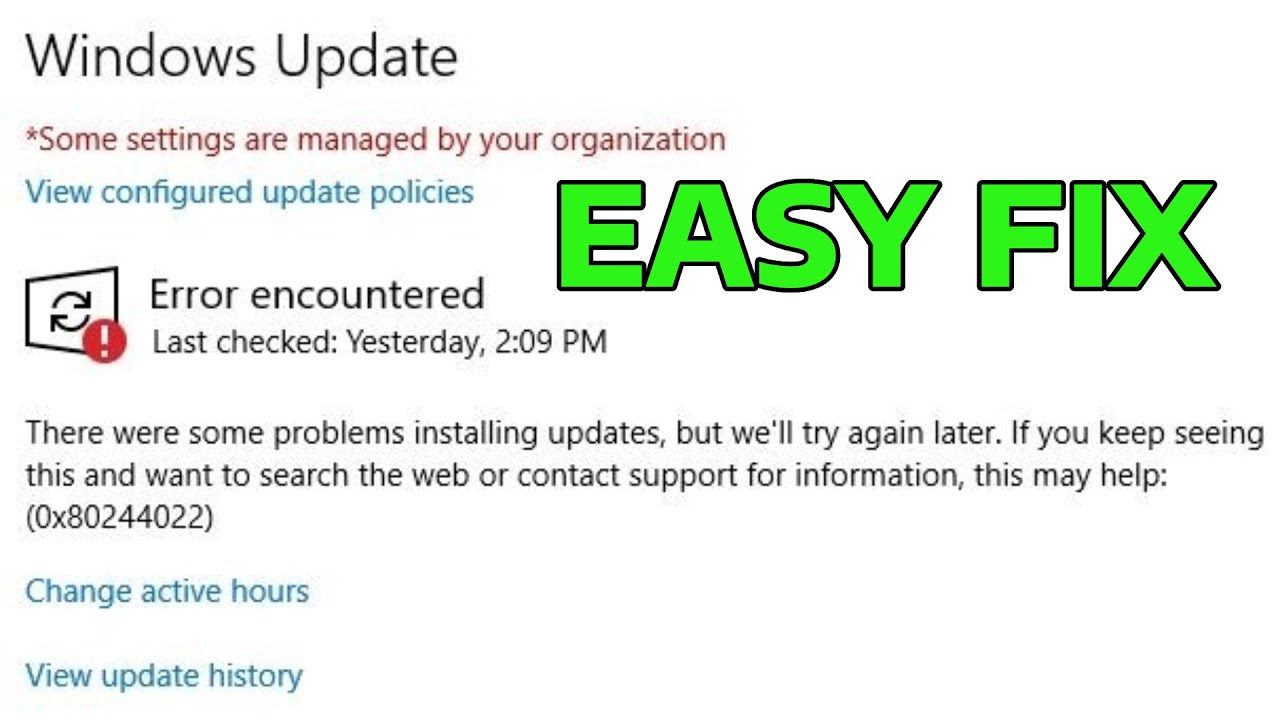
Si al buscar o instalar actualizaciones Windows Update muestra el mensaje «0x80244022» y vuelve a intentarlo sin avanzar, este artículo le guía para confirmarlo, descubrir por qué ocurre y dejar el equipo actualizando otra vez. En la mayoría de los casos el código se arregla reiniciando los servicios de Update, vaciando la caché y revisando TLS/DNS. Aplica a Windows 10 y Windows 11; en Windows 10 la pestaña de Configuración cambia de nombre, y se indica dónde.
Qué significa 0x80244022 cuando Windows Update falla
0x80244022 es el código WU_E_PT_HTTP_STATUS_SERVICE_UNAVAIL del agente de Windows Update (la familia 0x80244XXX es suya). Equivale a un HTTP 503: el servidor de Microsoft responde que está sobrecargado o no disponible en ese momento.
En Windows 11 suele aparecer al instalar la actualización de características a una versión nueva (25H2, 26H2) y al actualizar desde Microsoft Update. En Windows 10 sale al instalar actualizaciones opcionales y de Microsoft 365.
Si el error es constante, la causa no es del servidor sino del PC: caché de Update dañada, red local con proxy/DNS que cortan la conexión, TLS antiguo o un antivirus o VPN que intercepta el tráfico a *.microsoft.com.
Por qué Windows Update devuelve 0x80244022: lo que puede estar fallando
| Lo que ves | Causa probable | Dónde se arregla |
|---|---|---|
| Falla en TODAS las actualizaciones y tampoco descarga de Microsoft Store | Servicios de Update parados o caché SoftwareDistribution dañada |
Restablece los componentes de Windows Update |
| Solo falla una actualización de características nueva (Windows 11 25H2/26H2) | Conexión: TLS 1.1/1.0 activo, DNS del operador o proxy que filtra | Revisa red, TLS y DNS |
| Empezó a fallar tras instalar un antivirus o una VPN | El antivirus o la VPN intercepta *.microsoft.com y devuelve 503 |
Desactiva antivirus o VPN un momento |
| DISM /RestoreHealth devuelve 0x800f0915 «repair content could not be found» | Windows Update no tiene archivos fuente válidos para restaurar | Repara con la ISO de tu misma versión |
| Llevas días probando y nada cambia | Sistema con archivos de Windows dañados que solo una reinstalación repara | Repara reinstalando tu versión de Windows |
Confirma la causa antes de tocar nada
Antes de reiniciar servicios o tocar la red, conviene saber si el fallo es pasajero (servidor de Microsoft saturado) o si vive en su PC. Tres comprobaciones rápidas, en este orden.
Primero, abra el navegador y entre en downdetector.com o en support.microsoft.com para ver si hay una incidencia global de Windows Update. Si la hay, espere unas horas y reintente; no hay nada que arreglar en su equipo todavía.
Segundo, mire el historial de Windows Update y apunte si falla una sola actualización o todas. Si falla una sola, el problema está en esa descarga concreta; si fallan todas, mire servicios y caché.
Tercero, abra el Visor de eventos y lea el evento 20 de WindowsUpdateClient para confirmar el 0x80244022 y descartar otro código parecido (0x8024401B es proxy con autenticación, no 503).
El historial de actualizaciones de Windows Update
En Windows 10: Configuración > Actualización y seguridad > Windows Update > Ver historial de actualizaciones. También abre con Win+R y ms-settings:windowsupdate-history. Verá si falla una sola actualización (anote el KB concreto) o todas; cada una muestra su código de error.
El evento 20 de WindowsUpdateClient
- Pulse Win+R, escriba
eventvwr.mscy pulse Aceptar. - Vaya a Registros de Windows > Sistema.
- En el panel derecho, pulse Filtrar registro actual; en Origen elija
WindowsUpdateClient, en Identificador escriba20y acepte. - Abra el evento más reciente: en la pestaña General aparece el KB afectado y el código devuelto; confirme que es 0x80244022.
Si también falla Microsoft Store
- Abra Microsoft Store desde el menú Inicio.
- Intente descargar cualquier app gratuita (un juego, por ejemplo).
- Si da el mismo 0x80244022, la causa está en la red o en los servicios del sistema.
- Si Store descarga bien, el problema vive solo en el agente de Windows Update, no en la conexión.
Falla en todas las actualizaciones y en Store: restablece los componentes de Windows Update
Cuando 0x80244022 es persistente y Store tampoco descarga, casi siempre hay un servicio parado o la carpeta de caché SoftwareDistribution está dañada. Los servicios clave son wuauserv (Windows Update), bits (descargas en segundo plano), appidsvc (identidad de aplicación) y cryptsvc (servicios de criptografía). Pararlos, renombrar la caché y volver a arrancarlos deja al agente como recién instalado.
Para y reinicia los servicios de Update
Abra Terminal como administrador (clic derecho en Inicio > Terminal (Administrador) en Windows 11; en Windows 10, Windows PowerShell (Administrador)) y ejecute este bloque entero:
net stop bits
net stop wuauserv
net stop appidsvc
net stop cryptsvc
ren C:\Windows\SoftwareDistribution SoftwareDistribution.old
ren C:\Windows\System32\catroot2 catroot2.old
net start bits
net start wuauserv
net start appidsvc
net start cryptsvc
Reinicie el PC y abra Windows Update.
.old para volver al estado anterior.Vacía la caché de Microsoft Store con WSReset
- Pulse Win+R, escriba
WSResety pulse Aceptar. - Esperará unos segundos; se abrirá una ventana de Microsoft Store en blanco (señal de que ha borrado la caché).
- Cierre esa ventana y reintente la descarga o la actualización.
Repara la app Microsoft Store
- Busque
Microsoft Storeen la lista y pulse Opciones avanzadas. - Primero pulse Finalizar.
- Después pulse Reparar; espere a que termine.
- Si sigue fallando, pulse Restablecer (esto reinicia la app a su estado original).
- Reinicie el PC.
Solo falla una actualización de características (Windows 11 25H2 o 26H2): revisa red, TLS y DNS
Cuando 0x80244022 aparece al actualizar Windows 11 a una versión de características nueva, casi siempre hay algo en la conexión. Las tres causas más habituales: TLS antiguo que Microsoft ya no acepta, DNS del operador que no resuelve bien sus servidores y un proxy configurado a mano o por una VPN.
Activa TLS 1.2 y 1.3 en Opciones de Internet
- Abra el Panel de control (busque «Panel de control» en Inicio) y entre en Opciones de Internet.
- Vaya a la pestaña Opciones avanzadas.
- Marque Usar TLS 1.2 y Usar TLS 1.3.
- Desmarque Usar SSL 3.0, Usar TLS 1.0 y Usar TLS 1.1.
- Pulse Aplicar, Aceptar y reinicie el PC.
Cambia el DNS a Google o Cloudflare
- Clic derecho en Ethernet o Wi-Fi (la que esté activa) > Propiedades.
- Seleccione Protocolo de Internet versión 4 (TCP/IPv4) y pulse Propiedades.
- Marque Usar las siguientes direcciones de servidor DNS.
- En Preferido escriba
8.8.8.8y en Alternativo8.8.4.4(o1.1.1.1y1.0.0.1de Cloudflare). - Acepte, vuelva a Win+R, escriba
cmdy ejecuteipconfig /flushdns. - Reintente Windows Update.
Desactiva el proxy y la detección automática
- Si Detectar configuración automáticamente está marcada, desmárquela.
- Si está desmarcada, márquela y reintente.
- Si usa VPN, desconéctela mientras actualiza.
- Acepte y reintente Windows Update.
Restablece la red por completo
En Windows 10: Configuración > Red e Internet > Estado > Restablecer red. Pulse Restablecer ahora > Sí. Tras reiniciar el PC, abra Windows Update y reintente.
Falla desde que instalaste un antivirus o VPN: desactívalo un momento
Muchos antivirus de terceros (Kaspersky, ESET, Avast, Norton) y casi todas las VPN filtran o inspeccionan las conexiones a *.microsoft.com. El agente de Windows Update pide un canal limpio para descargar; si el antivirus reescribe la respuesta, el servidor aparece como 503 y el error es 0x80244022.
Pausa el antivirus de terceros
- Clic derecho en el icono del antivirus en la bandeja del sistema (junto al reloj).
- Elija Desactivar protección, Pausar protección o similar, durante 15 a 30 minutos.
- Inmediatamente, abra Windows Update y lance la actualización.
- Cuando termine o se acabe el tiempo, el antivirus vuelve solo.
Desinstala el antivirus o VPN si sigue bloqueando
- Busque el antivirus o la VPN en la lista.
- Pulse Desinstalar y confirme.
- Reinicie el PC y reintente Windows Update.
Configuración > Privacidad y seguridad > Seguridad de Windows.DISM falló con 0x800f0915 al reparar: usa el ISO de tu misma versión
Si al ejecutar DISM /Online /Cleanup-Image /RestoreHealth el resultado es 0x800f0915 «The repair content could not be found», significa que Windows Update no encuentra los archivos fuente para reparar y DISM no puede avanzar. La solución es darle esos archivos desde una ISO de la MISMA versión que la instalada (se ve con winver).
Descarga la ISO de tu versión actual
- Entre en la página oficial de Microsoft
software-download.microsoft.comy descargue la herramienta de creación de medios. - Ejecútela y elija la MISMA versión (en Windows 11, compruebe con
winverqué 25H2 o 26H2 tiene y elija esa). - Monte el ISO resultante haciendo doble clic sobre él.
- Anote la letra que Windows le asigna (D:, E:, etc.).
Ejecuta DISM con /Source apuntando a la ISO
Abra Terminal como administrador y ejecute, adaptando la letra D: a la de su unidad:
DISM /Online /Cleanup-Image /RestoreHealth /Source:wim:D:\sources\install.wim:1 /LimitAccessDespués, en la misma ventana:
sfc /scannowReinicie y reintente Windows Update. Si DISM sigue sin encontrar el origen, el .wim puede estar como install.esd; cambie la ruta a D:\sources\install.esd.
sfc /scannow no encuentra infracciones, la imagen está reparada. Reintente Windows Update.Si nada de lo anterior ha funcionado: repara reinstalando tu versión de Windows
Último recurso: la reparación en sitio (in-place repair) reinstala Windows sobre el sistema actual y conserva archivos y programas. No es un formateo: deja su escritorio, sus apps instaladas y sus documentos. Sí reinstala los controladores del sistema y reemplaza todos los archivos de Windows.
Haz copia de seguridad antes
- Conecte un disco externo con espacio suficiente.
- Copie documentos, fotos, vídeos y todo lo importante.
- Anote las apps que tendrá que reinstalar después (antivirus, Office, editores, etc.).
- Tenga a mano la cuenta de Microsoft con la que inicia sesión y, si Windows no está activado con la licencia digital, la clave de producto de 25 caracteres.
Ejecuta el instalador desde el escritorio
- Monte la misma ISO que usó para DISM (mismo archivo, doble clic).
- Entre en la unidad montada (D:, E:…) y ejecute
setup.exedesde la raíz. - Cuando pregunte qué conservar, elija Conservar archivos y aplicaciones.
- Siga hasta Reiniciar ahora; el proceso tarda más de una hora y el equipo se reinicia varias veces.
- No apague el PC ni desconecte el disco: si ve «No apague el equipo», espere.
Lo que ya has descartado del error 0x80244022
- El código es HTTP 503 del agente de Windows Update: servidor sobrecargado o PC bloqueando.
- Causas tratadas: servicios y caché de Update, red/TLS/DNS, software de terceros, archivos del sistema, ISO de origen.
- Si es pasajero, downdetector.com y support.microsoft.com lo dicen; si es constante, son los componentes locales.
- Antes de reinstalar: copia de seguridad, punto de restauración, ISO de la misma versión.
- Próximo paso si persiste: reúna datos con TSS y abra un caso en support.microsoft.com.
Datos comprobados en octubre de 2026.
Dudas sobre el error 0x80244022 en Windows Update
1. Qué significa el error 0x80244022 en Windows Update
Es un fallo HTTP (HTTP 407) que Windows Update devuelve cuando el equipo no consigue conectarse al servidor de actualizaciones: o no hay red, o un proxy, firewall o VPN lo está bloqueando. La solución habitual es comprobar la conexión, desactivar el proxy o la VPN y volver a probar Windows Update; si sigue, hay que reparar los componentes de actualización con los comandos DISM y SFC desde un Símbolo del sistema abierto como administrador.
2. Cómo arreglar el error 0x80244022 en Windows 10
Abre Configuración > Red e Internet > Estado y ejecuta el solucionador de problemas de red; después ve a Configuración > Proxy y desmarca «Detectar la configuración automáticamente». Si el error sigue, abre un Símbolo del sistema como administrador y ejecuta net stop wuauserv, renombra la carpeta C:\Windows\SoftwareDistribution a SoftwareDistribution.old, y vuelve a iniciar el servicio con net start wuauserv antes de reintentar Windows Update.
3. El error 0x80244022 también sale en Microsoft Store
Sí, Microsoft Store usa los mismos servicios de red que Windows Update y puede mostrar 0x80244022 cuando hay proxy, VPN, DNS o firewall bloqueando la conexión. La descarga o actualización que falla suele reintentar sola al rato; si no, ve a Store > Biblioteca > Actualizaciones y pulsa «Obtener actualizaciones», y revisa proxy y DNS en Configuración > Red e Internet.
4. Cómo activar .NET Framework 3.5 desde PowerShell en Windows 11
Pulsa Win+X y abre Terminal (Administrador); escribe Enable-WindowsOptionalFeature -Online -FeatureName NetFx3 -All y pulsa Intro. Espera a que muestre «Online: True» y reinicia; en la rama 24H2 hace falta además el archivo de instalación sxs de Microsoft si el equipo no tiene acceso directo a Windows Update.
5. Dónde descargar el instalador sin conexión de .NET Framework 3.5
Microsoft lo publica como «Microsoft .NET Framework 3.5 Service Pack 1» (paquete redistribuible) en su Centro de descarga, en formato cab para empresas y en instalador web para casa. Necesitas Windows 7 SP1 o posterior y, en Windows 8 y siguientes, la fuente de instalación original (DVD o ISO montado) para activar la característica.
6. Qué quiere decir HRESULT 0x80244022
HRESULT es el formato estándar de los errores de Windows: el 0x80244022 corresponde a HTTP 407 (se necesita autenticación de proxy), por eso el mensaje suele ser «WU_E_PT_EC_STATUS_PROXY_AUTH_REQUIRED». Indica que Windows Update no ha podido negociar las credenciales con el proxy configurado en el equipo o en la red.
7. Cómo instalar .NET Framework 3.5 en Windows 11
El camino más sencillo es ir a Panel de control > Programas > Activar o desactivar características de Windows y marcar «.NET Framework 3.5 (incluye .NET 2.0 y 3.0)»; Windows lo descarga y lo activa, y pide reiniciar. Si el equipo no tiene red o falla la descarga, monta el ISO de Windows 11 y usa DISM /Online /Enable-Feature /FeatureName:NetFx3 /All /LimitAccess /Source:D:\sources\sxs señalando la letra de la unidad montada.
Fuentes
- MicrosoftUnable to download Windows Update or any apps … – Microsoft Learnconsultado el 17/10/2026
- MicrosoftWU_E_PT_HTTP_STATUS_SERVICE_UNAVAIL (0x80244022) — documentación oficialconsultado el 17/10/2026
- MicrosoftWindows Update (ms-settings:windowsupdate) — documentación oficialconsultado el 17/10/2026
- MicrosoftWindows Update no instala, se queda atascado o da error — documentación oficialconsultado el 17/10/2026
- MicrosoftServicio Windows Update (wuauserv) — documentación oficialconsultado el 17/10/2026