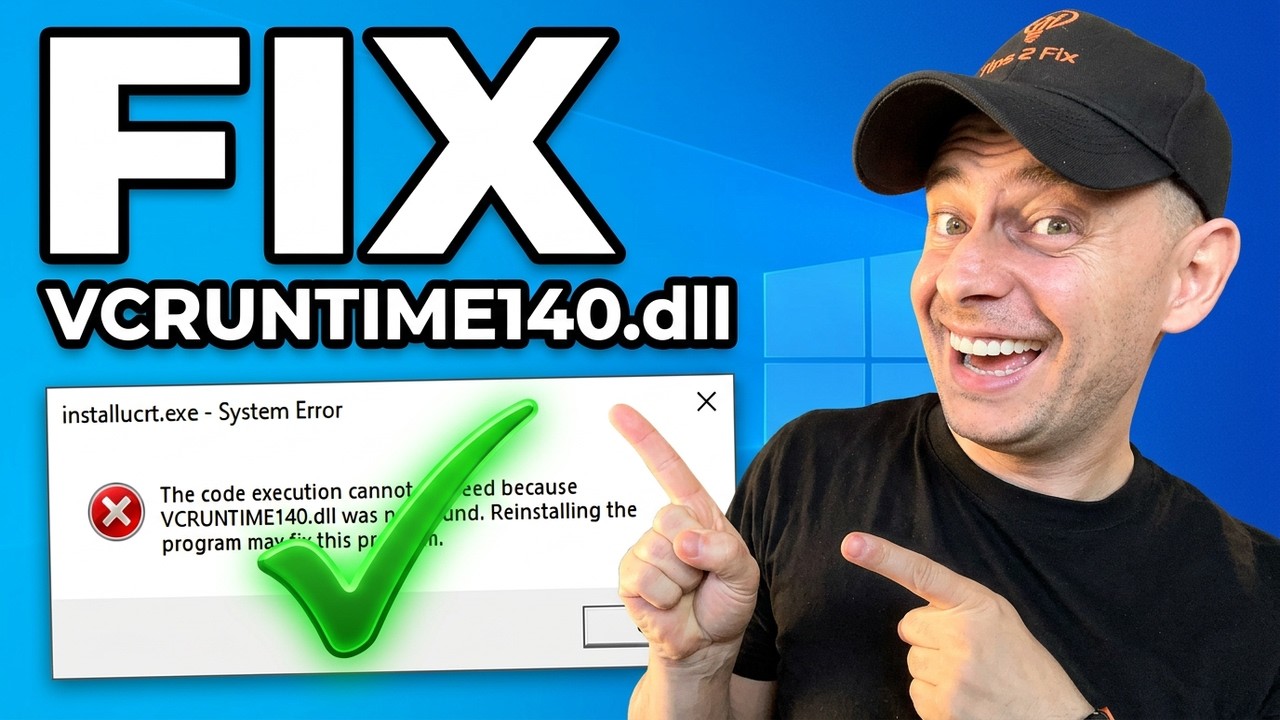
Al abrir un juego o una aplicación aparece una ventana que dice que falta vcruntime140_app.dll y el programa no arranca. Esa DLL la trae el paquete redistributable de Microsoft Visual C++ 2015-2022, que instalan muchos programas (juegos, suites ofimáticas, herramientas) para funcionar. Lo más probable es que ese redistributable no esté en el equipo, esté dañado, o que el propio programa lo necesite por su cuenta. La solución más rápida es instalar la versión x64 y x86 desde los enlaces oficiales de Microsoft (aka.ms/vs/17/release/vc_redist.x64.exe y vc_redist.x86.exe) y reiniciar; si con eso no basta, se repara o reinstala el programa que falla. Sirve para Windows 11 y Windows 10 (recuerda que Windows 10 22H2 dejó de tener soporte el 14/10/2025).
Qué es vcruntime140_app.dll y por qué sale en pantalla
vcruntime140_app.dll es una DLL pequeña que viene dentro del paquete Microsoft Visual C++ 2015-2022 Redistributable. Forma pareja con MSVCP140.dll y la usan los programas compilados con Visual Studio para arrancar y apagarse limpio. La instala en el sistema el instalador de cada aplicación que la necesita, no Windows.
Cuando el sistema no la encuentra al abrir el programa, sale un mensaje parecido a:
También puede aparecer como «módulo no encontrado», «The code execution cannot proceed because vcruntime140_app.dll was not found» o el error envuelto 0x80070002 (no se encuentra el archivo).
Lo que ves con el error de vcruntime140_app.dll y su causa probable
| Lo que ves | Causa más probable | Dónde se arregla |
|---|---|---|
| Falla un solo programa; el resto abre bien. | Ese programa se instaló mal, a medias, o trae su propia copia de la DLL y se ha dañado. | Solo falla un programa: repara o reinstala ese programa |
| Falla al abrir varios programas nuevos tras una instalación limpia. | Falta el redistributable de Visual C++ 2015-2022 x86 y x64 en el sistema. | Falta el redistributable de Visual C++ 2015-2022 |
| Tras un restablecimiento de Windows o un equipo nuevo. | Los redistribuibles nunca se han instalado en este equipo. | Falta el redistributable de Visual C++ 2015-2022 |
| El error vuelve tras una actualización grande de Windows (24H2, 25H2, 26H2). | El redistribuible se ha dañado o lo ha sustituido la actualización. | Si el error vuelve tras una actualización grande de Windows |
El Visor de eventos o el mensaje apuntan a una ruta tipo C:\Juegos\...\vcruntime140_app.dll. |
Hay una copia suelta de la DLL en la carpeta del juego/app, de versión incorrecta. | La DLL suelta en la carpeta del juego o app |
Comprueba qué falta antes de tocar nada
Antes de instalar nada, conviene confirmar que la DLL es la que falla y saber si tu caso es del sistema o de un solo programa. Dos comprobaciones rápidas con herramientas de Windows.
Busca la DLL en System32 y en la carpeta del programa
Abre el Explorador de archivos y mira si el archivo existe en las rutas del sistema:
- Si no está en esas carpetas, falta el redistributable: ve a «Falta el redistributable de Visual C++ 2015-2022».
- Si está en System32/SysWOW64, abre la carpeta del programa que falla (por ejemplo
C:\Juegos\MiJuego); si ahí aparece otra copia devcruntime140_app.dll, es la que trae el programa y está dañada: ve a «La DLL suelta en la carpeta del juego o app».
Mira el Visor de eventos: Application Error con faulting module
El Visor de eventos deja un rastro exacto del módulo que falla al cerrar una aplicación, útil cuando el mensaje en pantalla no aparece o se cierra muy rápido.
En el evento busca el campo «Faulting module name»: si su valor termina en vcruntime140_app.dll, esa DLL es la que ha fallado. Apunta también «Faulting application name», que es el programa concreto que ha fallado. Con esos dos datos decides: si el módulo falla en muchos programas, el problema es del redistributable global; si solo falla en uno, es de ese programa.
Falta el redistributable de Visual C++ 2015-2022: instálalo desde la web oficial
Si la DLL no está en C:\Windows\System32 o el Visor de eventos la nombra en varios programas a la vez, el arreglo es instalar el redistributable oficial de Microsoft para 32 y 64 bits. Vale para Windows 11 y Windows 10.
Instala el x64 y el x86 desde su enlace oficial
Microsoft sirve los dos instaladores en enlaces cortos que no cambian; bájalos desde ahí, no desde otras webs.
- Desde el navegador, abre el de 64 bits:
https://aka.ms/vs/17/release/vc_redist.x64.exey guarda el archivo. - Abre también el de 32 bits:
https://aka.ms/vs/17/release/vc_redist.x86.exe. - Haz doble clic en cada uno; si Windows lo pide, pulsa Sí en el control de cuentas para ejecutarlos como administrador.
- Acepta los términos y pulsa Instalar.
- Cuando termine, reinicia el equipo.
- Abre de nuevo el programa que fallaba.
Si Windows dice que ya está actualizado: repara el desinstalado
Tras una actualización grande puede pasar que el instalador del redistributable diga que ya hay una versión más reciente y se cierre. En ese caso no hace falta desinstalar nada: repara lo que ya hay.
En Windows 11:
En Windows 10:
- Busca «Microsoft Visual C++ 2015-2022 Redistributable» (pueden salir varias entradas, una por arquitectura).
- Pulsa los tres puntos o Modificar.
- Elige Reparar y sigue los pasos.
- Repite con la otra entrada (x86 y x64) si hay dos.
- Reinicia y prueba el programa.
Otra vía con winget para equipos administrados
Si gestionas el equipo con Winget (sirve en Windows 11 y Windows 10 actualizados), instala ambas versiones desde una ventana de PowerShell o Terminal abierta como administrador (clic derecho en Inicio > Terminal (Administrador) en Windows 11; Windows PowerShell (Administrador) en Windows 10):
winget install --id Microsoft.VCRedist.2015+.x64 -e --source winget
winget install --id Microsoft.VCRedist.2015+.x86 -e --source winget
Al terminar, reinicia y abre el programa que fallaba.
Solo falla un programa: repara o reinstala ese programa
Si el error solo sale con un programa (por ejemplo un juego o una herramienta concreta) y el resto abre bien, el redistributable global no basta: ese programa la trae por su cuenta. La mejor salida es repararlo o reinstalarlo desde su web oficial.
Repara el programa desde Aplicaciones instaladas
Muchas apps de Microsoft Store y varias de escritorio traen opción de reparación dentro de Windows.
En Windows 11:
En Windows 10:
- Busca el programa en la lista.
- Pulsa los tres puntos o sobre su nombre y abre Opciones avanzadas.
- Pulsa Reparar y espera a que termine.
- Si el error sigue, vuelve a la misma pantalla y pulsa Restablecer.
- Abre el programa para comprobar.
Desinstala y vuelve a instalar desde la web oficial
Si Reparar/Restablecer no funciona, desinstala el programa y vuélvelo a instalar desde el instalador oficial.
- En la misma lista de Aplicaciones instaladas, pulsa Desinstalar sobre el programa. Si tiene su propio desinstalador (muchos juegos lo incluyen), úsalo.
- Reinicia el equipo.
- Entra en la web oficial del fabricante del programa, no en portales de descargas ni en webs de DLL sueltas.
- Descarga el instalador, ejecútalo como administrador y completa la instalación.
- Abre el programa.
vcruntime140_app.dll suelta desde webs tipo «DLL-files». Suelen ser DLLs viejas, sin firmar y con frecuencia traen adware. Solo el redistributable oficial de Microsoft y el instalador del propio programa son seguros.La DLL suelta en la carpeta del juego o app: quítala y deja que el sistema la aporte
Algunos juegos y apps llevan en su carpeta una copia de vcruntime140_app.dll. Cuando esa copia se daña o no encaja con el sistema, el error salta aunque el redistributable esté bien instalado. Copiar la DLL desde System32 a esa carpeta casi nunca lo arregla y deja dos versiones distintas conviviendo.
Borra la copia de vcruntime140_app.dll de la carpeta del programa
- Cierra el programa por completo, también desde el icono de la barra de tareas si está minimizado.
- Abre la carpeta del programa (por ejemplo
C:\Juegos\MiJuego). - Busca el archivo
vcruntime140_app.dll. - Selecciónalo, muévelo a la Papelera de reciclaje y vacíala después.
- Asegúrate de que el redistributable de Visual C++ 2015-2022 está instalado (apartado anterior).
- Abre el programa.
System32/SysWOW64.Si la app sigue fallando, reinstálala
Cuando la copia de la DLL ya está borrada y aún así no abre, el problema es del programa. Reinstalar desde su web oficial suele ser suficiente: el instalador coloca su versión correcta de la DLL en la carpeta y, junto al redistributable del sistema, cubre los dos casos.
Si el error vuelve tras una actualización grande de Windows
Las actualizaciones de características (Windows 11 24H2, 25H2 y 26H2, también en Windows 10 22H2) pueden dejar los redistribuibles de Visual C++ en un estado raro o quitarlos del alcance del programa. Si el error reaparece justo después de una, sigue estos pasos antes de medidas más drásticas.
Repara archivos del sistema con SFC y DISM
Abre Terminal o Símbolo del sistema como administrador (clic derecho en Inicio > Terminal (Administrador) en Windows 11; Windows PowerShell (Administrador) en Windows 10) y ejecuta, en este orden:
sfc /scannowDeja que termine. Si al final dice «Protección de recursos de Windows encontró archivos dañados y los reparó», reinicia y prueba. Si dice que encontró daños que no pudo reparar, sigue con DISM:
DISM /Online /Cleanup-Image /RestoreHealthAl terminar, reinicia y vuelve a abrir el programa.
Reinstalación in situ con la ISO oficial de la misma versión
La reinstalación in situ (repair install) vuelve a poner Windows encima sin tocar tus archivos ni tus programas, y suele reponer los paquetes que la actualización estropeó. Úsala como último recurso antes de formatear.
- Comprueba tu versión con Win+R, escribe
winvery anota la versión (por ejemplo Windows 11 25H2 o Windows 10 22H2). - Desde la web oficial de Microsoft, descarga la Herramienta de creación de medios o, si tienes una ISO oficial guardada, úsala directamente.
- Monta la ISO (doble clic) y ejecuta
setup.exedesde la unidad montada. - Elige Conservar archivos y aplicaciones cuando lo pida.
- Sigue los pasos hasta que reinicie solo.
Tras volver al escritorio, abre el programa que fallaba.
Lo que ya has descartado del error de vcruntime140_app.dll
Resumen rápido de lo cubierto y siguiente paso si nada ha funcionado:
- Instalar Microsoft Visual C++ 2015-2022 Redistributable x64 y x86 desde los enlaces oficiales.
- Si Windows dice que ya hay una versión, usar Reparar desde Aplicaciones instaladas.
- Cuando solo falla un programa, Reparar o Restablecer desde Aplicaciones instaladas, y si no basta, reinstalar desde la web oficial del fabricante.
- No descargar DLLs sueltas: siempre el redistributable o el instalador del programa.
- SFC + DISM y, como último recurso, reinstalación in situ con la ISO de tu misma versión.
Si el error vuelve una y otra vez y trabajas con Windows 10 22H2, recuerda que este sistema dejó de tener soporte el 14/10/2025; conviene planificar el salto a Windows 11 (versión actual 26H2) para no quedarte sin actualizaciones de seguridad.
{
  "datos": [
    {
      "pais": "todos",
      "dato": "fin de soporte Windows 10 22H2",
      "valor": "14/10/2025",
      "ano": "2025",
      "fuente": ""
    },
    {
      "pais": "todos",
      "dato": "fin de soporte ESU Windows 10",
      "valor": "13/10/2026",
      "ano": "2026",
      "fuente": ""
    }
  ]
}
Dudas sobre el error «falta vcruntime140_app.dll»
1. ¿Qué es vcruntime140_app.dll y por qué Windows lo pide?
vcruntime140_app.dll es una biblioteca de Microsoft Visual C++ Redistributable que algunos programas y juegos necesitan para arrancar. Si Windows muestra el aviso de que falta, casi siempre se arregla instalando o reinstalando el paquete Microsoft Visual C++ 2015–2022 Redistributable (x86 y x64) desde la web oficial de Microsoft, en su última versión.
2. ¿Cómo descargar vcruntime140_1.dll para Windows 10 de 64 bits?
No se descarga suelta: vcruntime140_1.dll viene dentro de Microsoft Visual C++ 2015–2022 Redistributable. Bájalo desde la página oficial de Microsoft, instala la versión x64 (y la x86 si usas programas de 32 bits) y reinicia el equipo; con eso el archivo queda registrado en la carpeta System32 de Windows 10.
3. ¿Qué es exactamente VC Runtime 140 y para qué sirve?
VC Runtime 140 es el nombre abreviado de las bibliotecas de tiempo de ejecución de Microsoft Visual C++ 2015–2022 que muchos programas llaman al abrirse. Sin ellas instaladas, aparecen errores como «vcruntime140_app.dll no se encuentra» al lanzar juegos o aplicaciones; reinstalarlas desde microsoft.com suele resolver el problema en pocos minutos.
4. ¿Qué pasa cuando Windows dice que falta msvcp140_app.dll?
msvcp140_app.dll es otra pieza del mismo paquete de Visual C++ Redistributable, así que el mensaje apunta al mismo problema. Descarga Microsoft Visual C++ 2015–2022 Redistributable (x86 y x64) desde la web oficial de Microsoft, instálalo y reinicia; eso vuelve a dejar la DLL en System32 y borra el aviso.
Fuentes
- MicrosoftI keep getting VCRUNTIME140_APP.dll and …consultado el 17/10/2026
- EpicgamesHow do I fix the “VCRUNTIME140.dll is missing” or … – Epic Gamesconsultado el 17/10/2026
- MicrosoftConfiguración > Cuentas > Cuentas de correo electrónico y aplicaciones — documentación oficialconsultado el 17/10/2026
- MicrosoftWindows App (Escritorio remoto) — documentación oficialconsultado el 17/10/2026
- MicrosoftAsistencia rápida (característica opcional de Windows) — documentación oficialconsultado el 17/10/2026