Resetear una laptop Toshiba significa devolverla al estado en que salió de la caja, con el Windows y los programas que el fabricante instaló de origen. Si el portátil arranca con normalidad, lo más rápido es "Restablecer este equipo" desde Configuración en Windows 10 u 11; si no arranca, se usa la tecla 0 al encender (Windows 7/Vista/XP) o el menú de arranque con F12 (Windows 8/10/11), que llevan a la partición de recuperación oculta de Toshiba. Antes de nada, haz una copia de seguridad: el restablecimiento borra los programas instalados y, salvo que elijas "Mantener mis archivos", también los documentos.
Qué significa "resetear de fábrica" en una Toshiba
En una Toshiba, "resetear de fábrica" es dejar el portátil como recién salido de la caja. La marca graba una copia del Windows original y de sus programas en una partición oculta del disco duro (unos pocos GB que no se ven al usar el equipo). Al restablecer, el equipo borra la partición activa de Windows, reinstala esa imagen guardada y deja todo igual que cuando se encendió por primera vez. La partición se ejecuta de dos formas: con la tecla 0 al encender (el método clásico de los Satellite viejos) o con F12 y la opción "HDD Recovery" del menú de arranque en los modelos con Windows 8 y posteriores. Si esa partición está dañada, borrada o ya no existe, el camino es un USB de instalación de Windows hecho desde la web de Microsoft o desde support.dynabook.com.
Antes de tocar nada: la copia de seguridad y lo que se va a borrar
| Lo que ves | Qué significa | Dónde se arregla |
|---|---|---|
| El portátil va lento, da errores o tiene malware | Software dañado; restablecerlo suele bastar | Restablecer desde Windows 11 o 10 con "Restablecer este equipo" |
| No arranca Windows, queda en una pantalla de error o se reinicia solo | El sistema está roto; hay que entrar al entorno de recuperación | Arrancar con F12 y usar la partición de recuperación de Toshiba |
| El portátil es antiguo, con Windows 7, Vista o XP | El método de Toshiba con la tecla 0 sigue funcionando en muchos Satellites |
Restablecer con la tecla 0 (Windows 7, Vista o XP) |
| La partición de recuperación no aparece o dice "Sin asignar" | Ya no se puede restaurar desde ella; toca usar un USB | Si la partición de recuperación está dañada o no aparece |
| Vas a vender o regalar el equipo | Hay que borrar todos los datos rastros rastros | "Quitar todo" con limpieza de la unidad |
Comprueba qué Windows tienes y si la partición de recuperación sigue viva
Antes de elegir método necesitas saber dos cosas: qué Windows tiene el portátil y si la partición oculta de Toshiba sigue en el disco. Con eso descartas herramientas que no van a funcionar y eliges la que sí.
Averigua la versión de Windows con winver
- Pulsa Win+R, escribe
winvery pulsaAceptar. - En la ventana "Acerca de Windows" aparece la versión y la compilación exactas (por ejemplo, Windows 11 24H2 o Windows 10 22H2).
- Toma nota del número: con él eliges el método. Windows 11 y Windows 10 usan "Restablecer este equipo" desde Configuración. Windows 7, Vista y XP usan la tecla
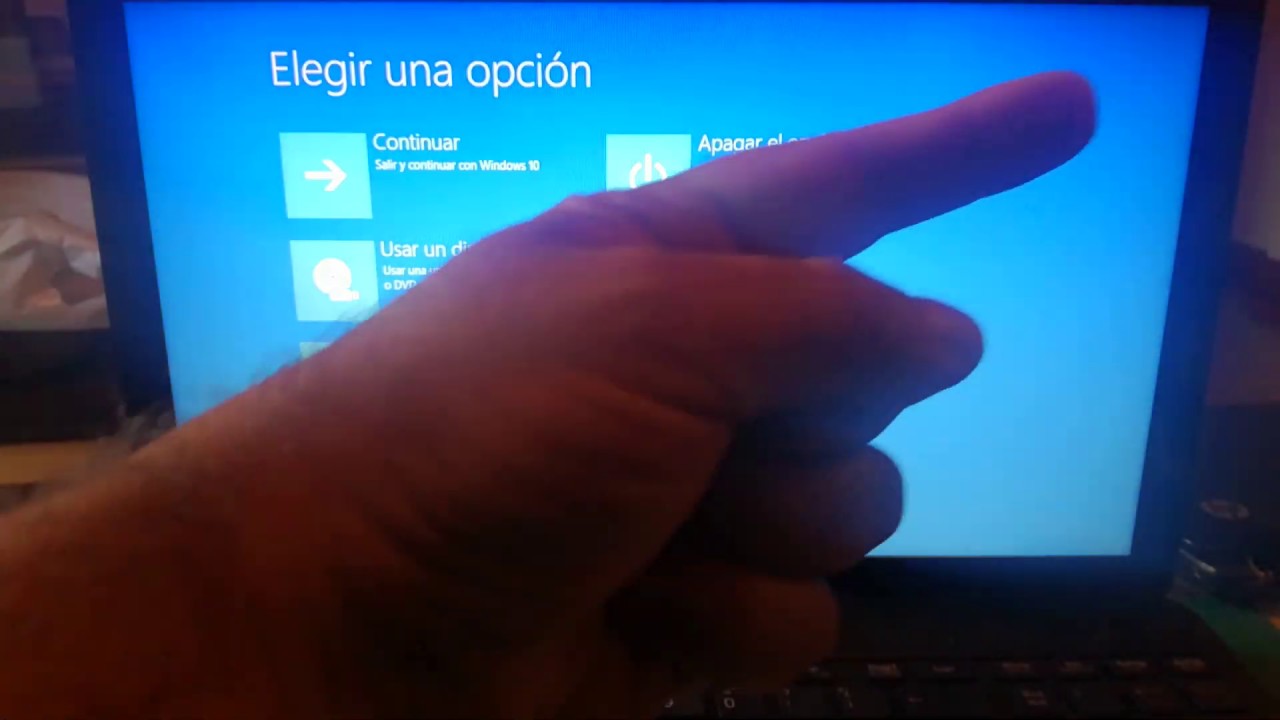
0al encender. Windows 8 es el caso intermedio: se entra con F12 y se llega a la pantalla "Choose an option" con la opción Troubleshoot.
Mira si la partición de recuperación de Toshiba sigue ahí
En la fila inferior del disco principal (normalmente el Disco 0) aparece una partición pequeña sin letra (unos pocos GB) marcada como "OEM" o "Recuperación". Si está: se puede usar el método de la tecla 0 (modelos antiguos) o el de F12 con "HDD Recovery". Si no está o aparece como "Sin asignar": la recuperación desde disco no funcionará y hay que preparar antes un USB de instalación.
Restablecer desde Windows 11 o Windows 10 con "Restablecer este equipo"
Si el portátil arranca con normalidad, esta es la primera opción que conviene probar: no hace falta USB ni menú de arranque, y deja el sistema como nuevo sin perderte en pantallas técnicas.
"Mantener mis archivos" o "Quitar todo": qué hace cada uno
- En Windows 11, abre Configuración (Win+I) y ve a Sistema > Recuperación. En Windows 10, Configuración > Actualización y seguridad > Recuperación.
- Pulsa "Restablecer este equipo" y, cuando lo pida, elige "Mantener mis archivos" para conservar tus documentos o "Quitar todo" si vas a vender o regalar el equipo.
- En la siguiente pantalla elige "Descarga en la nube" si la instalación local está dañada, o "Reinstalación local" si va bien.
- Revisa la lista de programas que se quitarán y confirma con "Restablecer". El portátil se reinicia varias veces y termina en la pantalla de bienvenida.
Cuando falla ("Hubo un problema al restablecer el PC")
- Repite el proceso eligiendo "Descarga en la nube" (baja Windows de nuevo, útil si los archivos locales están corruptos).
- Si sigue fallando, pasa al método siguiente: arrancar con F12 y entrar al entorno de recuperación de Windows.
- Cuando llegue el momento de la clave de producto: si la BIOS la trae grabada (lo habitual en Toshiba), déjala en blanco y Windows la rellena solo. Si no, introduce la que venía en la pegatina debajo del portátil o la que te dio el fabricante.
Arrancar con F12 y usar la partición de recuperación de Toshiba
Este es el método clásico de Toshiba para los modelos con Windows 8 y siguientes. El portátil entra en su propio menú de arranque y desde ahí en el entorno de recuperación de Windows, donde se reinstala la imagen de fábrica guardada en la partición oculta.
Abrir el Boot Menu con F12 y elegir HDD Recovery
- Apaga el portátil por completo (no reiniciar): mantén el botón de encendido unos 10 segundos hasta que se apague.
- Desconecta todo lo que no sea el cargador: impresoras, USB, ratón, discos externos.
- Enciende pulsando F12 varias veces hasta que aparezca el menú de arranque ("Boot Menu").
- Selecciona "HDD Recovery" con las flechas y pulsa Enter. El equipo reinicia y entra en el entorno de recuperación.
Seguir el Recovery Wizard hasta dejar el equipo como de fábrica
- En la pantalla "Choose an option" elige Troubleshoot > Reset this PC. Si tu Toshiba abre el "Toshiba Recovery Wizard" en su lugar, sigue sus pantallas.
- Elige "Recovery of Factory Default Software" y pulsa Next.
- Confirma con Next. El proceso empieza y no debe interrumpirse: tarda entre 15 minutos y 2 horas según el modelo.
- Al terminar, el portátil reinicia con el Windows y los programas que traía de origen. Configúralo como la primera vez.
Restablecer con la tecla 0 (Windows 7, Vista o XP)
En muchos Satellites con Windows 7, Vista o XP, el método que sigue funcionando es el antiguo: mantener la tecla 0 mientras se enciende. La partición de recuperación lee la imagen de fábrica guardada y deja el equipo como recién comprado.
Poner la tecla 0 al encender y soltar en la pantalla de aviso
- Apaga el portátil.
- Desconecta todos los periféricos.
- Enciende manteniendo pulsada la tecla
0. Mantenla pulsada aunque se oigan pitidos. - Suelta la tecla
0cuando aparezca el mensaje de advertencia de Toshiba. - Confirma con "Sí" y, si el equipo lo pide, elige el sistema operativo en la lista.
Completar el Toshiba Recovery Wizard
- En las opciones de recuperación, elige "Toshiba Recovery Wizard".
- Selecciona "Recovery of Factory Software" y pulsa Siguiente.
- Sigue las pantallas hasta el final. El proceso tarda entre 15 minutos y 2 horas; no apagues el portátil durante el restablecimiento.
- Tras reiniciar, configura Windows como la primera vez: región, teclado, cuenta de usuario y nombre del equipo.
Si la partición de recuperación está dañada o no aparece
Si la partición de Toshiba ya no está, está marcada como "Sin asignar" o el Recovery Wizard no la encuentra, queda un último camino: un USB de instalación de Windows hecho desde la web de Microsoft (o desde support.dynabook.com si el modelo es antiguo) y reinstalar desde él. Los drivers se bajan luego desde la página de soporte del fabricante, no de webs de terceros.
Crear el USB de instalación de Windows en otro equipo
- En otro PC, abre la web oficial "Descargar Windows 10" o "Descargar Windows 11" de Microsoft y ejecuta la "Herramienta de creación de medios".
- Elige el mismo idioma y la misma edición (Home o Pro) que traía el Toshiba; si no coincide, la clave de la BIOS no se aceptará sola.
- Conecta un USB de al menos 8 GB (se borra entero) y elige "Unidad flash USB". Pulsa Siguiente y deja que se descargue y grabe.
- Cuando termine, expulsa el USB y llévalo al Toshiba.
Arrancar el Toshiba desde el USB y reinstalar Windows
- Conecta el USB al Toshiba y enciende pulsando F12 hasta el Boot Menu.
- Selecciona el USB (aparece como el nombre del fabricante del pendrive o como "UEFI: …") y pulsa Enter.
- En el instalador de Windows, elige "Reparar el equipo" > Solucionar problemas > Restablecer este PC para una reinstalación desde el USB; o "Instalar ahora" para una instalación limpia.
- Cuando pida la clave de producto, déjala en blanco si la BIOS la trae grabada (Windows la rellena solo) o introduce la de la pegatina debajo del portátil.
- Tras terminar, ve a
support.dynabook.com, busca el modelo exacto del Satellite (en la pegatina debajo del portátil) y descarga los drivers de audio, vídeo, wifi y táctil.
support.dynabook.com.Lo que ya tienes controlado después de restablecer la Toshiba
- Copia de seguridad hecha antes de tocar nada.
- Método elegido según la versión de Windows y el estado de la partición.
- Drivers del modelo exacto descargados desde
support.dynabook.com. - Si vas a vender el equipo, usaste "Quitar todo" con limpieza de la unidad.
- Windows 10 u 11 actualizado desde Windows Update tras la reinstalación.
- Cuenta de usuario, contraseñas y aplicaciones básicas (navegador, ofimática) reinstaladas.
El siguiente paso lógico, una vez el equipo vuelva a estar en tus manos, es dejarlo a punto: instalar actualizaciones, activar Office y poner tus archivos de vuelta.
Dudas sobre cómo resetear una laptop Toshiba
1. Cómo resetear de fábrica una Toshiba Satellite con Windows 7
Reinicia el equipo y pulsa F8 antes de que cargue Windows para abrir el menú de Opciones de arranque avanzadas. Elige "Reparar el equipo", accede a la recuperación de Toshiba y sigue el asistente de restauración a estado de fábrica. Ten en cuenta que Windows 7 ya no recibe actualizaciones de seguridad desde 2020.
2. Cómo resetear una laptop Toshiba a fábrica sin saber la contraseña
Si no recuerdas la contraseña, en la pantalla de inicio pulsa Mayús mientras haces clic en el botón de Apagar y luego elige Reiniciar para entrar al entorno de recuperación. Desde ahí selecciona Solucionar problemas > Restablecer este PC o la opción de recuperación de Toshiba, según la versión de Windows instalada. Otra alternativa es usar un disco de restablecimiento de contraseña creado previamente desde otra cuenta.
3. Cómo reiniciar una laptop Toshiba desde el teclado
Para forzar un reinicio cuando el sistema no responde, mantén pulsadas las teclas Ctrl + Alt + Supr unos segundos hasta que el equipo se reinicie solo. Si sigue bloqueado, prueba con Alt + F4 sobre el escritorio para abrir el menú de apagado y elegir Reiniciar. Ninguna de las dos opciones borra archivos, solo reinicia Windows.
Fuentes
- MicrosoftRestablecer este equipo — documentación oficialconsultado el 17/10/2026
- BrotherBrother: tóner, tambor y Brother Mobile Connect — documentación oficialconsultado el 17/10/2026
- MicrosoftEl PC va lento (Windows lento al iniciar o al usarlo) — documentación oficialconsultado el 17/10/2026
- MicrosoftPantalla negra (con o sin cursor) al encender, al iniciar sesión o tras actualizar — documentación oficialconsultado el 17/10/2026
- MicrosoftRestablecer Winsock y la pila TCP/IP — documentación oficialconsultado el 17/10/2026