Si has buscado "IIS Windows 10 Pro" probablemente quieres montar un servidor web en tu equipo para probar una página, una API o un proyecto ASP.NET, y al activarlo algo no funciona. IIS (Internet Information Services) es el servidor web de Microsoft y Windows 10 Pro lo trae como característica opcional, lista para encender en unos minutos. Lo más probable es que baste con marcar la casilla en "Activar o desactivar características de Windows"; si no carga la página después, lo arreglan reiniciar el servicio W3SVC, liberar el puerto 80 o dar permisos a la carpeta del sitio. Esta guía va de la activación al arreglo de los fallos más comunes. Ten en cuenta que Windows 10 dejó de tener actualizaciones el 15/10/2025 y ya no recibe parches de seguridad, así que IIS 10 sigue funcionando en él pero solo como entorno de pruebas.
Qué es IIS y qué trae Windows 10 Pro
IIS es el servidor web integrado en Windows: sirve páginas HTML, ejecuta aplicaciones ASP.NET y ASP clásico, y expone servicios como FTP o WebDAV cuando se activan. Windows 10 Pro lo incluye como característica opcional, así que no hay que descargar nada ni instalar un programa aparte: se enciende desde Panel de control > Programas y características o desde PowerShell con DISM. Lo que activas es IIS 10, la misma versión que Windows Server, limitada a lo que tiene sentido en un equipo de escritorio.
Conviene no confundirlo con IIS 10.0 Express, una versión ligera pensada para desarrolladores que se descarga por separado desde la web de Microsoft y que corre sin permisos de administrador. Express sirve para programar y probar sitios sin tocar el IIS del sistema; si solo vas a desarrollar, Express es más cómodo, pero si necesitas el servidor completo con todos los módulos, activa el IIS que viene con Windows 10 Pro.
Por qué IIS falla en Windows 10 Pro: lo que ves y su causa
| Lo que ves | Causa probable | Dónde se arregla |
|---|---|---|
| IIS no aparece en "Activar o desactivar características de Windows" | La característica no está instalada | IIS no aparece en «Características de Windows»: instálalo bien |
| W3SVC no arranca o se queda en "Iniciando" | Puerto 80 ocupado o servicio detenido | W3SVC no arranca: el puerto 80 está ocupado o el servicio está detenido |
| Error 500.19 al abrir el sitio | Permisos sobre la carpeta del sitio | Error 500.19 al abrir el sitio: permisos sobre la carpeta |
Error 404 al probar http://localhost |
Sitio no iniciado o sin documento predeterminado | IIS responde pero la página da 404 o no carga |
| IIS instalado pero no responde desde la red | Firewall de Windows lo bloquea | IIS instalado pero el firewall no deja pasar las conexiones |
Comprueba si IIS está instalado y por qué falla
Antes de tocar nada conviene confirmar tres cosas: que IIS está instalado en el sistema, que el servicio W3SVC (World Wide Web Publishing Service) está en marcha y que el grupo de aplicaciones del sitio está iniciado. Cada comprobación apunta a una causa distinta y te dice qué parte de la guía te toca seguir.
El servicio W3SVC y el puerto 80
El servicio W3SVC es el motor de IIS: si no está ejecutándose, el servidor no responde aunque la característica esté instalada. Abre PowerShell como administrador (clic derecho en Inicio > Windows PowerShell (Administrador)) y ejecuta:
Get-Service W3SVCStatus Name DisplayName
------ ---- -----------
Running W3SVC World Wide Web Publishing ServiceSi Status es Stopped o StartPending, el servicio no ha podido arrancar, casi siempre porque algo tiene ocupado el puerto 80. Para verlo:
netstat -ano | findstr :80TCP 0.0.0.0:80 0.0.0.0:0 LISTENING 4El último número es el PID del proceso que está escuchando. Si no es el de W3SVC (suele ser 4 cuando es System), hay un conflicto.
El Visor de eventos: los eventos de WAS y W3SVC
Filtra por origen "WAS" (Windows Process Activation Service) y "W3SVC". Los eventos 5125, 5137 y 5180 apuntan a permisos, conflicto de puertos o fallo del grupo de aplicaciones. Apunta el ID del evento: lo necesitas para la parte de arreglos que toque.
La prueba de localhost y el error exacto en pantalla
Abre Microsoft Edge y entra en http://localhost. Si ves la página de bienvenida de IIS con el logo y "Internet Information Services", está activo y funcionando. Si no, anota qué dice la pantalla:
Un 500.19 con ese texto apunta a permisos sobre la carpeta; un 404, a un sitio sin documento predeterminado o que no se ha iniciado.
IIS no aparece en «Características de Windows»: instálalo bien
Si la característica no está activada, W3SVC no existe y por eso no arranca. Instálala desde el cuadro de diálogo o desde la línea de comandos y reinicia el servicio al terminar.
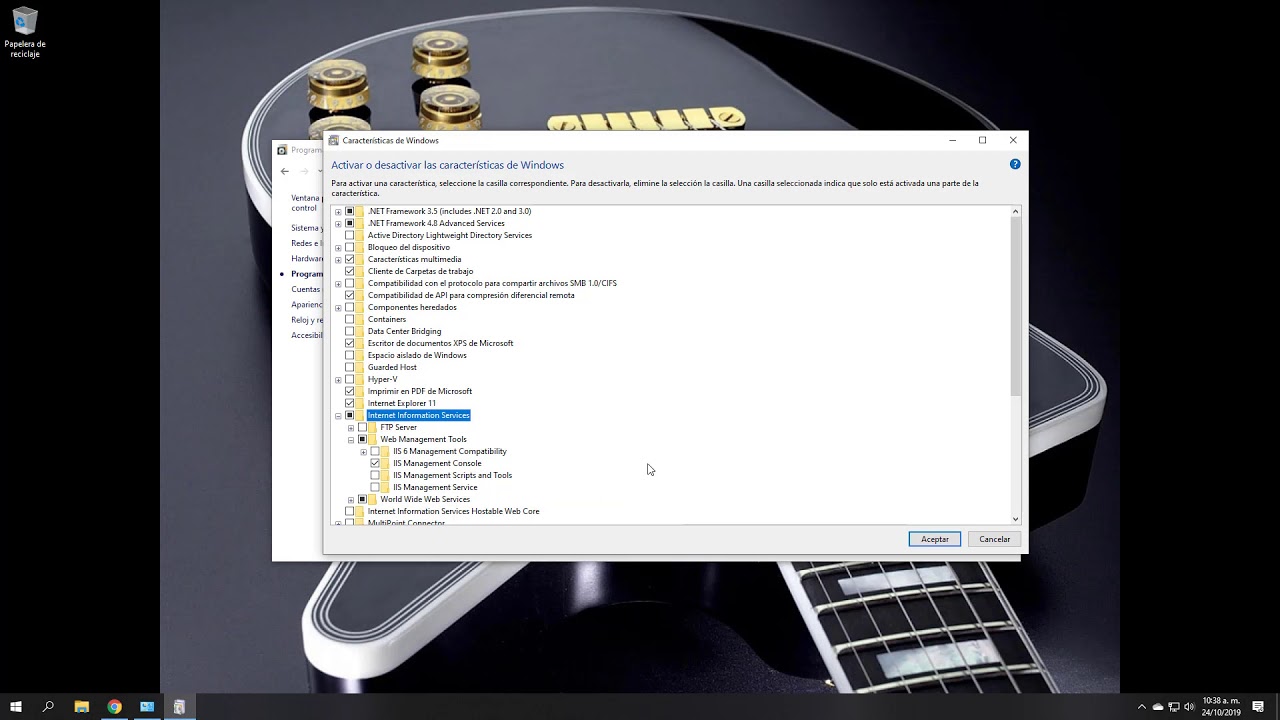
Activa IIS desde «Activar o desactivar características de Windows»
- Abre el Panel de control (Win+R >
control). - Entra en "Programas" > "Programas y características".
- Pulsa "Activar o desactivar características de Windows" en la izquierda.
- Marca la casilla de "Internet Information Services".
- Abre el árbol y marca "Servicios World Wide Web" para incluir lo mínimo necesario.
- Pulsa Aceptar, espera a que aplique los cambios y reinicia el equipo.
- Al volver, W3SVC debe estar en "En ejecución".
http://localhost aparece la página de bienvenida de IIS; si no carga, ve a W3SVC no arranca.Instala IIS desde PowerShell con DISM
Si prefieres la línea de comandos o quieres reparar IIS cuando faltan piezas, abre PowerShell como administrador y ejecuta:
Enable-WindowsOptionalFeature -Online -FeatureName IIS-WebServerRole,IIS-WebServer,IIS-CommonHttpFeatures,IIS-ManagementConsole -AllEspera a que termine y reinicia. El resultado es el mismo IIS que la interfaz gráfica, con el servidor web, la consola de administración y las funciones HTTP comunes.
Get-Service W3SVC devuelve Running; si no, ve a la parte siguiente.W3SVC no arranca: el puerto 80 está ocupado o el servicio está detenido
El síntoma típico es que IIS está instalado pero http://localhost no carga, el Visor de eventos marca el evento 5137 o el servicio se queda eternamente en "Iniciando". Hay dos frentes: reiniciar el servicio y liberar el puerto si lo está usando otro proceso.
Reinicia W3SVC y los servicios que dependen de él
En PowerShell como administrador:
Restart-Service W3SVC -ForceSi devuelve error porque algún servicio dependiente está parado, ejecuta antes iisreset /restart (en PowerShell como administrador). Después confirma:
Get-Service W3SVCStatus Name DisplayName
------ ---- -----------
Running W3SVC World Wide Web Publishing ServiceSi vuelve a caer tras unos segundos, hay un conflicto y toca liberar el puerto.
Libera el puerto 80 si lo está usando otro proceso
Abre PowerShell como administrador y ejecuta:
netstat -ano | findstr :80Apunta el PID que aparece al final (por ejemplo, 4) y comprueba qué proceso es:
Get-Process -Id 4Si no es System con el servicio W3SVC, cierra o desinstala lo que lo esté reteniendo (Skype antiguo, Apache, SQL Server Reporting Services, un segundo IIS en otra versión). Cuando el puerto quede libre, repite Restart-Service W3SVC -Force.
http://localhost carga la página de bienvenida; si sigue fallando, pasa a la parte de permisos.Error 500.19 al abrir el sitio: permisos sobre la carpeta
IIS carga, pero la página devuelve "No se puede obtener acceso al archivo de configuración" porque la cuenta de aplicación no llega a la carpeta del sitio o al web.config. La cuenta es IIS_IUSRS (para el grupo de aplicaciones) y, si el sitio usa autenticación anónima, también IUSR.
Da acceso de lectura a la carpeta del sitio
- Clic derecho en la carpeta del sitio (por defecto,
C:\inetpub\wwwroot). - Entra en Propiedades > Seguridad > Editar.
- Pulsa Agregar, escribe
IIS_IUSRSy acepta. - Marca Lectura y ejecución, Mostrar contenido de carpeta y Lectura.
- Repite para
IUSRsi vas a usar autenticación anónima. - Recarga
http://localhost/sitioy el 500.19 desaparece.
Quita la herencia rota de la carpeta
Abre PowerShell como administrador y ejecuta:
icacls "C:\inetpub\wwwroot" /reset /tDespués vuelve a aplicar los permisos del paso anterior sobre IIS_IUSRS y reinicia W3SVC.
IIS responde pero la página da 404 o no carga
IIS está activo y W3SVC en marcha, pero el sitio no responde con la página esperada. Lo habitual es que el grupo de aplicaciones esté detenido o que el documento predeterminado (por ejemplo, index.html) no esté configurado.
Comprueba el grupo de aplicaciones del sitio
Abre el Administrador de IIS con Win+R > inetmgr. En el panel izquierdo, entra en "Grupos de aplicaciones".
- Busca
DefaultAppPool(o el de tu sitio). - Si está en "Detenido", clic derecho > Iniciar.
- Si se vuelve a detener solo, abre el Visor de eventos por un error del origen WAS.
- Corrige la identidad del grupo: en clic derecho > Configuración avanzada > Identidad, usa una cuenta con permisos sobre la carpeta del sitio.
Revisa el documento predeterminado y el enlace
En el Administrador de IIS, selecciona el sitio en el panel izquierdo y abre "Documento predeterminado".
- Si la lista está vacía, pulsa Agregar y escribe
index.htmloDefault.aspxsegún tu sitio. - Comprueba también el enlace (binding): clic derecho en el sitio > Modificar enlaces; debe escuchar en el puerto 80 sobre la dirección correcta.
http://localhost o http://localhost/sitio carga la página esperada; si no, revisa el Visor de eventos.IIS instalado pero el firewall no deja pasar las conexiones
Desde el propio equipo IIS responde, pero desde otro equipo de la red no se llega al sitio. Lo más probable es que el firewall de Windows Defender tenga bloqueado el puerto o que la regla de "Servicios World Wide Web" no esté activa.
Activa la regla de firewall para los servicios World Wide Web
Abre PowerShell como administrador y ejecuta:
Enable-NetFirewallRule -DisplayGroup "Servicios World Wide Web (tráfico HTTP de entrada)"Comprueba que están activas:
Get-NetFirewallRule -DisplayGroup "Servicios World Wide Web (tráfico HTTP de entrada)" | Select-Object DisplayName, EnabledDisplayName Enabled
----------- -------
Servicios World Wide Web (tráfico HTTP de entrada) TrueSi solo necesitas acceso desde la red local, esta regla basta. Si quieres HTTPS, repite con el grupo "Servicios World Wide Web (tráfico HTTPS de entrada)".
http://IP-del-PC carga la página; si no, el router o un segundo firewall están bloqueando el puerto.Si IIS sigue fallando: repara la característica o reinstálala
Cuando IIS está instalado pero una pieza crítica se ha corrompido (eventos repetidos de WAS, w3wp.exe cae al abrir cualquier sitio, no carga ni la página de bienvenida), repara la característica con DISM antes de reinstalarla desde cero.
Repara IIS con DISM desde PowerShell
Abre PowerShell como administrador y ejecuta:
Repair-WindowsOptionalFeature -Online -FeatureName IIS-WebServerRoleSi el resultado es "Repair completed successfully", reinicia. Si no, pasa al paso siguiente.
http://localhost carga la página de bienvenida.Quita IIS y vuelve a instalarlo desde cero
Abre PowerShell como administrador:
Disable-WindowsOptionalFeature -Online -FeatureName IIS-WebServerRole -RemoveReinicia y vuelve a activarlo con el comando de instalación de la parte correspondiente:
Enable-WindowsOptionalFeature -Online -FeatureName IIS-WebServerRole,IIS-WebServer,IIS-CommonHttpFeatures,IIS-ManagementConsole -AllTen en cuenta que Windows 10 ya no recibe actualizaciones de seguridad desde el 15/10/2025, así que IIS 10 sigue funcionando en él pero solo como entorno de pruebas.
http://localhost y no aparecen errores de WAS en el Visor de eventos; si sigue fallando, prueba IIS 10.0 Express como alternativa.Lo que ya has descartado de IIS en Windows 10 Pro
- IIS es el servidor web integrado en Windows 10 Pro y se activa desde Programas y características o con DISM.
- IIS 10.0 Express es una versión aparte para desarrollo que se descarga desde la web de Microsoft.
- El fallo más común es el puerto 80 ocupado por otro programa (Apache, SQL Server, Skype antiguo).
- El 500.19 casi siempre es un problema de permisos sobre la carpeta del sitio o el
web.config. - El 404 suele ser un grupo de aplicaciones detenido o un documento predeterminado que no existe.
- Si IIS no responde desde otro equipo, suele ser el firewall de Windows.
- Cuando nada arregla IIS, repara la característica con DISM o reinstálala desde cero.
- Si tras reinstalarlo sigue fallando, prueba con IIS 10.0 Express, que corre sin permisos de administrador para desarrollo.
Datos comprobados en octubre de 2026.
Dudas sobre IIS en Windows 10 Pro
1. ¿Tiene IIS 10.0 vulnerabilidades conocidas?
Sí, IIS 10.0 ha tenido varias vulnerabilidades publicadas por Microsoft, sobre todo en el módulo HTTP y en el procesamiento de peticiones, corregidas mediante actualizaciones de Windows. Para mantenerlo seguro conviene instalar Windows Update al día y, si no se usa, desactivar el servicio desde "Activar o desactivar características de Windows".
2. ¿Se puede instalar IIS 7.0 en Windows 10?
No, IIS 7.0 es de Windows Vista y Windows Server 2008 y no se puede instalar en Windows 10. Windows 10 incluye IIS 10.0 como versión nativa, que es la que se activa desde el Panel de control o con el comando DISM correspondiente.
3. ¿Cómo se descarga IIS Express de 64 bits?
IIS Express se descarga gratis desde la página oficial de Microsoft en microsoft.com/iis/express, eligiendo el instalador "for Windows 64-bit". Es una versión ligera pensada para desarrollo local que no necesita activar el rol de IIS en el equipo.
4. ¿Cuál es la fecha de fin de soporte de IIS 10.0?
IIS 10.0 va ligado al ciclo de vida de Windows 10, cuyo soporte estándar terminó el 14 de octubre de 2025 y el soporte extendido está previsto hasta el 10 de octubre de 2030. En Windows Server 2016/2019, IIS 10.0 sigue recibiendo actualizaciones según el ciclo de cada servidor.
5. ¿Cómo se descarga IIS 10 en Windows 10?
IIS 10 no se descarga aparte: viene con el sistema y se activa desde Panel de control > Programas > Activar o desactivar características de Windows, marcando "Internet Information Services". Tras aceptar y reiniciar si lo pide, aparece el Administrador de IIS en Herramientas administrativas.
6. ¿Cuál es la última versión de Microsoft IIS?
La última versión estable es IIS 10.0, incluida en Windows 10, Windows 11, Windows Server 2016 y 2019. Microsoft no ha publicado una IIS 11 como producto independiente, sino que mantiene y mejora IIS 10.0 a través de las actualizaciones de Windows.
7. ¿Dónde está el Administrador de IIS en Windows 10?
Se abre con Win+R, escribir "inetmgr" y pulsar Enter, o desde Panel de control > Herramientas administrativas > Administrador de Internet Information Services (IIS). Si no aparece, el rol no está activado y hay que marcarlo en "Activar o desactivar características de Windows".
Fuentes
- MicrosoftIIS not Displaying -Windows 10 – Microsoft Q&Aconsultado el 16/10/2026
- MicrosoftInternet Information Services (IIS) 10.0 Express – Microsoftconsultado el 16/10/2026
- MicrosoftErrores y problemas de Windows 10/11 Pro: pasar de Home a Pro y activar Pro (0xC004F050) — documentación oficialconsultado el 16/10/2026