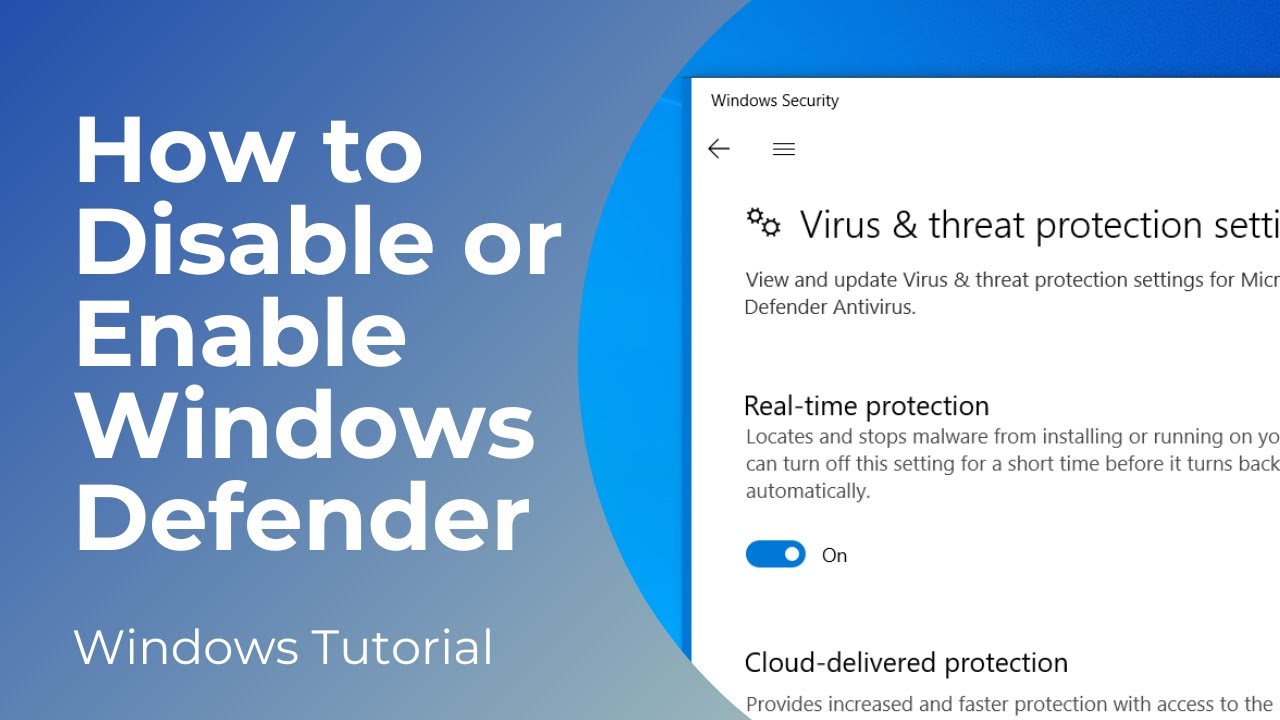
Cuando Defender deja de proteger el equipo, lo habitual es que esté apagado, que el interruptor de protección en tiempo real salga en gris o que la app Seguridad de Windows no abra. Aquí se explica qué le pasa al antivirus integrado de Windows 10, cómo ver si realmente está funcionando y cómo arreglarlo paso a paso. Todo aplica a Windows 10 (Windows 10 22H2 ya no tiene soporte desde el 14/10/2025, aunque sigue recibiendo parches de seguridad con ESU para particulares hasta el 13/10/2026) y también vale en Windows 11.
Qué es Defender y por qué se desactiva solo
Microsoft Defender Antivirus viene integrado en Windows 10 y Windows 11, junto con la app Seguridad de Windows, que es el panel desde donde se controla. Cuando se instala otro antivirus de otra marca, Defender se apaga solo para no entrar en conflicto; al desinstalar el otro, vuelve a encenderse. La Protección contra alteraciones es un ajuste que impide que nadie (ni el propio usuario, sin permisos) apague Defender ni cambie sus exclusiones sin autorización. Por eso, cuando Defender "no deja de apagarse" o "no se reactiva", casi siempre hay otro antivirus detrás.
Por qué Defender no funciona en Windows 10: lo más probable
| Lo que ves | Causa probable | Dónde se arregla |
|---|---|---|
| Defender aparece apagado y no se reactiva | Hay otro antivirus instalado | Defender aparece apagado y no se reactiva |
| El interruptor de protección en tiempo real está bloqueado | Protección contra alteraciones o directiva de la empresa | El interruptor de protección en tiempo real no se mueve |
| Seguridad de Windows no abre | Servicios o archivos del sistema dañados | Seguridad de Windows no abre o va a pantalla en blanco |
| Las definiciones no se actualizan | Windows Update atascado o problema de conexión | Las definiciones no se actualizan |
| Defender detecta pero no limpia | Malware que se resiste al análisis normal | Defender detecta pero no limpia: análisis sin conexión |
Comprueba qué está pasando con Defender en tu PC
Antes de tocar nada, conviene ver el estado real de Defender. Tres comprobaciones rápidas, en este orden, dicen casi todo: el icono de Seguridad de Windows, el Historial de protección y el Visor de eventos. Si el icono está verde y el Historial muestra análisis normales, Defender está trabajando y el problema puede estar en otra parte; si está amarillo o rojo, ahí está la pista.
El icono de Seguridad de Windows: verde, amarillo o rojo
El icono aparece junto al reloj de la barra de tareas. Verde: todo bien. Amarillo: hay una recomendación pendiente, por ejemplo que se actualicen las definiciones. Rojo: algo requiere atención inmediata y suele ser la causa del fallo.
El Historial de protección: qué detectó y qué hizo
Aquí se ven los análisis recientes y los archivos bloqueados. Si está vacío pero hay síntomas (ventanas raras, archivos que desaparecen), Defender probablemente no está corriendo y toca reactivarlo.
El Visor de eventos: los eventos de Defender
Los eventos con identificador 1001, 1005 y 1116 cuentan fallos del servicio y detecciones. Para abrirlo rápido: Win+R, escribir eventvwr.msc y pulsar Entrar. Si aparecen errores repetidos de Defender con el mismo origen, esa es la causa.
Defender aparece apagado y no se reactiva: hay otro antivirus
Esta es la causa más frecuente. Windows desactiva Defender automáticamente cuando detecta otro antivirus compatible; el interruptor de protección en tiempo real sale en gris y al intentar activarlo se vuelve a desactivar.
Desinstala el otro antivirus y sus restos
- Abre el Panel de control (Win+R >
appwiz.cpl). - Entra en "Programas" > "Desinstalar un programa".
- Selecciona el antivirus que no sea de Microsoft y pulsa "Desinstalar".
- Sigue los pasos del desinstalador y reinicia el PC.
- Comprueba en Seguridad de Windows que ya no aparece el aviso "Otro proveedor de antivirus".
- Si quedan restos, descarga la herramienta de limpieza del fabricante desde su web oficial (Avast, AVG, Norton, McAfee, Kaspersky…) y ejecútala; reinicia después.
Reactiva la protección en tiempo real
- Abre Seguridad de Windows desde el menú Inicio.
- Ve a "Protección contra virus y amenazas".
- Pulsa en "Administrar la configuración".
- Activa el interruptor "Protección en tiempo real".
- Si vuelve a gris solo, ve a la parte El interruptor de protección en tiempo real no se mueve.
El interruptor de protección en tiempo real no se mueve
Suele verse el mensaje "Este valor lo administra la organización" o simplemente el interruptor en gris sin moverse. Lo bloquean la Protección contra alteraciones (un ajuste de seguridad pensado para que el malware no apague Defender) o una directiva de equipo aplicada por la empresa, el colegio o el fabricante del PC.
Desactiva la Protección contra alteraciones
- Inicia sesión con una cuenta de administrador.
- Abre Seguridad de Windows > "Protección contra virus y amenazas".
- Pulsa en "Administrar la configuración".
- Desactiva "Protección contra alteraciones".
- Reinicia el PC y vuelve a probar el interruptor de protección en tiempo real.
Comprueba si hay una directiva de la empresa
Esta herramienta solo está en Windows 10 Pro y Enterprise; en Home no existe y no hay alternativa local. Para abrirla: Win+R, escribe gpedit.msc y pulsa Entrar. Revisa las directivas de "Antivirus de Microsoft Defender" y "Protección contra amenazas". Si hay alguna marcada como "Habilitada" que apague la protección, cámbiala a "No configurada" o "Deshabilitada" y aplica.
En Windows 10 Home, la alternativa es abrir Configuración desde Win+R con ms-settings:windowsdefender y revisar el ajuste; si la directiva la aplica una empresa, no se puede quitar sin salir de esa red.
Seguridad de Windows no abre o va a pantalla en blanco
Cuando la app Seguridad de Windows no abre, no se trata de Defender en sí, sino del panel que lo controla. Lo más habitual es que un servicio de Windows esté detenido o que archivos del sistema estén dañados por una actualización interrumpida o por malware.
Reinicia el servicio de Seguridad de Windows
net stop wscsvc
net start wscsvc- Abre el Símbolo del sistema como administrador: clic derecho en el botón Inicio (o Win+X) y elige "Windows PowerShell (Administrador)" en Windows 10.
- Escribe los dos comandos y pulsa Entrar después de cada uno.
- Reinicia el PC y vuelve a abrir Seguridad de Windows.
Repara los archivos del sistema con SFC y DISM
sfc /scannow
DISM /Online /Cleanup-Image /RestoreHealth- Abre PowerShell como administrador (Win+X > "Windows PowerShell (Administrador)").
- Escribe
sfc /scannowy pulsa Entrar; tarda unos minutos y muestra "La protección de recursos de Windows no encontró ninguna infracción de integridad" si todo está bien. - Después escribe
DISM /Online /Cleanup-Image /RestoreHealthy pulsa Entrar; este tarda más y baja la imagen buena desde Windows Update. - Al terminar, reinicia y abre Seguridad de Windows.
Restablece la app Seguridad de Windows
- Pulsa Win+I para abrir Configuración.
- Ve a "Aplicaciones" > "Aplicaciones y características".
- Busca "Seguridad de Windows" en la lista y pulsa sobre ella.
- Pulsa "Opciones avanzadas" y luego "Restablecer".
- Confirma y abre la app otra vez.
Las definiciones no se actualizan
Las definiciones son los "archivos de inteligencia" que permiten a Defender reconocer malware nuevo. Si no se actualizan, Defender protege menos y puede dejar de detectar amenazas recientes. Aunque Windows Update funcione, las firmas de Defender se actualizan por una vía propia.
Actualiza las definiciones desde Seguridad de Windows
- Abre Seguridad de Windows desde el menú Inicio.
- Ve a "Protección contra virus y amenazas".
- En "Actualizaciones de protección contra virus y amenazas" pulsa "Buscar actualizaciones".
- Windows descargará la inteligencia de seguridad más reciente.
Actualiza las definiciones con MpCmdRun
cd "C:\ProgramData\Microsoft\Windows Defender\Platform\<versión>"
MpCmdRun.exe -SignatureUpdate- Abre PowerShell como administrador (Win+X > "Windows PowerShell (Administrador)").
- Entra en la carpeta de la última versión de plataforma instalada; sustituye
<versión>por la carpeta más reciente (por ejemplo,4.18.26090.9). - Ejecuta
MpCmdRun.exe -SignatureUpdatey espera a que termine.
Si sigue sin actualizar, repara Windows Update
- Pulsa Win+I y abre Configuración.
- Ve a "Actualización y seguridad" > "Solucionar problemas".
- Selecciona "Windows Update" y pulsa "Ejecutar el solucionador".
- Aplica las correcciones sugeridas, reinicia y vuelve a buscar actualizaciones en Defender.
Defender detecta pero no limpia: análisis sin conexión
Algunos malwares se cargan antes que Defender al iniciar Windows, así que el análisis normal no los alcanza. El examen sin conexión reinicia el equipo y analiza el disco antes de cargar el sistema, donde el malware aún no está activo.
Ejecuta el examen sin conexión de Microsoft Defender
- Abre Seguridad de Windows > "Protección contra virus y amenazas".
- Pulsa "Opciones de examen".
- Elige "Examen sin conexión de Microsoft Defender" y pulsa "Examinar ahora".
- El equipo se reinicia, tarda unos 15 minutos y al volver a Windows muestra el resultado.
Si nada funciona: reinstala la protección desde cero
Cuando todo lo anterior deja a Defender sin responder y la app Seguridad de Windows sigue rota, se asume que no hay otro antivirus instalado y que se trabaja con una cuenta de administrador. Aquí se reinician los servicios a mano y, si no basta, se restablece Windows.
Reinicia los servicios de Defender desde la Terminal
net stop wscsvc
net start wscsvc
net stop WinDefend
net start WinDefend- Abre el Símbolo del sistema como administrador (Win+X > "Windows PowerShell (Administrador)").
- Escribe los cuatro comandos en orden, pulsando Entrar después de cada uno.
- Reinicia el PC y comprueba Seguridad de Windows.
services.msc y Seguridad de Windows abre.Restablece Windows sin perder archivos
- Pulsa Win+I y abre Configuración.
- Ve a "Actualización y seguridad" > "Recuperación".
- Pulsa "Comenzar" en "Restablecer este PC".
- Elige "Mantener mis archivos".
- Sigue los pasos y deja que el proceso termine (tarda bastante).
Lo que ya has descartado con estas pruebas
- El icono de Seguridad de Windows está en verde y el Historial de protección muestra análisis normales: Defender está haciendo su trabajo.
- Si el interruptor estaba gris y se desbloqueó, la causa fue otro antivirus, Protección contra alteraciones o una directiva.
- Si Seguridad de Windows no abría, lo arreglaron reiniciar el servicio, SFC y DISM, o restablecer la app.
- Si las definiciones no se actualizaban, lo arreglaron "Buscar actualizaciones", MpCmdRun o el solucionador de Windows Update.
- Si Defender detectaba sin limpiar, lo resolvió el examen sin conexión.
- Desactivar Defender o usar programas que lo "eliminan" deja el equipo sin protección y no se recomienda.
- Si tras estas pruebas Defender sigue igual, conviene abrir un caso en Soporte técnico de Microsoft o consultar la web del fabricante del PC (HP, Lenovo, Dell, Asus…).
Datos comprobados en octubre de 2026.
Dudas sobre Defender en Windows 10
1. Cómo activar el antivirus Microsoft Defender en Windows 10
Abre Seguridad de Windows desde el menú Inicio, entra en Protección antivirus y contra amenazas y pulsa en Administrar proveedores. Si hay otro antivirus activo, Defender se desactiva solo; al desinstalarlo o caducarlo, el interruptor de protección en tiempo real vuelve a estar disponible y basta con encenderlo.
2. Dónde se descarga Windows Defender
Defender ya viene instalado en Windows 10 como Seguridad de Windows, así que no hay que descargarlo aparte. Si la app no aparece, ejecuta el comando sfc /scannow en un Símbolo del sistema abierto como administrador para reparar los archivos del sistema.
3. Qué es myprocessinfo en Microsoft Defender y cómo activarlo
MyProcessInfo es un evento de auditoría que Defender genera cuando un proceso se inicia; se activa en Seguridad de Windows, Protección antivirus y contra amenazas, Configuración de protección, dentro de Notificaciones, marcando la opción de incluir información del proceso en las alertas.
4. Cómo activar Microsoft Defender en un móvil Android
Microsoft Defender ya no tiene app propia para Android: ahora la protección móvil se ofrece en la app Microsoft Defender (antes llamada Microsoft 365 Defender) descargable desde Google Play, que centraliza la seguridad de varios dispositivos en una misma cuenta Microsoft.
5. Cómo activar Windows Defender en Windows 11
Pulsa Win+I, abre Privacidad y seguridad, entra en Seguridad de Windows y luego en Protección antivirus y contra amenazas. Si no hay otro antivirus instalado, el interruptor de Protección en tiempo real estará libre y solo hay que encenderlo.
6. Cómo conseguir el instalador o la descarga de Windows Defender
No existe un instalador aparte: en Windows 10 y 11, Defender forma parte del sistema y se gestiona desde la app Seguridad de Windows. Si está deshabilitado por una directiva de grupo, ejecute gpresult /h como administrador para ver qué directiva lo bloquea y revisarla en gpedit.msc.
7. Cómo volver a activar Windows Defender tras desinstalar otro antivirus
Al quitar el antivirus de terceros desde Agregar o quitar programas, Windows reactiva Defender solo en unos minutos. Si no lo hace, abre Seguridad de Windows, entra en Protección antivirus y contra amenazas y enciende manualmente el interruptor de Protección en tiempo real.
Fuentes
- MicrosoftWindows Defender – Microsoft Q&Aconsultado el 14/10/2026
- MicrosoftErrores y problemas de Microsoft Defender y Seguridad de Windows (desactivado, no se activa, no abre) — documentación oficialconsultado el 14/10/2026
- MicrosoftTecla Windows: Abrir o cerrar el menú Inicio — documentación oficialconsultado el 14/10/2026