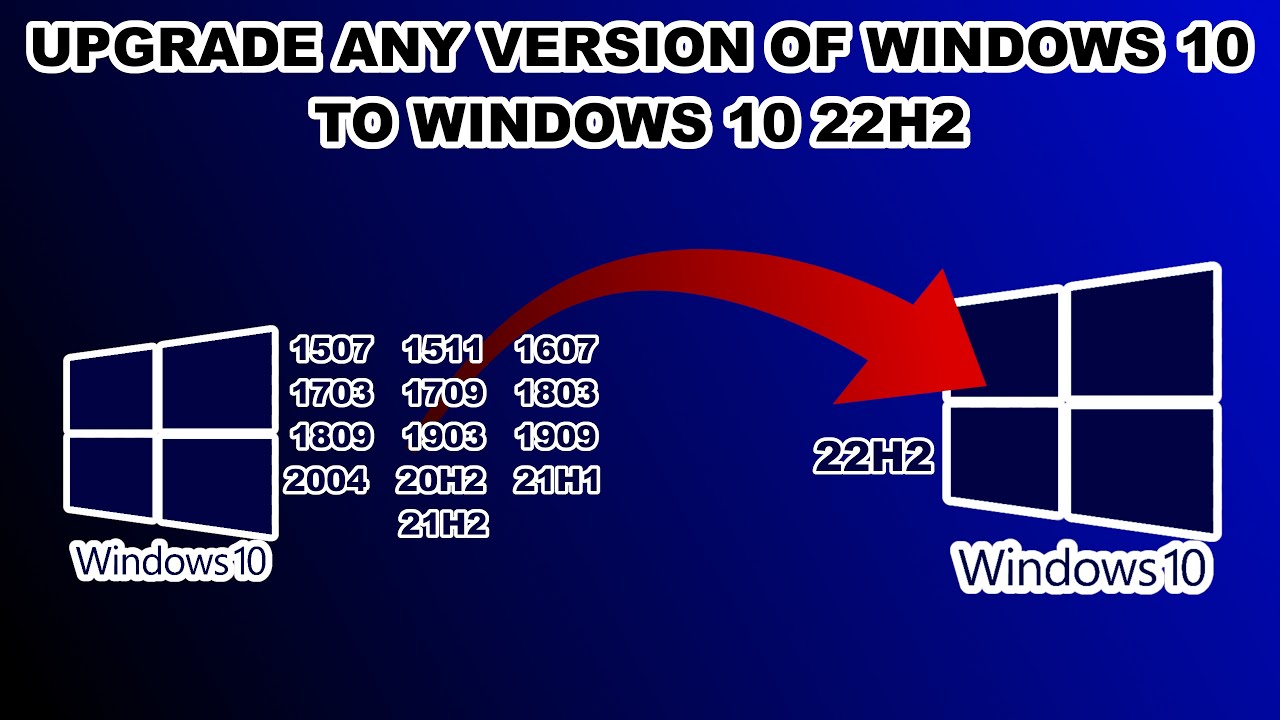
Si buscaste "Windows 10 22H1", lo más probable es que creas que te falta una actualización de 2022. No existe: Microsoft no publicó ninguna 22H1, así que tu PC no se ha saltado nada. Lo que sí existe es la 22H2 (publicada el 18/10/2022), que Windows 10 recibió como una actualización menor hasta llegar al fin de soporte el 14/10/2025. Este artículo aplica a Windows 10 Home y Pro en sus versiones 21H1, 21H2 y 22H2.
Windows 10 22H1: qué era y por qué no se publicó
Windows 10 nombra sus actualizaciones de funciones con el año y la mitad del año (H1 = primer semestre, H2 = segundo). Siguiendo esa lógica, "22H1" sería la actualización del primer semestre de 2022, pero Microsoft nunca la lanzó. La última actualización de funciones para Windows 10 fue la 21H2 (publicada el 16/11/2021); después solo llegó la 22H2 (18/10/2022), ya como paquete de mantenimiento, no como versión nueva. Si tu PC está en 22H2 hoy, está al día respecto a lo que Microsoft quiso ofrecerle a Windows 10.
Windows 10 22H1 frente a 22H2: en qué se diferencian
| Lo que ves o preguntas | 22H1 | 22H2 |
|---|---|---|
| ¿Existe como actualización de funciones? | No, Microsoft no la publicó | Sí, publicada el 18/10/2022 |
| ¿Qué versión es la última de Windows 10? | No existe esa versión | 22H2, la última con soporte general |
| ¿Cuándo llegó al fin de soporte? | Nunca llegó a existir | 14/10/2025 |
| ¿Qué cubre el programa ESU? | No aplica | Actualizaciones de seguridad hasta el 13/10/2026 para particulares |
Comprueba qué Windows 10 tienes ahora
Lo primero es saber qué tienes delante. La forma más rápida es winver: pulsa Win+R, escribe winver y pulsa Intro. En la ventana que se abre lee la línea "Versión 22H2" y la "Compilación del SO". Si no ves "22H2", tu PC sigue en 21H1 o 21H2 y puedes actualizar a 22H2. La otra ruta es:
Ahí aparecen las especificaciones de Windows, incluida la versión. Si la actualización nunca se instaló por una descarga interrumpida, aquí también lo verás reflejado.
Si tu PC no muestra 22H2: fuerza la actualización desde Windows Update
Si tu Windows 10 es 21H1 o 21H2 y quieres llegar a 22H2, la actualización está disponible de forma gratuita. Antes de empezar, haz copia de seguridad de tus archivos importantes (un disco externo o una nube) y crea un punto de restauración desde "Protección del sistema" en el Panel de control. Microsoft repartió 22H2 como paquete de habilitación, así que en la mayoría de equipos bastará con dejar que Windows Update la ofrezca.
Desde Windows Update en Windows 10
- Pulsa Buscar actualizaciones.
- Si Windows 10 22H2 aparece listada, pulsa Descargar e instalar ahora.
- Deja que descargue, reinicia cuando te lo pida y no apagues el PC durante la instalación.
Con el Asistente de instalación de Microsoft
- Entra en la página de soporte de Microsoft para Windows 10 y descarga el Asistente de instalación.
- Ejecuta el archivo descargado y acepta los términos.
- Elige Conservar archivos y aplicaciones para no perder nada.
- Pulsa Instalar y deja que reinicie el equipo.
winver. Si la línea dice "Versión 22H2", la actualización se completó.Windows 10 22H2 sin soporte: qué pasa y qué opciones tienes
El 14/10/2025 Windows 10 Home, Pro, Enterprise y Education llegaron al fin de soporte. Eso significa que ya no hay parches de seguridad nuevos ni actualizaciones de calidad, salvo para quien esté dentro del programa ESU. Las dos salidas razonables son actualizar a Windows 11 (gratis, si el PC lo soporta) o quedarse en Windows 10 con ESU mientras se decide el siguiente paso.
Pasar a Windows 11 gratis desde Windows 10
- Abre PC Health Check (búscalo en el menú Inicio) y comprueba si tu equipo pasa los requisitos (TPM 2.0, 4 GB de RAM, 64 GB de almacenamiento, CPU compatible).
- Si pasa, ve a la página de soporte de Microsoft para Windows 11 y descarga la Herramienta de instalación.
- Ábrela, acepta y elige Conservar archivos y aplicaciones.
- Pulsa Instalar y espera al reinicio.
Apuntarse a las Actualizaciones de Seguridad Extendidas (ESU)
- Busca la sección ESU (aparecerá si tu PC está en 22H2 y aún estás dentro del plazo).
- Pulsa Suscribirse y sigue el asistente: te pedirá iniciar sesión con tu cuenta Microsoft y, si no la tienes con una licencia digital, completar la inscripción.
- Confirma y deja que Windows Update descargue la nueva clave ESU. Para particulares, el programa termina el 13/10/2026.
Errores típicos al pasar de 21H2 a 22H2 y cómo resolverlos
Al actualizar de 21H2 a 22H2 lo más habitual es que todo vaya solo. Cuando falla, suelen salir dos códigos concretos. Uno significa "acceso denegado" (0x80070005 = error Win32 5) y casi siempre se arregla reiniciando los servicios de Windows Update. El otro ("no se encuentra la actualización", 0x80070002 = error Win32 2) apunta a archivos dañados que se reparan con las herramientas del sistema.
0x80070005 en Windows Update: servicios y SoftwareDistribution
Detén los servicios de actualización, vacía la carpeta de descargas y vuelve a levantarlos para que Windows Update empiece de cero. Abre Símbolo del sistema como administrador (busca "cmd" en Inicio, clic derecho > Ejecutar como administrador) y ejecuta, por orden:
net stop wuauserv
net stop cryptsvc
net stop bits
ren C:\Windows\SoftwareDistribution SoftwareDistribution.old
net start bits
net start cryptsvc
net start wuauserv
Después vuelve a Buscar actualizaciones en Configuración.
0x80070002 o "no se encuentra la actualización": repara el sistema
Estos códigos suelen aparecer cuando faltan archivos del sistema o la imagen de Windows está dañada. Abre Símbolo del sistema como administrador y ejecuta:
sfc /scannow
DISM /Online /Cleanup-Image /RestoreHealth
Deja que cada comando termine (puede llevar minutos). Cuando acaben, reinicia y vuelve a buscar la actualización en Windows Update.
sfc dice "La protección de recursos de Windows no encontró ninguna infracción de integridad" y DISM termina sin errores, repite Windows Update.La actualización nunca aparece: usa el catálogo de Microsoft Update
- Abre el Catálogo de Microsoft Update desde Win+R con la dirección
wucatalogo desde la web oficial. - Busca Windows 10 22H2 y localiza el Windows 10 22H2 Update que coincida con tu arquitectura (x86 o x64) y tu KB.
- Descárgalo, ejecútalo en local y sigue los pasos del asistente.
- Reinicia al terminar.
winver debería verse "Versión 22H2" con la compilación 19045.Si no puedes ni actualizar ni pasar a Windows 11: últimos recursos
Si tu PC no admite Windows 11 y la actualización a 22H2 se resiste, te quedan dos opciones drásticas: reinstalar Windows 10 desde una imagen oficial sacada del soporte de Microsoft, o desconectar el equipo de Internet hasta decidir qué hacer. Ninguna de las dos es cómoda, pero son las que mejor dejan el PC mientras Windows 10 sigue sin soporte.
Reinstalar Windows 10 22H2 desde una imagen oficial
- Descarga la Herramienta de creación de medios desde la web oficial de soporte de Microsoft.
- Graba un USB booteable eligiendo la opción Crear medios para otro PC, con Windows 10 22H2.
- Arranca el PC desde el USB (ajusta el orden de arranque en la BIOS/UEFI) y elige Conservar nada con copia previa.
- Completa la instalación y deja que Windows Update descargue los últimos parches (si aún estás dentro de ESU).
Sacar el PC de Internet hasta decidir qué hacer
- Desconecta el wifi desde el icono de red o apaga el router.
- Si usas cable, retira el Ethernet del PC.
- No navegues con la cuenta de usuario habitual; crea un usuario local sin privilegios para el día a día.
Lo que ya has descartado sobre Windows 10 22H1 y 22H2
- Windows 10 22H1 nunca existió como actualización de funciones: la última fue 21H2.
- 22H2 sí existe (18/10/2022) y trae la compilación 19045.x.
- Tu PC debe estar en 22H2 para recibir ESU tras el 14/10/2025.
- Si tu PC no admite Windows 11, ESU te da margen hasta el 13/10/2026.
- El siguiente paso razonable es comprobar requisitos para Windows 11 o suscribirse a ESU hoy mismo.
Este artículo se ha comprobado con la información disponible en octubre de 2026.
Dudas sobre Windows 10 22H2 y el fin de soporte
1. ¿Hay alguna actualización de Windows 10 en septiembre de 2026?
Sí, septiembre de 2026 fue un mes habitual de parches mensuales para Windows 10. Microsoft publicó las actualizaciones acumulativas del Patch Tuesday para sus versiones compatibles (22H2 principalmente), junto con actualizaciones para .NET y el entorno de recuperación. Para saber cuál te toca, abre Configuración > Windows Update y pulsa "Buscar actualizaciones".
2. ¿Qué incluye la actualización KB5126256 de Windows 10?
KB5126256 es una actualización acumulativa publicada en 2026 para Windows 10, con correcciones de seguridad y mejoras de estabilidad. No es un paquete enorme: los KB cumulativos modernos solo traen los cambios desde el último Patch Tuesday, no todo el historial. Para ver los detalles oficiales, busca el número exacto en el catálogo de Microsoft Update.
3. ¿Para qué sirve la actualización cumulativa KB5122878 de septiembre de 2026 para Windows 10 21H2 x64?
KB5122878 es la actualización cumulativa mensual de septiembre de 2026 para Windows 10 21H2 en sistemas x64. Sustituye a la anterior y se instala acumulando todas las correcciones previas, por lo que basta con aplicarla una vez. Se descarga desde Windows Update o, si te falla, desde el catálogo de Microsoft Update.
4. ¿Cómo instalo la actualización KB5122878 de Windows 10?
Lo normal es que llegue sola por Windows Update: Configuración > Windows Update > "Buscar actualizaciones" y reiniciar cuando la pida. Si no aparece o da error, entra al catálogo de Microsoft Update, busca el KB5122878 exacto para tu versión (22H2 o 21H2) y tu arquitectura (x64 o x86), descárgalo y haz doble clic sobre el archivo MSU.
5. ¿Qué problemas causa la actualización KB5126256 de Windows 10?
Como cualquier parche mensual, KB5126256 puede provocar fallos al instalar (0x800f0922, 0x80073701), pantallazos azules puntuales o, en algunos equipos, problemas con impresoras, audio o tarjetas gráficas. Si tu PC queda inestable tras instalarla, puedes desinstalarla en Configuración > Windows Update > Historial de actualizaciones > Desinstalar actualizaciones.
6. ¿Qué es la actualización KB5127070 del entorno de recuperación de Windows de septiembre de 2026?
KB5127070 es la actualización de septiembre de 2026 para el Entorno de Recuperación de Windows (WinRE), el mini-Windows que se carga cuando el equipo no arranca. Sirve para mantener al día ese entorno con los parches y controladores más recientes, y se aplica automáticamente junto con la actualización cumulativa del mes, sin que tengas que hacer nada extra.
Fuentes
- MicrosoftWindows 10 22H1 Update – Microsoft Q&Aconsultado el 17/10/2026