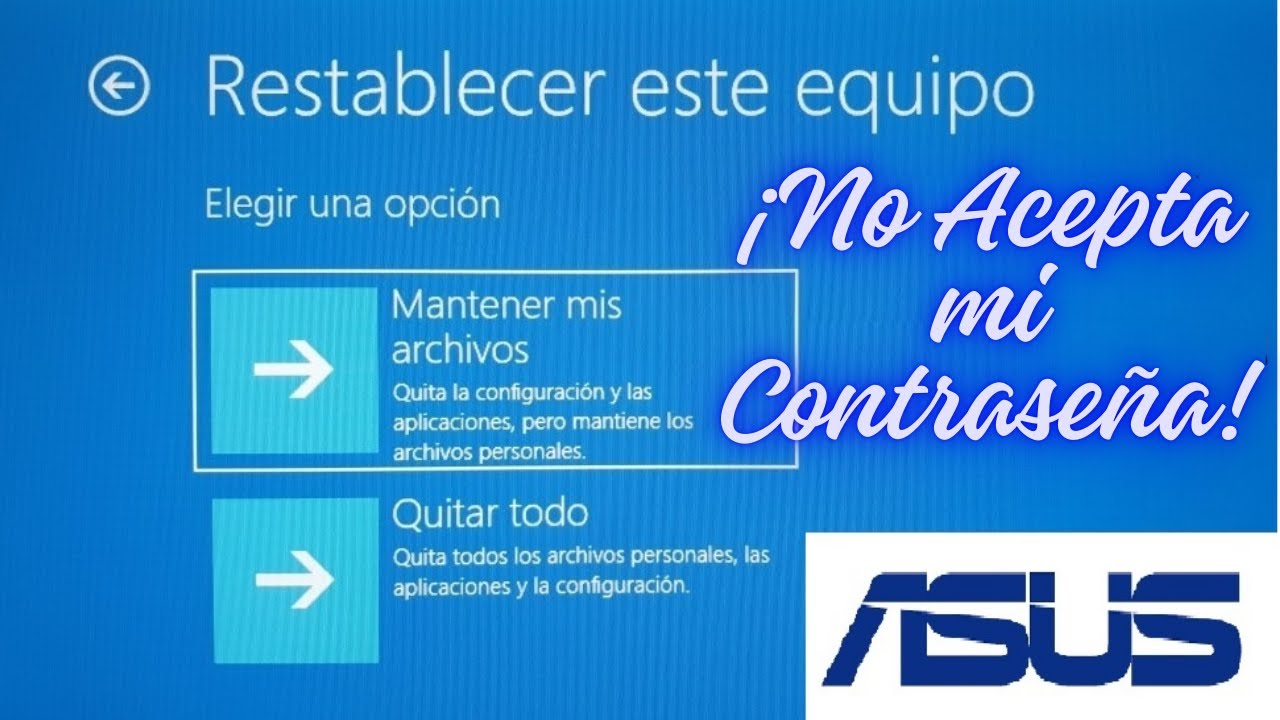
Si tu ASUS va lento, da errores al arrancar o simplemente quieres dejarlo como recién comprado, hay tres caminos: pulsar F9 al encender, usar Restablecer este PC desde Configuración, o reinstalar Windows con un USB. Esta guía explica los tres y te dice cómo saber cuál te conviene antes de borrar nada. Sirve para Windows 11 y Windows 10; en Windows 10, recuerda que la versión 22H2 dejó de tener soporte el 14/10/2025 y solo recibe parches de seguridad con ESU (programa de actualizaciones extendidas) hasta el 13/10/2026.
Qué es la restauración de fábrica de ASUS y por qué se hace desde la BIOS
Restaurar de fábrica un ASUS es devolver el portátil al estado que tenía al salir de la caja: Windows como venía de origen, los drivers y las apps que ASUS instaló en fábrica, y la configuración por defecto. No es tocar la BIOS (la BIOS es la capa que configura el hardware antes de que arranque Windows, y desde ella no se "restablece" nada del sistema). Lo que mucha gente llama "restaurar desde la BIOS" en realidad es entrar al menú de recuperación de ASUS pulsando F9 durante el arranque, antes de que cargue Windows. ASUS Recovery es un programa guardado en una partición oculta del disco que se encarga del proceso.
Esta guía cubre los tres caminos: F9 al arrancar, Restablecer este PC desde Configuración cuando Windows entra, y la reinstalación limpia con USB cuando ni F9 ni Windows responden. Antes de empezar, conviene hacer copia de seguridad de lo importante: fotos, documentos, correos descargados, partidas guardadas y claves de programas. Todo lo del disco se borra.
Lo que necesitas saber antes de restablecer el ASUS de fábrica
| Lo que ves | Causa más probable | Dónde se arregla |
|---|---|---|
| El portátil no pasa de la pantalla con el logo de ASUS o se reinicia solo | Windows está dañado y conviene usar F9 al arrancar | Restablecer el ASUS desde el menú de recuperación F9 al arrancar |
| Windows arranca pero va muy lento, con errores o lleno de bloatware (apps preinstaladas que no usas) | El sistema está usable; basta con Restablecer este PC desde Configuración |
Restablecer el ASUS desde Configuración de Windows cuando sí arranca |
| Al pulsar F9 no aparece nada o ASUS Recovery no existe | La partición de recuperación se borró o nunca estuvo; hay que reinstalar | Cuando no hay partición ASUS o F9 no aparece: instalación limpia con USB |
| Subiste a Windows 11 y quieres volver a Windows 10 | Pasaron más de 10 días y la opción interna ya no está disponible | Si nada funciona: vuelve a Windows 10 desde Windows 11 pasados los 10 días |
Comprueba que tu ASUS tiene la partición de recuperación ASUS
Sin la partición oculta que ASUS deja en fábrica, pulsar F9 no lleva a ningún sitio. Antes de liarte, mira si esa partición sigue ahí.
Mira la partición Recovery en Administración de discos
La herramienta muestra todas las particiones del disco, incluida la oculta de recuperación.
- Pulsa Win+R, escribe
diskmgmt.mscy pulsa Enter. - Busca en la parte inferior una partición pequeña (suele ocupar entre 1 GB y 20 GB) sin letra de unidad y con el estado Sistema o Recovery.
Si esa partición está, F9 funcionará en el arranque. Si no aparece o aparece como Sin asignar, esa vía no te vale y tendrás que tirar de USB.
Confirma que el menú ASUS sale con F9 al arrancar
Para salir de dudas antes de borrar nada:
- Apaga el equipo por completo (no solo suspender ni cerrar la tapa).
- Enciéndelo y pulsa F9 repetidamente hasta que aparezca un menú azul o gris con el logo de ASUS.
- Si ves algo tipo ASUS Preload o ASUS Recovery, la partición está y puedes seguir esta guía.
- Si no sale nada y Windows arranca normal, o si directamente no hay menú, ve a la parte de instalación con USB.
Restablecer el ASUS desde el menú de recuperación F9 al arrancar
Cuando Windows no arranca, se reinicia en bucle o muestra la pantalla azul, este es el camino directo. ASUS Recovery reinstala Windows con la imagen que el fabricante dejó en la partición oculta.
Entra al menú ASUS con F9 y elige Restore factory settings
- Apaga el portátil por completo.
- Enciéndelo y pulsa F9 varias veces hasta que entre el menú de recuperación ASUS.
- Selecciona Restore factory settings con las flechas y pulsa Enter.
- Confirma cuando te pregunte y espera: el proceso puede tardar entre 30 minutos y un par de horas, según el disco y el modelo.
- Cuando termine, el equipo se reinicia y llega a la pantalla inicial de ASUS para configurar idioma, región y cuenta.
Opciones que verás durante el restablecimiento (qué dejar y qué borrar)
- Fully clean / Remove everything: borra todo y deja el disco como recién salido de fábrica. Es la opción más segura si vas a vender o regalar el equipo.
- Keep user files: conserva la carpeta de usuario y poco más; reinstala Windows y los drivers. Útil si solo quieres reparar sin perder tus documentos.
- Change Settings: permite ajustar opciones avanzadas, como borrar solo la unidad de Windows o todas las conectadas. Solo lo tocarás en casos raros.
Restablecer el ASUS desde Configuración de Windows cuando sí arranca
Si Windows entra y solo quieres limpiar el sistema, este camino es el más cómodo. No necesitas USB ni reiniciar nada: lo hace Windows desde Configuración, descargando los archivos de instalación desde internet o usando los que ya tiene en disco.
Windows 11: Sistema > Recuperación > Restablecer este PC
- Pulsa Win+I para abrir Configuración.
- Ve a Sistema > Recuperación.
- En Opciones de recuperación, junto a Restablecer este PC, haz clic en Get started.
- Elige Keep my files (conserva tus archivos) o Remove everything (borra todo).
- Elige Cloud download (descarga Windows de los servidores de Microsoft) o Local download (usa los archivos ya presentes en el equipo).
- Confirma con Next y sigue las pantallas hasta que reinicie.
Windows 10: Actualización y seguridad > Recuperación
- Pulsa Win+I.
- Ve a Actualización y seguridad > Recuperación.
- En Restablecer este PC, pulsa Get started.
- Elige entre Keep my files y Remove everything.
- Elige Cloud download o Local download y confirma con Next.
Cuando no hay partición ASUS o F9 no aparece: instalación limpia con USB
Si ASUS Recovery no existe, se borró con una herramienta de particiones, o F9 nunca muestra menú, queda la opción drástica: instalar Windows desde cero con un USB. Pierde las apps y drivers que ASUS puso en fábrica, pero deja el sistema impecable.
Crea el USB de instalación de Windows desde la web de Microsoft
- Desde otro equipo, entra en
https://www.microsoft.com/es-es/software-download/windows11(o la página de Windows 10 si vas a instalar esa versión). - Descarga la Media Creation Tool (herramienta oficial para preparar Windows en una llave USB) y ejecútala.
- Acepta los términos, elige Crear medio de instalación para otro equipo y sigue las pantallas hasta Seleccionar medio.
- Elige Unidad flash USB, marca la unidad (mínimo 8 GB, se borra entera) y pulsa Siguiente.
- Espera a que descargue y grabe el USB.
Arranca el ASUS desde el USB y reinstala Windows
- Apaga el ASUS y conecta el USB.
- Enciende y pulsa F2 para entrar a la BIOS/UEFI (en algunos modelos la tecla es Supr; ASUS lo indica en la primera pantalla).
- Ve a la pestaña Boot (Arranque) y cambia el Boot Option #1 para que sea la unidad USB.
- Pulsa Save & Exit (Guardar y salir) o F10 y confirma.
- El portátil arrancará desde el USB y mostrará el instalador de Windows. Elige idioma, pulsa Instalar ahora y, cuando te lo pregunte, No tengo clave de producto (Windows se activa luego con la licencia digital ligada a la placa base o introduces la clave que tengas).
- Borra las particiones del disco antiguo desde la pantalla del instalador y selecciona el espacio sin asignar como destino.
Si nada funciona: vuelve a Windows 10 desde Windows 11 pasados los 10 días
Windows guarda una copia de la versión anterior en una carpeta oculta durante 10 días tras subir de Windows 10 a Windows 11. Pasado ese plazo, esa carpeta se borra y ya no se puede volver con un botón de Configuración.
Comprueba si aún te deja volver a Windows 10
- Pulsa Win+I.
- Ve a Sistema > Recuperación y busca Opciones de recuperación.
- Si aparece Volver a la versión anterior, aún puedes hacerlo desde Configuración, sin USB.
- Si no aparece esa opción, han pasado los 10 días: la única salida es reinstalar Windows 10 con USB (mismo proceso que en la sección anterior, usando la ISO de Windows 10 de la web de Microsoft) y luego descargar los drivers desde el centro de descargas de ASUS.
Lo que ya has descartado y dónde conseguir soporte oficial de ASUS
- Si el portátil sigue el camino de F9 cuando arranca, esa es la opción recomendada: instala Windows desde la imagen de fábrica y conserva los drivers de ASUS.
- Si Windows entra y solo quieres limpiar, Restablecer este PC desde
Configuraciónes suficiente y más rápido. - Si ni F9 ni Windows funcionan, toca reinstalar desde USB y descargar los drivers desde la página oficial de ASUS: https://www.asus.com/es/support/download-center/.
- Si la idea era volver a Windows 11/10 pasados los 10 días, solo queda reinstalar con USB limpio.
Datos comprobados en octubre de 2026.
Dudas sobre la restauración de fábrica de un ASUS
1. Restaurar un ASUS con Windows 11 a su estado de fábrica
Sí se puede desde la BIOS entrando en MyASUS en Windows, o usando F9 en el arranque si el equipo trae la partición de recuperación; si no aparece, lo más fiable es descargar la imagen de fábrica desde la web de soporte de ASUS con el número de serie y reinstalar desde USB.
2. Cómo formatear un ASUS con Windows 10 paso a paso
Ve a Inicio > Configuración > Actualización y seguridad > Recuperación y pulsa "Restablecer este PC" eligiendo "Quitar todo"; si Windows no arranca, entra en el entorno de recuperación con F9 al encender y usa la opción de restablecer, o reinstala desde USB booteable.
3. Cómo formatear un ASUS VivoBook Go 14 o 15
Reinicia y pulsa F9 al encender para abrir la recuperación de ASUS; si el modelo no la trae, entra en Configuración > Recuperación > Restablecer este PC y elige "Quitar todo" o, como último recurso, descarga la imagen de fábrica desde asus.com con el número de serie.
4. Cómo formatear un ASUS desde un USB de instalación
Descarga la herramienta de creación de medios de Microsoft, crea el USB booteable y arranca el equipo pulsando F2 o ESC para entrar a la BIOS; cambia el orden de arranque para que el USB sea el primero, guarda con F10 y sigue el asistente de instalación de Windows.
5. Cómo restaurar una laptop ASUS a los valores de fábrica
Enciende el portátil y pulsa F9 varias veces antes de que salga el logo de ASUS para entrar al menú de recuperación; elige "Restablecer a valores de fábrica" o "Recover Windows" y deja que el asistente borre la partición del sistema y vuelva a dejarlo como venía de fábrica.
6. Cómo restablecer un ASUS VivoBook a estado de fábrica
Si Windows arranca, ve a Configuración > Sistema > Recuperación y pulsa "Restablecer este PC" con la opción "Quitar todo"; si no arranca, enciende pulsando F9 para abrir la partición de recuperación de ASUS y sigue el asistente hasta dejarlo como de fábrica.
7. Cómo resetear una laptop ASUS solo con el teclado
Enciende el equipo y pulsa F9 repetidamente antes de que aparezca el logo para abrir la herramienta de recuperación; dentro del menú usa las flechas y Enter para elegir "Reset to Factory Defaults" o el equivalente en español, sin necesidad de ratón.
Fuentes
- Microsofthow do i reset a asus laptop to factory settings? – Microsoft Learnconsultado el 17/10/2026
- Asus[Windows 11/10] Cómo restablecer el equipo y conservar mis …consultado el 17/10/2026