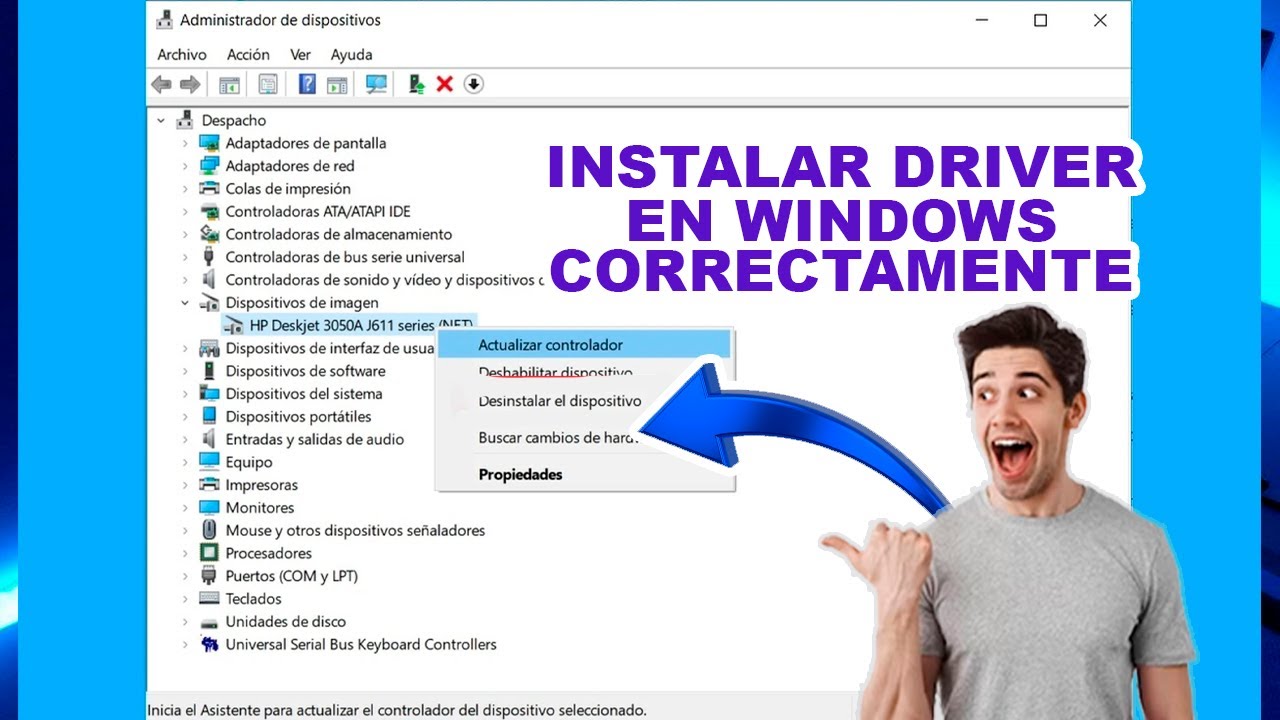
Un driver es el software que hace que Windows 11 entienda un ratón, una tarjeta gráfica, una impresora o el wifi. Cuando el driver falla, el dispositivo deja de funcionar, sale con un triángulo amarillo en el Administrador de dispositivos o Windows no lo detecta. Este artículo explica cómo identificar qué driver es, cómo instalarlo desde Windows Update o la web del fabricante y cómo arreglar los errores más habituales (Código 43, triángulo amarillo, driver bloqueado por la firma). Lo que aquí vale para Windows 11 también sirve, con matices, para Windows 10; este sistema dejó de recibir soporte el 14 de octubre de 2025, por lo que conviene pasarse a Windows 11 cuando sea posible.
Qué es un driver y cómo lo gestiona Windows 11
Un driver (o controlador) es el pequeño programa que traduce lo que hace el hardware a algo que Windows entiende, y al revés: sin él, el dispositivo está conectado pero no responde. Windows 11 instala los drivers recomendados en segundo plano a través de Windows Update, así que la mayoría de las veces no tienes que hacer nada. Los drivers opcionales (los del fabricante del PC o de la tarjeta gráfica, por ejemplo) no se instalan solos: hay que entrar en Configuración > Windows Update > Opciones avanzadas y marcarlos en "Actualizaciones opcionales". Reinicia siempre al terminar, aunque ninguna actualización lo pida.
Por qué un driver falla en Windows 11: lo que puede estar pasando
| Lo que ves en tu PC | Causa más probable | Dónde se arregla |
|---|---|---|
| El dispositivo "no se reconoce" o no aparece | Falta el driver (nuevo o reinstalado) | "Windows Update no encuentra el driver: búscalo a mano" |
| Triángulo amarillo ⚠ en el Administrador de dispositivos | Driver dañado, incorrecto o en mal estado | "El dispositivo sale con triángulo amarillo o Código 43: reinstala el driver" |
| Código 43 en las propiedades del dispositivo | El driver se detuvo (a menudo el de la GPU) | "El dispositivo sale con triángulo amarillo o Código 43: reinstala el driver" |
| Rendimiento bajo, cuelgues o pantallazos | Driver obsoleto o genérico de Microsoft | "El driver está al día pero el periférico falla: vuelve a Windows Update" |
| Periférico nuevo que no instala | Driver sin firmar o no disponible en Windows Update | "El driver está bloqueado por la directiva o por la firma digital" |
Comprueba qué driver está fallando antes de tocar nada
Antes de reinstalar nada, hay que saber qué driver es y por qué falla. El Administrador de dispositivos te dice cuál es el dispositivo y si tiene un código de error; el Visor de eventos te dice si el servicio que lo levanta cayó. Con esos dos datos eliges la parte del artículo que te toca.
El Administrador de dispositivos y los códigos de error
- Pulsa Win+X y elige Administrador de dispositivos.
- Busca el dispositivo que falla: aparece con un triángulo amarillo ⚠.
- Haz clic derecho sobre él y elige Propiedades; en la pestaña General, mira Estado del dispositivo. Verás un mensaje como "Windows no puede cargar los controladores necesarios para este dispositivo" con un Código (31, 32, 37, 43 o 52).
- Si ves Código 43, el driver cargado se cerró de repente (es típico de la tarjeta gráfica). Si ves Código 28, falta el driver. Si ves Código 52, el driver no tiene firma digital válida.
El Visor de eventos: los IDs del sistema
- Pulsa Win+R, escribe
eventvwr.mscy pulsa Enter. - En el panel izquierdo abre Registros de Windows y luego Sistema.
- Ordena por Fecha y hora y busca los eventos con origen "Service Control Manager" y estos IDs: 7000, 7011, 7023 y 7026. Un evento con nivel "Error" confirma que el servicio del driver no arrancó.
- Haz doble clic para ver el nombre del servicio (por ejemplo
WiaRpc) y del driver al que pertenece.
Windows Update no encuentra el driver: búscalo a mano
Esto le pasa al que conecta un dispositivo nuevo (una capturadora, una impresora Wi-Fi) y Windows Update no lo reconoce. El catálogo de Microsoft no trae todos los drivers del mercado, así que hay que ir a la web del fabricante del dispositivo.
Descarga el driver desde la web del fabricante
- Averigua el modelo exacto del dispositivo (suele estar en una pegatina o en la caja; en
Propiedades > Detalles > Id. de hardwaredel Administrador de dispositivos también sale). - Comprueba tu versión de Windows 11 con Win+R >
winver> Aceptar: anota la "Versión" (por ejemplo 26H2) y el tipo de sistema (x64). - Entra en la web oficial del fabricante (HP, Lenovo, Dell, ASUS, Realtek, NVIDIA, AMD, Intel…) y busca Soporte o Descargas para ese modelo.
- Descarga el driver que coincida con tu Windows 11 y guarda el archivo.
Instálalo y reinicia aunque no lo pida
- Haz clic derecho sobre el archivo descargado y elige Ejecutar como administrador; sigue los pasos del instalador.
- Si el archivo es un
.zip, descomprímelo antes; la instalación puede no tener doble clic. - Si no trae instalador (solo una carpeta con archivos), vuelve al Administrador de dispositivos, clic derecho en el dispositivo con triángulo amarillo > Actualizar controlador > Buscar software de controlador en el equipo y apunta a la carpeta.
- Cuando termine, reinicia el equipo.
El dispositivo sale con triángulo amarillo o Código 43: reinstala el driver
El driver cargado en memoria está dañado o es el equivocado (a veces pasa tras una actualización de Windows). Lo que arregla esto es desinstalarlo por completo y dejar que Windows lo vuelva a cargar limpio.
Desinstala el dispositivo y deja que Windows lo reinstale
- Abre el Administrador de dispositivos (Win+X > Administrador de dispositivos).
- Clic derecho sobre el dispositivo con el triángulo amarillo > Desinstalar dispositivo.
- Marca la casilla Eliminar el software de controlador para este dispositivo y pulsa Desinstalar.
- Reinicia el equipo: Windows detectará el hardware e instalará un driver nuevo al arrancar.
Vuelve a la versión anterior si el problema vino de una actualización
- En el Administrador de dispositivos, clic derecho sobre el dispositivo > Propiedades.
- Abre la pestaña Controlador y, si Revertir controlador no está gris, púlsalo.
- Indica el motivo (la opción que se acerque) y acepta.
- Reinicia.
El driver está al día pero el periférico falla: vuelve a Windows Update
A veces Windows carga un driver genérico de Microsoft que tapa al del fabricante y el periférico va justo o sin todas sus funciones. La solución está en las actualizaciones opcionales, no en Actualizaciones normales.
Revisa Actualizaciones opcionales en Windows 11
- Pulsa Win+I, ve a Windows Update y abre Opciones avanzadas.
- Baja hasta Actualizaciones opcionales y pulsa Actualizaciones de controladores. Si la sección no aparece, es que no hay drivers opcionales pendientes.
- Marca solo los drivers que te interesen (los del fabricante del dispositivo que falla) y pulsa Descargar e instalar.
- Reinicia aunque no lo pida.
Confirma que "Recibir actualizaciones de otros productos de Microsoft" está activo
- Pulsa Win+I > Windows Update > Opciones avanzadas.
- Asegúrate de que Recibir actualizaciones para otros productos de Microsoft está Activado.
- Vuelve a Windows Update y pulsa Buscar actualizaciones; después repite el H3 anterior para abrir Actualizaciones opcionales.
El driver está bloqueado por la directiva o por la firma digital
Windows 11 rechaza los drivers sin firma digital válida (Código 28 o Código 52). Esto es un mecanismo de seguridad, pero a veces bloquea un driver legítimo antiguo. La salida es permitir su instalación solo para esta vez o desactivar la aplicación forzada de firma por directiva.
Quita el bloqueo de firma solo para esta instalación
- Pulsa Win+I > Sistema > Recuperación.
- En Inicio avanzado, pulsa Reiniciar ahora.
- El equipo se reinicia en un menú azul: elige Solucionar problemas > Configuración de inicio > Reiniciar.
- Cuando vuelva a salir la lista, pulsa la tecla 7 (corresponde a "Deshabilitar el uso obligatorio de controladores firmados").
- Inicia sesión; Windows cargará los drivers sin comprobar la firma. Esta opción dura hasta el próximo reinicio.
Desactiva la aplicación forzada de firma por directiva
- Abre Terminal como administrador: clic derecho en Inicio > Terminal (Administrador) en Windows 11.
- Escribe y pulsa Enter:
bcdedit /set nointegritychecks on- Reinicia. Si en algún momento quieres volver al modo seguro, ejecuta el mismo comando cambiando
onporoff.
off después.bcdedit lista nointegritychecks con el valor Yes. Tras revertir, el valor vuelve a No.Si nada funciona: repara Windows sin perder drivers
Cuando fallan varios drivers a la vez o Windows no carga los servicios al arrancar, el problema está en los archivos del sistema, no en un driver suelto. Hay que reparar Windows desde dentro antes de formatear.
SFC y DISM para reparar archivos del sistema
- Abre Terminal como administrador (clic derecho en Inicio > Terminal (Administrator)).
- Escribe y pulsa Enter; tarda varios minutos:
sfc /scannow- Si SFC dice "Protección de recursos de Windows encontró archivos dañados…", ejecuta después:
DISM /Online /Cleanup-Image /RestoreHealth- Reinicia al terminar.
Restaurar sistema a un punto anterior al fallo
- Pulsa Win+R, escribe
rstruiy pulsa Enter. - Elige Elegir un punto de restauración > Siguiente y selecciona un punto anterior al problema (marcado como "Instalación", "Windows Update" o similar).
- Confirma y deja que el equipo se reinicie.
Reinstalación in situ de Windows 11
- Entra en la página oficial de Microsoft para descargar Windows 11 y elige la Herramienta de creación de medios.
- Ejecútala como administrador y elige Actualizar este equipo ahora.
- Acepta la licencia, marca Conservar archivos personales y aplicaciones y sigue hasta el final; el equipo se reinicia varias veces.
Lo que conviene dejar claro sobre los drivers en Windows 11
- Instala drivers solo desde Windows Update o la web oficial del fabricante del PC o del hardware.
- Windows 10 dejó de tener soporte el 14 de octubre de 2025: conviene pasarse a Windows 11 para seguir recibiendo drivers y actualizaciones de seguridad.
- Si Windows Update no encuentra el driver, la web del fabricante es la fuente; nunca uses páginas de drivers de terceros.
Tu siguiente paso: abre el Administrador de dispositivos (Win+X), identifica el dispositivo con triángulo amarillo y vuelve a la parte del artículo que coincida con tu caso.
Dudas sobre los drivers en Windows 11
1. Drivers para Windows 11 64 bits
Windows 11 solo se distribuye en versión de 64 bits, así que todo driver compatible con el sistema está hecho para esa arquitectura. Lo más fiable es instalar los controladores desde el Administrador de dispositivos (clic derecho en Inicio) usando la opción “Buscar驱动程序更新” con Windows Update, o descargarlos directamente del sitio oficial del fabricante de tu PC o del componente (HP, Lenovo, Dell, Realtek, Intel, AMD, NVIDIA).
2. Dónde descargar drivers para Windows 11
Los controladores se descargan desde Windows Update (Configuración → Windows Update → Opciones avanzadas → “Recibir actualizaciones de otros productos de Microsoft”) o desde la página de soporte del fabricante del equipo o del componente, introduciendo el modelo exacto. Evita páginas de terceros que ofrecen paquetes genéricos o DLL sueltas, porque suelen venir con adware o versiones desactualizadas.
3. Qué es Driver Booster y sirve para Windows 11
Driver Booster es un programa de IObit que analiza el equipo y descarga drivers desde sus propios servidores, una práctica que Microsoft desaconseja y que puede instalar versiones Beta o incorrectas. En su lugar, conviene usar solo Windows Update y los sitios oficiales de cada fabricante; si decides probarlo, haz antes un punto de restauración por si algo deja de funcionar.
4. Actualizar controladores desde la línea de comandos en Windows 11
Abre Terminal (o Símbolo del sistema) como administrador con Win+X y ejecuta el comando pnputil /scan-devices, que fuerza a Windows a reescanea e instalar los drivers pendientes desde Windows Update. Tras unos minutos, reinicia el equipo para que se apliquen los cambios.
5. Cómo descargar Windows 11
Descarga Windows 11 desde la página oficial microsoft.com/software-download/windows/11 con la “Asistente de instalación” si quieres actualizar y conservar archivos, o con la “Herramienta de creación de medios” para crear un USB o un DVD de instalación. El asistente comprueba primero la compatibilidad (TPM 2.0, 4 GB de RAM, 64 GB de disco) antes de continuar.
Fuentes
- MicrosoftActualizar controladores a través de Administrador de dispositivos …consultado el 17/10/2026
- MicrosoftDrivers – Microsoft Download Centerconsultado el 17/10/2026