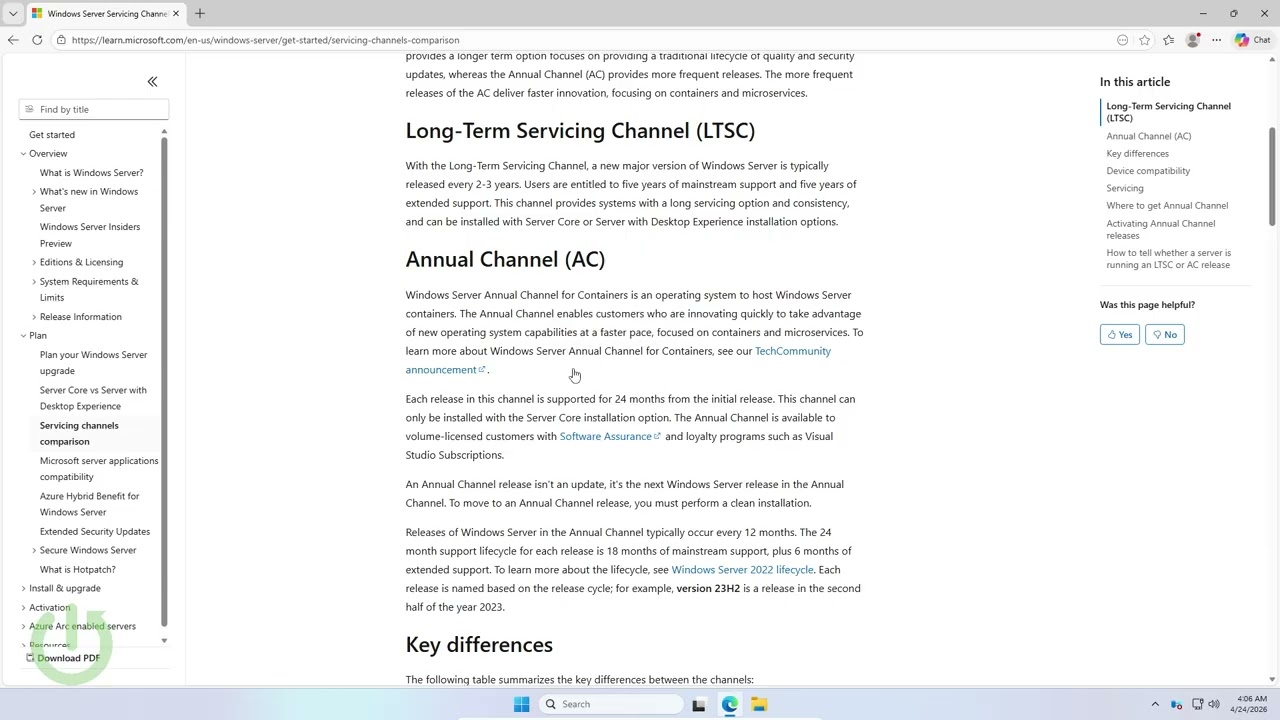
Cuando alguien busca "windows server ltsc" suele querer una de dos cosas: saber qué versión LTSC tiene su servidor y hasta cuándo recibe parches, o arreglar un error de Windows Update que no deja instalar esos parches. Aquí se cubren las dos, empezando por lo más probable (una versión LTSC, soporte hasta 2027-2034) y bajando después a los fallos típicos de Windows Update en el servidor.
Aplica a Windows Server 2016, 2019, 2022 y 2025 en ediciones Standard, Datacenter y Essentials.
Qué es Windows Server LTSC y en qué se diferencia del SAC y del AC
Windows Server LTSC (Long-Term Servicing Channel) es el canal estable de Microsoft para servidores: una versión mayor cada 2-3 años, 5 años de soporte estándar y 5 años de soporte extendido (10 en total). Frente a él estuvieron el SAC (retirado el 9 de agosto de 2022, con soporte de 18 meses) y ahora el Annual Channel o AC (versiones anuales, 18 meses de soporte estándar más 6 extendido, pensado solo para contenedores con Server Core). LTSC está disponible con cualquier licencia; AC exige Software Assurance. Para saber cuál tiene el servidor, abra PowerShell y ejecute Get-ComputerInfo | fl WindowsProductName.
| Canal | Cadencia | Soporte | Destinado a | Disponible |
|---|---|---|---|---|
| LTSC | 2-3 años | 5+5 años | Servidores de uso general, hiperconvergencia, roles clásicos | Con cualquier licencia |
| SAC (retirado 09/08/2022) | ~1 año | 18 meses | — (ya no se publica) | — |
| AC | 1 año | 18+6 meses | Contenedores y microservicios (Server Core) | Con Software Assurance |
Versiones LTSC vigentes y hasta cuándo reciben actualizaciones
| Versión LTSC | Compilación | Fin de soporte extendido | Última revisión comprobada (13/10/2026) |
|---|---|---|---|
| Windows Server 2025 | 26100 | 14/11/2034 | KB5656492 |
| Windows Server 2022 | 20348 | 14/10/2031 | KB5655505 |
| Windows Server 2019 (1809) | 17763 | 09/01/2029 | KB566551 |
| Windows Server 2016 (1607) | 14393 | 12/01/2027 | KB566868 |
Por qué Windows Server LTSC falla al actualizar: lo que puede estar pasando
Windows Update en un servidor puede fallar por cuatro causas principales. Vaya a la sección de arreglo cuyo título coincide con lo que ve.
| Lo que ve | Causa probable | Dónde se arregla |
|---|---|---|
0x80070005 "Acceso denegado" |
Permisos rotos o proxy mal configurado en WinHTTP | La actualización falla con 0x80070005 (acceso denegado) en el servidor |
0x80070002 "No se encuentra el archivo" |
Carpeta SoftwareDistribution o cola del agente dañada |
La actualización da 0x8024401c o se agota el tiempo: cola de WUA atascada |
0x8024401c o búsqueda que nunca termina |
Pila de red/TLS anticuada o proxy | Windows Update se queda buscando y no avanza: proxy, .NET y TLS |
| No descarga nada o se queda en 0 % | Servicios wuauserv, BITS o WaaSMedicSvc detenidos, o firewall/antivirus bloqueando |
Windows Update no descarga nada en el servidor: servicios y BITS |
| Falla aleatoria o archivo del sistema dañado | Componentes de Windows corruptos | Si nada de lo anterior funciona: repara los archivos del sistema y la imagen |
Comprueba el estado de Windows Update en el servidor
Antes de tocar nada, hay que ver qué cuenta el propio servidor. Si el cliente de Windows Update no actualiza pero los servicios están en marcha, casi siempre apunta a proxy, TLS o permisos. Si además los servicios están Detenidos, el problema es de servicios o de cola.
El historial y los códigos de error de Windows Update
- Pulse Win+I para abrir Configuración.
- Entre en Actualización y seguridad y, en Windows 11, en Windows Update; en Windows 10, directamente está en la página de inicio.
- Pulse Ver historial de actualizaciones y ordene por Estado para ver qué KB falló.
- Pulse sobre la actualización fallida y copie el código que aparece.
- Abra el Visor de eventos con Win+R, escriba
eventvwr.mscy entre en Registros de Windows > Sistema; filtre por origen Microsoft-Windows-WindowsUpdateClient. Los eventos con identificador 20, 24 y 25 son los que cuentan si una descarga falló y por qué.
0x80070005, la causa son permisos o proxy (vaya a 0x80070005). Si ve 0x80070002 o 0x8024401c, vaya a la sección de cola atascada. Si el campo Estado se queda en "Pendiente" o "En curso" sin avanzar, vaya a servicios y BITS.Los servicios de Windows Update con services.msc
- Pulse Win+R, escriba
services.mscy pulse Aceptar. - Localice Windows Update (wuauserv), Servicio de transferencia inteligente en segundo plano (BITS) y Servicio de mantenimiento del agente de Windows Update (WaaSMedicSvc).
- Compruebe que su Tipo de inicio sea
Automático(WaaSMedicSvc puede serManual) y que el Estado seaEn ejecución.
Desde una consola con permisos de administrador (Terminal o Símbolo del sistema, clic derecho en Inicio > Terminal (Administrador)):
sc query wuauservSi todo está bien, devuelve STATE: 4 RUNNING. Si devuelve STOPPED o START_PENDING, los servicios están caídos y la causa es esa.
Windows Update no descarga nada en el servidor: servicios y BITS
Si en services.msc ve wuauserv o BITS Detenidos, el agente no puede hablar con los servidores de Microsoft y se queda en 0 %. Reiniciarlos suele bastar; si no, se restablece la carpeta SoftwareDistribution.
Reinicia los tres servicios desde una consola con permisos de administrador
Abra Terminal como administrador (clic derecho en Inicio) y ejecute, en este orden:
net stop wuauserv
net stop bits
net stop WaaSMedicSvc
Espere a que cada uno devuelva El servicio se ha detenido correctamente. y luego:
net start bits
net start wuauserv
net start WaaSMedicSvc
Si WaaSMedicSvc se detiene solo, déjelo en Manual y reintente la búsqueda; suele pasar mientras se aplica otro parche.
net start, los tres servicios deben estar En ejecución en services.msc y la búsqueda en Windows Update debe avanzar.Restablece la carpeta SoftwareDistribution y vuelve a buscar actualizaciones
- En Terminal (Administrador), ejecute
net stop wuauservynet stop bits. - Vaya a
C:\Windows\SoftwareDistribution, pulse F2 y cámbiele el nombre aSoftwareDistribution.old. - Vuelva a la Terminal y ejecute
net start bitsynet start wuauserv. - En Configuración > Windows Update, pulse Buscar actualizaciones; si no arranca, ejecute
wuauclt /detectnow(2016/2019) oUsoClient StartScan(2022/2025) en la misma Terminal.
0x80070002, la cola está corrupta (vaya a la sección de cola atascada).La actualización falla con 0x80070005 (acceso denegado) en el servidor
El código 0x80070005 es un HRESULT que envuelve al error Win32 5: "Acceso denegado". Sale cuando la cuenta SYSTEM no puede escribir en su propia carpeta o cuando un proxy devuelve un 407. En un servidor es casi siempre WinHTTP mal configurado; en segundo lugar, permisos rotos en SoftwareDistribution.
Desactiva el proxy solo en WinHTTP y vuelve a intentar
En Terminal (Administrador):
netsh winhttp reset proxySi la red usa un proxy, impórtelo desde la configuración de Internet Explorer con:
netsh winhttp import proxy source=ieDespués revise con:
netsh winhttp show proxySi muestra Direct access (no proxy server), WinHTTP ya está limpio. Reintente Windows Update.
0x80070005 y la red usa un proxy autenticado, es el proxy quien rechaza SYSTEM: configure la excepción o autenticación en el servidor proxy.Da permisos a la carpeta de distribución con icacls si quedaron mal
C:\Windows\SoftwareDistribution y un punto de restauración.En Terminal (Administrador):
icacls "%SystemRoot%\SoftwareDistribution" /reset /t /c /q
icacls "%SystemRoot%\SoftwareDistribution" /grant "SYSTEM:(OI)(CI)F" /t /c /q
icacls "%SystemRoot%\SoftwareDistribution" /grant "Administrators:(OI)(CI)F" /t /c /q
Si necesita revertir, restaure la copia.
icacls, reintente Windows Update. Si la copia de seguridad existía, puede volver atrás con xcopy /E /H /K.Windows Update se queda buscando y no avanza: proxy, .NET y TLS
Si la búsqueda no termina nunca, el problema suele estar en la pila de red: proxy mal apuntado en WinHTTP, .NET Framework antiguo (sobre todo en Server 2016/2019 sin acumulativos recientes) o TLS 1.2 no habilitado. Estos servidores no traen TLS 1.3 por defecto.
Comprueba y actualiza .NET Framework y los protocolos TLS
- Abra
appwiz.cply revise qué versión de Microsoft .NET Framework está instalada. - Descargue el último .NET Framework compatible con su Windows Server desde la página oficial de Microsoft y aplíquelo.
- En PowerShell (Administrador) revise los conjuntos de cifrado TLS con:
Get-TlsCipherSuite | Format-Table Name, EnabledSi la lista está vacía, TLS 1.2 no está habilitado. Active TLS 1.2 en el Registro con la clave HKEY_LOCAL_MACHINE\SYSTEM\CurrentControlSet\Control\SecurityProviders\SCHANNEL\Protocols\TLS 1.2\Client (valor Enabled = 1) y reinicie.
Get-TlsCipherSuite debe listar los conjuntos y Windows Update debe responder.Vacía la caché DNS del servidor y reintenta
En Terminal (Administrador):
ipconfig /flushdnsConfiguración IP de Windows
Se vació correctamente la caché de resolución de DNS.La actualización da 0x8024401c o se agota el tiempo: cola de WUA atascada
El error 0x8024401c significa que el agente pidió la lista de actualizaciones y el servidor no respondió a tiempo. La cola interna (DataStore.dat y DataStore.edb) suele estar corrupta; basta con borrarla para que el agente la reconstruya.
Detén wuauserv y borra la cola interna del agente
En Terminal (Administrador):
net stop wuauserv
net stop bits
Vaya a C:\Windows\SoftwareDistribution\DataStore, pulse Ctrl+A, Mayús+Supr y confirme. Haga lo mismo en C:\Windows\SoftwareDistribution\Download y, si existe, en C:\Windows\WindowsUpdate.log.old.
net start bits
net start wuauserv
UsoClient StartScanIniciando búsqueda de actualizaciones...Si todo falla, reinstala el agente de Windows Update
regedit > Exportar) y un punto de restauración.- Anote la compilación con
winver(Win+R). - Entre en el Catálogo de Microsoft Update y busque el .msu del agente de Windows Update más reciente para esa compilación.
- Ejecute el .msu descargado como administrador y reinicie el servidor.
El servidor no descarga actualizaciones por culpa del firewall o del antivirus
El firewall de Windows deja pasar las direcciones de Microsoft Update por defecto, pero un antivirus de terceros o un firewall corporativo puede bloquearlas. No desactive el firewall: cree una regla de salida para los rangos de Microsoft Update.
Permite las direcciones de Windows Update en el firewall
- Abra
wf.msc. - Cree una Nueva regla de salida con acción Permitir la conexión para los perfiles Dominio, Privado y Público.
- En la pestaña Ámbito, añada las direcciones remotas de Windows Update que use su organización (normalmente
*.windowsupdate.microsoft.comy el servidor WSUS si lo tiene).
Desactiva solo el escudo del antivirus y prueba
Si nada de lo anterior funciona: repara los archivos del sistema y la imagen
Si Windows Update sigue fallando sin un código claro, la causa puede ser archivos del sistema dañados. Empiece por el System File Checker; si no basta, repare la imagen con DISM; y si tampoco, haga una actualización in situ que reemplaza los componentes sin tocar sus datos.
Pasa sfc /scannow en el servidor
En Terminal (Administrador):
sfc /scannowLa Protección de recursos de Windows no encontró ninguna infracción de integridad.Si encuentra archivos dañados y los repara, muestra "La Protección de recursos de Windows encontró archivos dañados y los reparó correctamente. Los detalles se incluyen en el archivo CBS.Log". Si no puede reparar, verá "Windows Resource Protection found corrupt files but was unable to fix some of them".
Repara la imagen con DISM y origen en install.wim
Cuando SFC no puede, DISM usa la imagen de instalación. Monte la ISO LTSC de su versión y localice el índice:
dism /Get-WimInfo /WimFile:E:\sources\install.wimDespués, en Terminal (Administrador):
DISM /Online /Cleanup-Image /RestoreHealth /Source:WIM:E:\sources\install.wim:INDEX /LimitAccessSustituya INDEX por el número de la edición instalada (Datacenter, Standard, Essentials). Al terminar, vuelva a pasar sfc /scannow.
Última opción: actualización in situ de Windows Server LTSC
- Descargue la ISO LTSC de su versión desde el Centro de evaluación de Microsoft.
- Monte la ISO y ejecute
setup.exedesde dentro del servidor. - Elija Conservar archivos y aplicaciones y siga el asistente. Requiere reinicio.
Lo que ya tienes claro sobre Windows Server LTSC y sus actualizaciones
- Su servidor LTSC recibe parches de seguridad hasta el fin del soporte extendido: 2027 (2016), 2029 (2019), 2031 (2022) o 2034 (2025). 2012 y 2012 R2 ya están fuera de soporte.
- El canal estable es LTSC; el SAC está retirado y el AC es solo para contenedores con Software Assurance.
- El error que ve (
0x80070005,0x80070002,0x8024401co búsqueda que no avanza) apunta siempre a una de las causas de la tabla: permisos, servicios, proxy/TLS, cola o firewall. - Los parches mensuales LTSC se publican la segunda y cuarta semana; consulte el historial oficial de Windows Server 2025 o el de su versión para ver el KB en curso.
Datos comprobados en octubre de 2026.
Dudas sobre Windows Server LTSC y sus actualizaciones
1. Qué novedades trae Windows Server 2026
Windows Server 2026 es la próxima edición LTSC de Microsoft para entornos de producción, con soporte de 5 años de actualizaciones mainstream y 5 años de seguridad extendida. Trae mejoras en seguridad (Secure Boot reforzado, TLS 1.3 por defecto), Hyper-V con hotplug de memoria y una integración más estrecha con Azure Arc. Aún no tiene fecha oficial de lanzamiento confirmada por Microsoft.
2. Cuántas versiones de Windows Server existen y en qué se diferencian
Windows Server se publica en dos ramas: la rama Current (SAC, ahora llamada Azure Edition), pensada para contenedores y Azure, y la rama LTSC, la habitual en servidores físicos. Dentro de cada LTSC hay ediciones Standard, Datacenter, Essentials y, en algunos casos, Azure Stack HCI. La diferencia principal entre Standard y Datacenter es la virtualización: Datacenter incluye derechos ilimitados de máquinas virtuales.
3. Qué características principales ofrece cada edición de Windows Server
Standard cubre un servidor físico o dos VM, mientras que Datacenter permite VM ilimitadas y añade Storage Spaces Direct, Shielded VM y redes definidas por software completas. Essentials está limitado a 25 usuarios y 50 dispositivos, pensado para pequeñas empresas sin Active Directory. Azure Edition se ejecuta solo en Azure y se factura por hora, ideal para contenedores efímeros.
4. Cuándo deja de tener soporte Windows Server 2012 y qué hacer
El fin de soporte de Windows Server 2012 y 2012 R2 fue el 10 de octubre de 2023, así que ya no recibe actualizaciones de seguridad. Desde entonces solo está disponible bajo el programa Extended Security Updates de pago de Microsoft. La salida recomendada es migrar a Windows Server 2022 o 2025; si no es viable, las ESU dan tiempo hasta octubre de 2026.
5. Dónde descargar la ISO oficial de Windows Server 2025
La ISO oficial de Windows Server 2025 se descarga gratis desde la página de evaluación de Microsoft en microsoft.com evalcenter, con un periodo de prueba de 180 días. Necesitas iniciar sesión con una cuenta Microsoft y rellenar un formulario de registro. La imagen viene en formato ISO booteable o como VHDX para Hyper-V.
6. Qué es Windows 10 LTSC y en qué se diferencia de Windows 10 normal
Windows 10 LTSC (Long-Term Servicing Channel) es una variante sin tienda, sin Cortana ni apps preinstaladas, orientada a equipos especializados (cajeros, kioskos, signage) que no pueden actualizarse cada seis meses. Recibe actualizaciones de seguridad durante 10 años en lugar de 18-30 meses de la edición normal. No conviene para un PC de uso general porque carece de Microsoft Edge moderno y de muchas funciones habituales.
7. Cuál es la última versión de Windows Server disponible
La última versión estable de Windows Server es la 2025 (LTSC), publicada en noviembre de 2024 con soporte mainstream hasta 2029 y extendido hasta 2034. Sigue siendo LTSC, así que conserva el modelo de actualizaciones acumulativas mensuales que ya tenía 2019 y 2022. La siguiente LTSC será Windows Server 2026, aún sin fecha de lanzamiento confirmada.
8. Qué mejoras tiene Windows Server 2025 frente a 2022
Windows Server 2025 (la LTSC de 2024) trae integración nativa con Azure Arc para gestionar servidores on-prem desde Azure, Hot Patching en hosts para reiniciar menos veces y SMB over QUIC para acceder a archivos sin VPN. Además activa por defecto TLS 1.3 y Kerberos armoring, y mejora el rendimiento de Hyper-V con hasta 4 millones de IOPS por VM.
Fuentes
- MicrosoftWindows Server LTSC and Semi Annual Channel Windowsconsultado el 17/10/2026
- MicrosoftServicio Server (LanmanServer) — documentación oficialconsultado el 17/10/2026