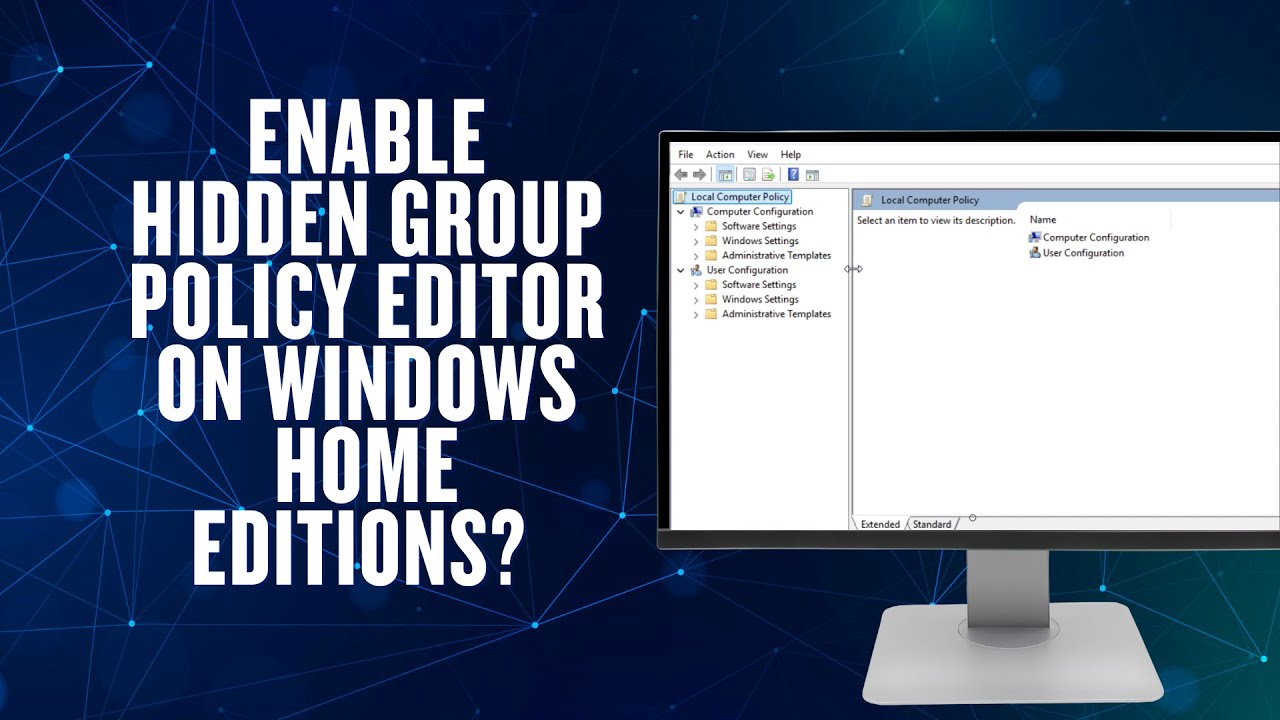
Si al escribir gpedit.msc en Win+R Windows responde que no encuentra el archivo, lo más probable es que la edición sea Home: en Home el Editor de directivas de grupo local no viene instalado de serie y hay que añadirlo con dos comandos DISM desde el Símbolo del sistema como administrador. En Pro, Enterprise y Education la herramienta ya está disponible y, si abre con errores, se reparan los paquetes con DISM y SFC. Esta guía aplica a Windows 10 (incluido 22H2) y se aclara lo que cambia frente a Windows 11 en cada paso. Los datos están comprobados en octubre de 2026.
Qué es gpedit.msc y por qué Windows 10 Home no lo trae
gpedit.msc es el Editor de directivas de grupo local, la consola desde la que se cambian ajustes de Windows (actualizaciones, restricciones, seguridad, plantillas administrativas) sin tener que editar el Registro a mano. Por defecto solo viene con Windows 10 Pro, Enterprise y Education. En Windows 10 Home el paquete no está instalado: al abrirlo desde Win+R, Windows muestra el mensaje «Windows no puede encontrar gpedit.msc». Esto no es un fallo del sistema, es una decisión de Microsoft, que considera que en Home estos ajustes se tocan desde el Registro (regedit) o desde Configuración. Existe, no obstante, una vía no documentada para instalarlo en Home usando los paquetes Microsoft-Windows-GroupPolicy-ClientExtensions y Microsoft-Windows-GroupPolicy-ClientTools, que están en la imagen de Windows. No es oficial de Microsoft y puede dejar de funcionar tras una actualización de versión.
Por qué gpedit.msc no abre en tu Windows 10: lo que puede estar fallando
Antes de tocar nada, conviene localizar la causa. La tabla va de lo más frecuente a lo menos.
| Lo que ves | Causa más probable | Dónde se arregla |
|---|---|---|
| «Windows no puede encontrar gpedit.msc» al abrirlo desde Win+R | Windows 10 Home sin los paquetes de directivas instalados | Instala gpedit.msc en Windows 10 Home con DISM |
| gpedit abre, pero las directivas aparecen en rojo o faltan secciones | Paquetes de directivas dañados o instalación incompleta | gpedit.msc abre en Pro/Enterprise pero con directivas en rojo: repara los paquetes |
| gpedit solo abre desde PowerShell, no desde Win+R ni desde Inicio | Enlace MMC o acceso directo creado solo en la sesión de PowerShell | Si abre en PowerShell pero no con Win+R: usa Símbolo del sistema |
| Tras una actualización grande de Windows 10, gpedit vuelve a desaparecer en Home | La actualización reinstaló la imagen base sin los paquetes de directivas | Si las actualizaciones de Windows vuelven a quitar gpedit |
| El comando se ejecuta sin errores pero gpedit no aparece en el menú Inicio | Solo se ejecuta desde la consola, no se registró el acceso directo | El mismo ajuste desde regedit cuando gpedit no carga |
Confirma qué edición de Windows 10 tienes antes de tocar nada
Antes de instalar nada hay que saber si el equipo es Home (hay que añadir los paquetes) o Pro/Enterprise/Education (ya debería traerlo). Si la edición es Pro y gpedit falla, el problema es de paquetes dañados, no de ausencia. Para comprobarlo se usan dos herramientas: msinfo32 da la edición y la versión de forma clara, y winver confirma la compilación exacta. Con esos dos datos ya se sabe qué camino tomar.
La edición y la versión, en un vistazo
Pasos para abrir msinfo32 y leer los datos clave:
- Pulsa Win+R, escribe
msinfo32y pulsa Intro. - En la ventana «Información del sistema», busca el campo «Edición del SO». Si dice «Windows 10 Home», toca instalar los paquetes de directivas. Si dice «Windows 10 Pro», «Enterprise» o «Education», gpedit debería estar disponible y, si falla, hay que reparar paquetes.
- Apunta también el campo «Versión», que indica la compilación (por ejemplo, 19045 para 22H2). Esto sirve para saber si hay una actualización de versión reciente que pueda haber quitado los paquetes en Home.
- Como segunda comprobación, pulsa Win+R, escribe
winvery pulsa Intro. Debe verse una ventana con la edición y la compilación, y debe coincidir con lo demsinfo32.
winver confirma Windows 10, ve a «Instala gpedit.msc en Windows 10 Home con DISM». Si es Pro/Enterprise y gpedit no carga, ve a «gpedit.msc abre en Pro/Enterprise pero con directivas en rojo: repara los paquetes».Qué dice Windows al intentar abrir gpedit
Reproducir el mensaje exacto ayuda a confirmar la causa. Para abrir gpedit desde Ejecutar:
- Pulsa Win+R, escribe
gpedit.mscy pulsa Intro. - Observa el resultado.
En Home sale esta ventana:
Si en lugar del error la consola abre pero se ve en blanco o sin el árbol de la izquierda, falta la consola MMC (Microsoft Management Console), que es la base sobre la que corre gpedit. Si abre pero las directivas aparecen con un icono de aviso y texto en rojo, los paquetes están dañados.
Instala gpedit.msc en Windows 10 Home con DISM
Este arreglo va dirigido a quien tiene Windows 10 Home y ha visto el error «Windows no puede encontrar gpedit.msc». Consiste en instalar los dos paquetes que Pro trae de serie (ClientExtensions y ClientTools) usando DISM desde el Símbolo del sistema abierto como administrador. Es un método no documentado por Microsoft: usa los paquetes que ya están en la carpeta C:\Windows\servicing\Packages de la imagen de Windows, así que no hace falta descargar nada de internet. Tras la instalación, gpedit debería abrir desde Win+R sin reiniciar.
Los dos comandos exactos, uno por paquete
Pasos para instalar los dos paquetes de directivas:
- Abre el menú de Inicio, escribe
cmd, haz clic derecho en «Símbolo del sistema» y elige «Ejecutar como administrador». Si usas Windows 11, el camino es clic derecho en Inicio > «Terminal (Administrador)» y abre una pestaña de Símbolo del sistema. - Confirma el aviso de UAC pulsando «Sí».
- Escribe el primer comando y pulsa Intro:
FOR %F IN ("C:\Windows\servicing\Packages\Microsoft-Windows-GroupPolicy-ClientExtensions-Package*.mum") DO DISM /Online /NoRestart /Add-Package:%F- Espera a que termine. Debe mostrar, al final de cada paquete:
La operación se completó correctamente.- Ahora escribe el segundo comando, que repite el proceso para el otro paquete:
FOR %F IN ("C:\Windows\servicing\Packages\Microsoft-Windows-GroupPolicy-ClientTools-Package*.mum") DO DISM /Online /NoRestart /Add-Package:%F- Espera a que termine de nuevo con el mismo mensaje de éxito.
/NoRestart indica que no es necesario reiniciar, conviene cerrar otras aplicaciones antes de empezar, porque DISM puede bloquear momentáneamente algunas actualizaciones en curso.C:\Windows\servicing\Packages existe y que tu edición es realmente Home; en Pro estos paquetes ya están instalados y el comando no encuentra candidatos.Abre gpedit.msc desde Ejecutar para confirmar
Pasos para confirmar que la instalación ha surtido efecto:
- Pulsa Win+R, escribe
gpedit.mscy pulsa Intro. - Debe abrirse la ventana «Editor de directivas de grupo local» con el árbol a la izquierda: «Configuración del equipo» y «Configuración de usuario».
- Expande «Configuración del equipo > Plantillas administrativas» y comprueba que las directivas se listan sin icono de error.
Si abre en PowerShell pero no con Win+R: usa Símbolo del sistema
En Home, tras instalar los paquetes, a veces gpedit solo se puede lanzar desde la sesión de PowerShell en la que se ejecutó el comando, pero no desde Win+R. Esto pasa porque Win+R consulta una ruta donde el archivo aún no se ha enlazado.
Pasos para crear el acceso correctamente:
- Cierra todas las ventanas de PowerShell que tengas abiertas.
- Abre el Símbolo del sistema como administrador (clic derecho en Inicio > «Símbolo del sistema (Administrador)» en Windows 10, o «Terminal (Administrador)» en Windows 11 y abre una pestaña de Símbolo del sistema).
- Escribe
gpedit.mscy pulsa Intro. - Debe abrirse la consola. Ciérrala con la «X».
- Vuelve a pulsar Win+R, escribe
gpedit.mscy pulsa Intro. Ahora debería abrir desde Ejecutar.
gpedit.msc abre en Pro/Enterprise pero con directivas en rojo: repara los paquetes
Este arreglo va dirigido a quien tiene Windows 10 Pro, Enterprise o Education (confirmado con msinfo32) y, al abrir gpedit, ve directivas con un icono de aviso y texto en rojo, o la consola abre pero faltan secciones. La causa más probable es que los paquetes de directivas se dañaron tras una actualización, un limpiador del sistema o un apagado brusco. La solución pasa por devolver los archivos dañados a su estado original con DISM /RestoreHealth y sfc /scannow, y después reinstalar los dos paquetes de directivas desde cero.
DISM y SFC para devolver los archivos del sistema
Pasos para reparar los archivos del sistema:
- Abre el Símbolo del sistema como administrador.
- Escribe el siguiente comando y pulsa Intro:
DISM /Online /Cleanup-Image /RestoreHealth- Espera a que termine. Puede tardar varios minutos. Debe terminar con un mensaje de operación completada o indicando que no se encontró ningún daño.
- Ahora escribe el segundo comando y pulsa Intro:
sfc /scannow- Espera a que termine. El resultado puede ser: «La protección de recursos de Windows no encontró ninguna infracción de integridad», «encontró archivos dañados y los reparó» o «encontró archivos dañados pero no pudo reparar algunos». En el segundo caso, reinicia y vuelve a abrir gpedit; en el tercero, pasa al siguiente apartado para reinstalar los paquetes.
DISM /RestoreHealth necesita conexión a internet para descargar archivos de reparación desde Windows Update. Si el equipo está sin red, el comando puede fallar o tardar mucho; en ese caso, conviene conectar el PC a la red antes de ejecutarlo.sfc /scannow, si dice que reparó archivos, reinicia el equipo y abre gpedit con Win+R. Si las directivas ya no salen en rojo, el problema estaba en archivos del sistema dañados. Si siguen en rojo, pasa al siguiente apartado.Reinstalar los paquetes de directivas desde cero
Si DISM y SFC no han bastado, hay que quitar los paquetes de directivas y volver a añadirlos con los mismos comandos del apartado de Home.
Pasos para reinstalar los paquetes:
- Abre el Símbolo del sistema como administrador.
- Lista los paquetes instalados con directivas:
DISM /Online /Get-Packages | findstr /i "GroupPolicy"- Para cada paquete que aparezca con el nombre
Microsoft-Windows-GroupPolicy-ClientExtensions-PackageoMicrosoft-Windows-GroupPolicy-ClientTools-Package, apúntalo o cópialo. - Quítalos con un comando por paquete (sustituye
<identidad>por la cadena exacta que devuelve el paso anterior):
DISM /Online /Remove-Package /PackageName:<identidad>- Vuelve a añadirlos con los dos bucles
FORdel apartado «Los dos comandos exactos, uno por paquete», uno paraClientExtensionsy otro paraClientTools. - Reinicia el equipo.
FOR hayan terminado de instalarlos de nuevo.gpedit.msc y comprueba que las directivas ya no salen en rojo. Si el problema persiste, el origen es otro: revisa el Visor de eventos (registro «Sistema», origen «Application Experience» o «GPCsvc») por errores en el momento de abrir gpedit.gpedit sigue sin abrir: alternativas y últimos recursos
Este apartado va dirigido a quien ha probado los arreglos anteriores y sigue sin poder abrir gpedit, o a quien solo necesita cambiar una directiva concreta y no quiere instalar paquetes. La causa más probable es que los paquetes no se llegaron a instalar bien (por una actualización que los borró, por un antivirus que bloqueó DISM o por una imagen de Windows corrupta). Aquí se ve cómo repetir la instalación tras una actualización de versión y cómo conseguir el mismo ajuste desde el Registro cuando gpedit, simplemente, no carga.
Si las actualizaciones de Windows vuelven a quitar gpedit
En Home, las actualizaciones mayores de Windows 10 (cambios de versión, como pasar de 21H2 a 22H2) pueden reinstalar la imagen base del sistema y eliminar los paquetes de directivas que se habían añadido con DISM. No hay forma oficial de impedirlo.
Pasos para recuperar gpedit tras una actualización:
- Tras ver el aviso «Windows no puede encontrar gpedit.msc» después de una actualización grande, abre
msinfo32(Win+R >msinfo32) y confirma que sigues en Home y que la «Versión» ha cambiado. - Abre el Símbolo del sistema como administrador.
- Ejecuta de nuevo los dos bucles
FORdel apartado «Los dos comandos exactos, uno por paquete», uno paraClientExtensionsy otro paraClientTools. - Abre Win+R, escribe
gpedit.mscy comprueba que vuelve a funcionar.
msinfo32 que la edición sigue siendo Home y revisa que la carpeta C:\Windows\servicing\Packages contiene archivos que empiecen por Microsoft-Windows-GroupPolicy-Client.El mismo ajuste desde regedit cuando gpedit no carga
Para cambiar directivas concretas sin abrir gpedit, Windows guarda los ajustes en dos claves del Registro: una para el equipo y otra para el usuario actual. Muchas directivas que se ven en gpedit se corresponden con valores DWORD o cadenas en estas claves.
Pasos para abrir regedit y localizar la clave equivalente:
- Pulsa Win+R, escribe
regedity pulsa Intro. Confirma el UAC con «Sí». - En el árbol de la izquierda, ve a la clave que corresponde al ámbito que quieras cambiar:
- Dentro hay subcarpetas según el área (por ejemplo,
WindowsUpdate,Explorer,System). Crea o modifica el valor (DWORD de 32 bits, normalmente 0 para desactivar y 1 para activar) que necesites. - Cierra regedit y, en muchos casos, hay que reiniciar o ejecutar
gpupdate /forcedesde el Símbolo del sistema como administrador para que el cambio se aplique.
sysdm.cpl, ve a la pestaña «Protección del sistema», selecciona la unidad C: y pulsa «Crear». Así puedes volver atrás si algo deja de funcionar.Lo que ya tienes claro sobre gpedit en Windows 10
- Windows 10 Home no trae gpedit.msc de serie y se instala con dos comandos
DISMque añaden los paquetesClientExtensionsyClientTools. - Pro, Enterprise y Education lo traen siempre; si falla, se repara con
DISM /RestoreHealthysfc /scannow. - Tras una actualización de versión en Home, los paquetes pueden volver a desaparecer: hay que repetir los dos comandos
DISM. - Cuando gpedit no carga, la misma directiva suele estar disponible en
HKEY_LOCAL_MACHINE\SOFTWARE\PoliciesoHKEY_CURRENT_USER\SOFTWARE\Policies. - Antes de tocar el Registro o reinstalar paquetes, conviene crear un punto de restauración desde
sysdm.cpl.
El siguiente paso, si quieres sacarle partido a gpedit ya abierto, es revisar las directivas bajo «Configuración del equipo > Plantillas administrativas > Sistema» y «Configuración del equipo > Plantillas administrativas > Componentes de Windows»; ahí están los ajustes más útiles para un equipo en casa o en una pequeña empresa.
Dudas sobre gpedit en Windows 10
1. ¿Cómo abrir gpedit.msc en Windows 10?
Pulsa Win+R, escribe gpedit.msc y dale a Aceptar. También puedes buscar «Editar directiva de grupo» en el menú Inicio. La ventana se abre con el árbol de directivas locales del equipo y del usuario.
2. ¿Cómo descargar el Editor de directivas de grupo en Windows 10 Home?
En Windows 10 Home no viene incluido, así que el instalador oficial de Microsoft no existe. El método de la comunidad es un script .bat que instala los paquetes gpedit.msc desde el propio Windows; descárgalo solo de fuentes de confianza y ejecútalo como administrador.
3. ¿Por qué me sale «gpedit.msc no se encuentra» en Windows 10?
Suele pasar en la edición Home, donde el Editor de directivas de grupo no está instalado. Para confirmarlo, pulsa Win+R, escribe winver y mira la edición; en Home hay que habilitarlo con el script de la comunidad o usar la edición Pro.
4. ¿Cómo abrir el Editor de directivas de grupo en Windows 11?
Pulsa Win+R, escribe gpedit.msc y pulsa Aceptar. En Windows 11 Pro y Enterprise viene incluido; en Home no, así que si no se abre es porque la edición no lo trae y hay que habilitarlo aparte.
5. ¿Qué es el script gpedit-enabler.bat y dónde conseguirlo?
Es un archivo .bat de la comunidad que copia los paquetes de gpedit.msc desde Windows a la edición Home y los registra. No es oficial de Microsoft: bájalo solo de repositorios conocidos, ejecútalo como administrador y reinicia al terminar.
Fuentes
- MicrosoftHow to Enable the GPEdit.msc – Microsoft Q&Aconsultado el 17/10/2026
- GithubEnabling the Group Policy Editor on Windows 10 Home – GitHub Gistconsultado el 17/10/2026
- MicrosoftEditor de directivas de grupo local (gpedit.msc) — documentación oficialconsultado el 17/10/2026