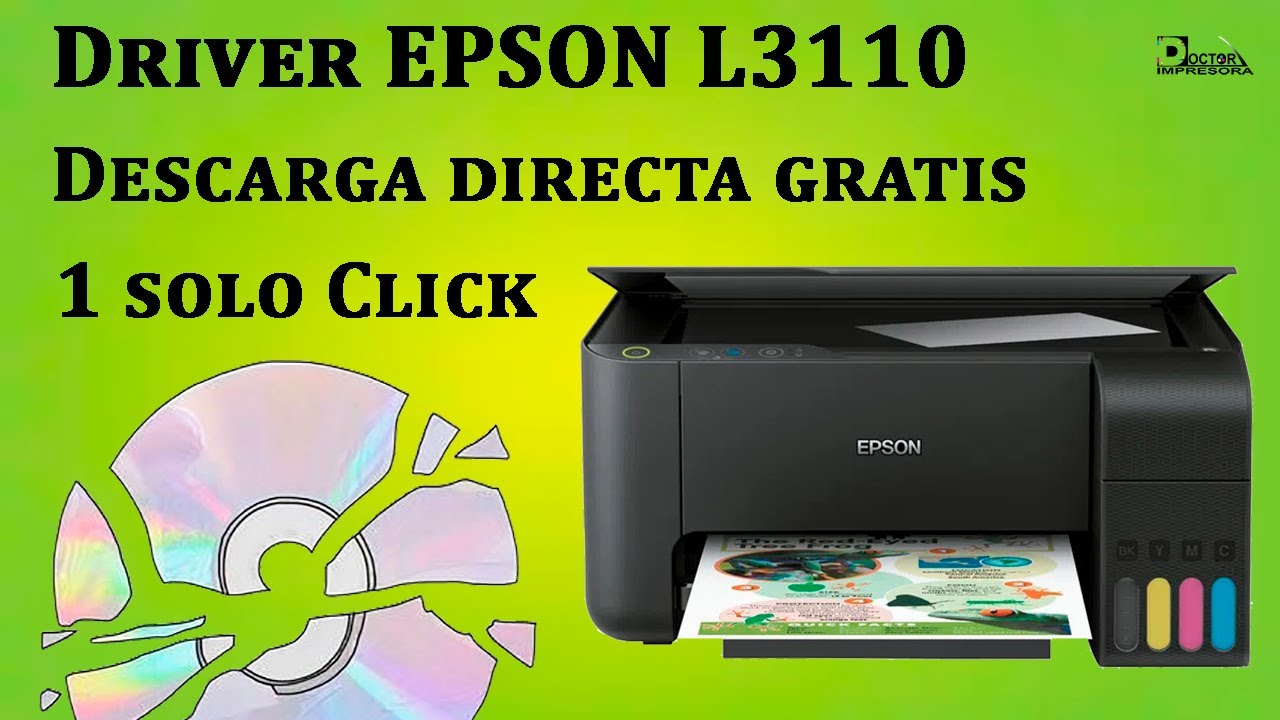
Si tu Epson L3110 no imprime, sale con un triángulo amarillo en el Administrador de dispositivos o simplemente no aparece al conectarla por USB, el problema casi siempre es el controlador (el driver). La L3110 es una EcoTank de inyección y Windows la reconoce al conectarla con un driver básico; el paquete de Epson (Epson España) añade la caja de herramientas y los perfiles de color. Vale para Windows 11 (Home y Pro) y Windows 10 (sin soporte desde el 14/10/2025, pero aún funciona). Antes de tocar nada, mira dónde está el atasco real: hardware (cable o puerto), Windows (driver genérico, cola o servicio) o la propia impresora (inyectores o almohadillas).
Qué hace el controlador de la Epson L3110 en Windows
El driver es el traductor entre Windows y la impresora: cuando le mandas un «Imprimir», el sistema pasa las páginas al driver y este las convierte en instrucciones que la L3110 entiende. La L3110 es una EcoTank de inyección enfocada a imprimir; el escáner plano queda para VueScan u otro software de terceros (soporte del modelo en VueScan), porque el paquete oficial de Epson no lo incluye. Windows Update cubre lo básico al conectarla por USB; el «Combo» o «Full» desde epson.es/support añade la toolbox con test de inyectores, limpieza de cabezales y perfiles de papel (normal, fotográfico, mate, archival, Hahnemühle o Ilford).
Lo que ves cuando falla el controlador de la Epson L3110 y su causa probable
| Lo que ves | Causa probable | Dónde se arregla |
|---|---|---|
| Windows no reconoce la impresora | Cable USB, puerto o falta de alimentación | Windows no detecta la Epson L3110 por USB |
| Aparece en Impresoras y escáneres pero no imprime | Cola atascada o servicio de impresión parado | La cola de impresión: el trabajo que no avanza y Los servicios de impresión: cola y Print Spooler |
| Sale Código 43 en el Administrador de dispositivos | Controlador dañado o incompatible | La Epson L3110 sale con Código 43 o no imprime bien tras instalar un driver |
| Solo imprime de pruebas, no desde Word o el navegador | Driver genérico de Windows en vez del de Epson | La Epson L3110 imprime de Word pero no desde Chrome o el navegador |
| Imprime mal (rayas, colores que no casan) | Inyectores sucios o perfil de color | Si imprime mal: el test de inyectores desde la impresora |
| Lleva años y ya no funciona bien | Almohadillas de tinta al final de su vida útil | Nada imprime y la Epson L3110 marca «almohadillas al final de su vida útil» |
Confirma qué falla en tu Epson L3110 antes de tocar nada
Antes de reinstalar nada, mira dónde está el atasco: hardware, Windows o Epson. Tres comprobaciones rápidas, en este orden, te dicen qué parte abrir.
El Administrador de dispositivos: el Código 43
Abre con Win+X y entra en Administrador de dispositivos. Despliega «Colas de impresión» y «Controladoras de bus serie universal (USB)»; si la L3110 sale con un triángulo amarillo, haz doble clic sobre ella y abre la pestaña «General». El campo «Estado del dispositivo» da el código exacto: 43 = driver dañado o incompatible, 28 = faltan drivers, 39 = otro driver lo está bloqueando (soporte de Microsoft para impresoras). Apunta el código: es lo que decide la siguiente parte.
La cola de impresión: el trabajo que no avanza
Si la impresora aparece en el panel pero no sale nada, mira su cola.
Ahí verás los trabajos pendientes. Si hay uno en estado «En error», cancélalo: ese trabajo es el que está bloqueando a los demás.
Los servicios de impresión: cola y Print Spooler
Si la cola está vacía pero sigue sin imprimir, el servicio puede estar parado. Ábrelo en Terminal (clic derecho en Inicio > Terminal (Administrador) en Windows 11; Windows PowerShell (Administrador) en Windows 10) y ejecuta:
sc query SpoolerSi el campo STATE no dice RUNNING, el servicio «Cola de impresión» está parado y nada se imprime hasta que vuelva a arrancar. Esta parte concreta la tienes debajo, en los arreglos.
Si imprime mal: el test de inyectores desde la impresora
Antes de tocar drivers, descarta que el problema sea de inyectores (cabezales). Con la impresora encendida y sin papel atascado, mantén pulsado el botón de tinta unos segundos: la L3110 sacará una hoja de prueba con líneas de colores. Si hay bandas blancas o colores que faltan, el problema es de cabezales (limpieza desde la propia impresora o en el servicio técnico) y no del controlador.
Windows no detecta la Epson L3110 por USB
Si al conectar el cable no pasa nada y la L3110 no sale en Impresoras y escáneres, suele ser algo físico (cable, puerto o energía). Es lo primero que se prueba porque es lo que menos riesgo tiene.
Cambia de puerto USB y comprueba el cable
- Apaga la impresora, desconecta el cable USB y vuelve a encenderla: el led de power debe quedar fijo, sin parpadear.
- Prueba otro cable USB conocido que funcione (uno de impresora o de disco duro sirve).
- Conecta el cable directo a un puerto trasero del PC, que va a la placa y no a un hub.
- Si tuvieras un hub USB o un adaptador, quítalo: la L3110 pide alimentación directa.
Agrega la impresora desde Windows
- Abre Configuración con Win+I.
- Ve a «Bluetooth y dispositivos» > «Impresoras y escáneres».
- Pulsa «Agregar dispositivo» y espera a que Windows la encuentre.
- Si no sale, pulsa «La impresora que quiero no aparece» y elige «Agregar por dirección IP o por nombre de host» (válido si está en red).
Si sigue sin aparecer, quita el dispositivo y vuelve a conectarlo
- En Administrador de dispositivos (Win+X), busca la L3110 bajo «Colas de impresión» y «USB».
- Clic derecho > «Desinstalar dispositivo» y marca «Eliminar el software de controlador».
- Desconecta el cable USB, reinicia el PC y vuelve a conectarlo.
- Deja que Windows Update descargue el driver al reconectarla.
La Epson L3110 sale con Código 43 o no imprime bien tras instalar un driver
El Código 43 significa que Windows cree que el driver está dañado o que no es compatible con esta versión. La solución es reinstalar el driver de Epson desde su web (epson.es/support) y, antes, vaciar la cola de impresión para que no arrastre el trabajo roto.
Reinicia el servicio de cola de impresión
- Abre Terminal como administrador (clic derecho en Inicio > Terminal (Administrador) en Windows 11; en Windows 10, Windows PowerShell (Administrador)).
- Para el servicio, borra los trabajos atascados y vuelve a arrancarlo:
net stop spooler && del /Q /F "%windir%\System32\spool\PRINTERS\*"
net start spooler- Vuelve a Impresoras y escáneres y reintenta la impresión; al hacerlo, Windows vuelve a cargar el driver.
El servicio de cola de impresión se está iniciando. y luego se ha iniciado. Si sigue el Código 43, pasa al siguiente punto.Descarga el paquete de Epson desde la web de soporte
- Entra en epson.es/support y busca «L3110».
- Mira tu Windows en Configuración > Sistema > Acerca de (en Windows 10: Configuración > Sistema > Acerca de). Apunta «Edición» y «Versión» (por ejemplo, 24H2 o 22H2).
- Descarga el «Combo» o «Full» para tu versión de Windows.
- Ejecuta el instalador como administrador: clic derecho sobre el
.exe> «Ejecutar como administrador». - Reinicia el PC al terminar.
Desinstala por completo el driver anterior y reinstala
- Quita la impresora del sistema:
- Quita el paquete: Panel de control > Programas > «Desinstalar un programa», selecciona el paquete de Epson y pulsa «Desinstalar». Si Epson ofrece su propia herramienta de limpieza de drivers en epson.es/support, ejecútala.
- Reinicia el PC.
- Ejecuta el instalador de Epson descargado antes como administrador y deja que termine.
- Imprime una página de prueba desde Impresoras y escáneres.
La Epson L3110 imprime de Word pero no desde Chrome o el navegador
Si Word imprime pero Chrome, Edge o Firefox no, el driver que está usando Windows es el genérico (suele llamarse «Generic / Microsoft IPP Class Driver») y el navegador no lo reconoce bien. Hay que cambiarlo al oficial de Epson.
Cambia el driver desde las propiedades de la impresora
- Abre Configuración con Win+I y ve a «Bluetooth y dispositivos» > «Impresoras y escáneres».
- Pulsa sobre «Epson L3110» y luego en «Propiedades de la impresora».
- Entra en la pestaña «Opciones avanzadas» y pulsa «Cambiar…» junto a «Controlador».
- Elige el de Epson (no «Generic» ni «Microsoft IPP Class Driver») y acepta.
Actualiza Windows y mira las actualizaciones opcionales de controladores
- Abre Configuración > Windows Update (en Windows 10: Configuración > Actualización y seguridad > Windows Update).
- Pulsa «Opciones avanzadas» y luego «Actualizaciones opcionales» (Windows 11) o «Ver actualizaciones opcionales» (Windows 10).
- Marca las actualizaciones de controladores para Epson y pulsa «Descargar e instalar».
- Reinicia el PC cuando termine.
Nada imprime y la Epson L3110 marca «almohadillas al final de su vida útil»
Cuando sale ese aviso, las almohadillas que recogen la tinta de las limpiezas internas están llenas y la impresora se bloquea por diseño. No es un problema del driver de Windows.
Qué dice Epson y qué hacer
Epson lo explica en su web de soporte (epson.es/support): la L3110 es una EcoTank antigua y no trae caja de mantenimiento cambiable por el usuario; el absorbedor lo cambia un servicio técnico autorizado. La impresora queda bloqueada hasta que lo cambien.
No sigas imprimiendo para «agotarlas»: la tinta se sale
Seguir usando la impresora con este aviso puede hacer que la tinta rebose por la base y dañe el equipo o manche la mesa. Apágala, desconecta el cable USB y llévala al servicio técnico.
Si el controlador sigue fallando: la actualización in situ
Si ya probaste cable, Spooler, driver de Epson y el driver genérico y nada, queda reinstalar Windows sobre sí mismo. Conserva los archivos y suele limpiar drivers que ningún instalador borra. Es la última opción antes de formatear.
La reparación con «Restablecer este PC» conservando archivos
- Abre Configuración > Sistema > Recuperación.
- Pulsa «Restablecer este PC» y elige «Mantener mis archivos».
- Elige «Descarga en la nube» si tu Windows es 11 y quieres los archivos más recientes, o «Reinstalación local» si no tienes buena conexión.
- Deja que termine sin apagar el PC ni cerrar la tapa.
Si aún falla, la reinstalación limpia
Lo que ya has descartado del controlador de la Epson L3110
- Cable y puerto USB: probados con otro cable y puerto trasero directo a la placa.
- Cola de impresión: vaciada y revisada en Configuración > Bluetooth y dispositivos > Impresoras y escáneres.
- Servicio «Cola de impresión» (Print Spooler): reiniciado y verificado con
sc query Spooler. - Driver de Epson: instalado desde epson.es/support, eligiendo la versión de Windows exacta.
- Driver genérico reemplazado: cambiado por el oficial desde Propiedades de la impresora > Opciones avanzadas > Cambiar.
- Almohadillas: revisado el aviso y la solución del servicio técnico Epson.
- Windows Update, con sus actualizaciones opcionales de controladores.
Si llegaste hasta aquí y la L3110 sigue sin imprimir, solo queda la reinstalación limpia de Windows desde un USB de arranque, reinstalando después el driver desde la web de Epson.
Datos comprobados en octubre de 2026. El soporte de Windows 10 terminó el 14/10/2025; las actualizaciones de seguridad para particulares siguen hasta el 13/10/2026 con el programa ESU.
Dudas sobre el controlador de la Epson L3110 en Windows
1. Cómo instalar el driver de la Epson L3110 en Windows 10
Entra en la web oficial de Epson, busca «L3110» y descarga el paquete «Combo Installer» o «Drivers and Utilities» para Windows 10 de 64 o 32 bits. Ejecuta el archivo descargado, conecta la impresora por USB cuando el instalador te lo pida y reinicia el equipo al terminar; también puedes añadirla desde Configuración > Bluetooth y dispositivos > Impresoras y escáneres > Agregar dispositivo.
2. Cómo instalar la Epson L3110 en Windows sin el CD de instalación
Descarta el CD: el soporte actual está en la página oficial de Epson, en el apartado de descargas de la L3110, donde están los drivers para Windows 7, 8.1, 10 y 11 en versiones de 32 y 64 bits. Elige tu Windows, baja el «Combo Installer», ejecútalo como administrador y conecta el USB solo cuando el programa lo indique; tardarás entre 5 y 10 minutos.
3. Qué pasos seguir para instalar la Epson L3110 en el PC
Lo primero es descargar desde epson.com el paquete combinado de la L3110 que corresponda a tu versión de Windows (10 u 11, 32 o 64 bits). Ábrelo como administrador, sigue el asistente, enchufa el cable USB cuando te lo pida y espera a que termine antes de encender trabajos; al final imprime una hoja de prueba desde Dispositivos e impresoras para confirmar que está lista.
4. Qué tipo de impresora es la Epson L3110
La Epson L3110 es una impresora multifunción de inyección de tinta con sistema de tanque recargable (EcoTank) que imprime, escanea y copia en color. Funciona por USB con Windows 7, 8.1, 10 y 11 usando el paquete de drivers de la web de Epson; no tiene Wi-Fi ni ADF y su resolución de impresión llega a 5760 x 1440 ppp.
5. Dónde está el soporte oficial de la Epson L3110
El soporte oficial está en epson.com, en «Soporte > Descargas», escribiendo «L3110» en el buscador para localizar manuales, drivers para Windows 7/8.1/10/11, firmware y el Combo Installer. Ahí mismo tienes preguntas frecuentes, vídeos de configuración y el contacto con el servicio técnico de Epson en tu país si la impresora sigue fallando tras reinstalar los drivers.
Fuentes
- EpsonEpson: EcoTank, Epson Smart Panel y las almohadillas de tinta — documentación oficialconsultado el 17/10/2026
- MicrosoftInstalar o actualizar el controlador (driver) de una impresora en Windows — documentación oficialconsultado el 17/10/2026