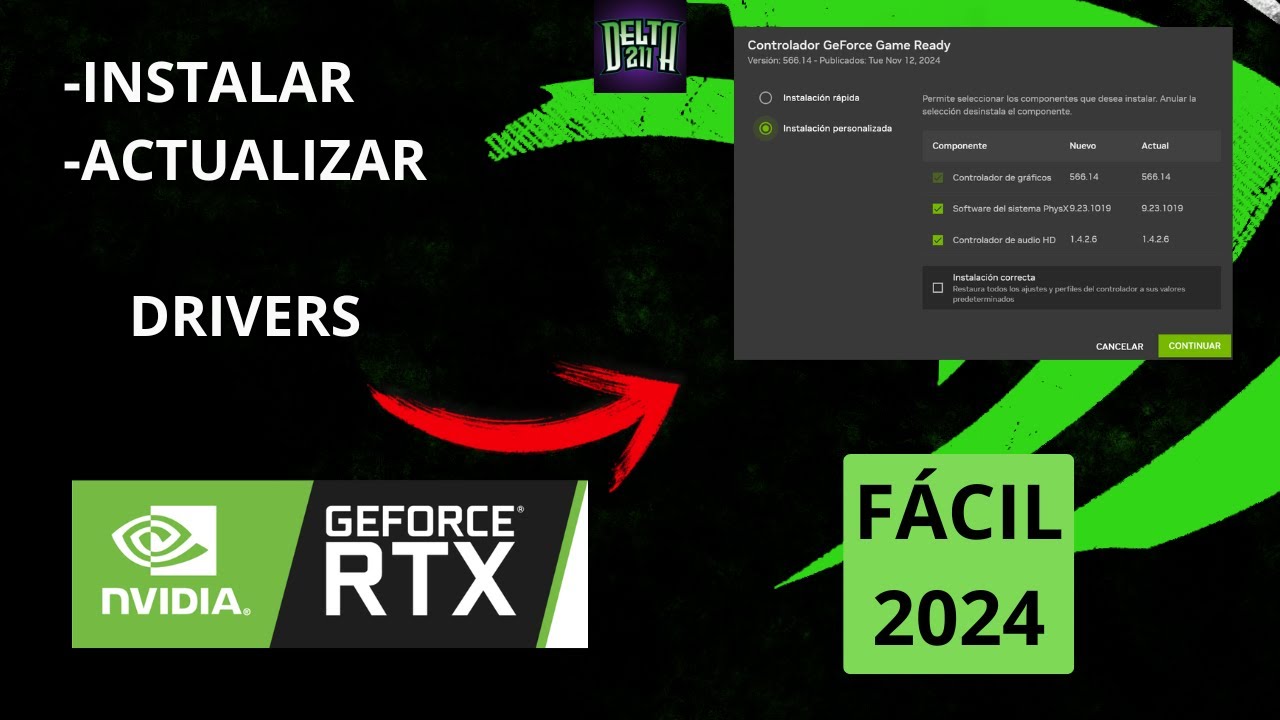
Actualizar el controlador de la tarjeta gráfica NVIDIA puede parecer un trámite, pero cuando falla deja el PC con pantalla en negro, sin aceleración gráfica o con juegos que se cierran solos. Lo más probable es que baste con abrir NVIDIA App (la aplicación que sustituye a GeForce Experience) o entrar en la web oficial de NVIDIA (nvidia.com/es-es/drivers/) para descargar el driver que toca. Hay dos ramas: Game Ready (pensada para jugadores, es la primera en salir) y Studio (más probada, para creación). Esta guía vale para Windows 11 y Windows 10 con una tarjeta GeForce o RTX dedicada. Lo que se cuenta aquí se ha comprobado en octubre de 2026.
Cómo actualizar el controlador NVIDIA en Windows
Tienes dos caminos oficiales y los dos son válidos. NVIDIA App (descarga directa desde nvidia.com/es-es/software/nvidia-app/) instala el driver con un clic y avisa cuando hay uno nuevo; es la opción más cómoda y la que recomienda NVIDIA. La web oficial (nvidia.com/es-es/drivers/) permite elegir a mano el modelo exacto de tarjeta, la rama (Game Ready o Studio) y el idioma, algo útil cuando NVIDIA App no termina la instalación.
Pasos con NVIDIA App:
- Abre NVIDIA App e inicia sesión si te lo pide.
- Arriba a la izquierda entra en Controladores.
- Pulsa Descargar. Cuando termine, elige Instalación exprés (la opción recomendada) y reinicia cuando lo pida.
Pasos desde la web oficial:
- Ve a nvidia.com/es-es/drivers/.
- Elige el tipo de driver (Game Ready o Studio), el sistema operativo, el idioma y el modelo exacto de tu tarjeta.
- Pulsa Buscar, luego Descargar y ejecuta el instalador. Si te lo pide, elige Instalación limpia.
dxdiag, la pestaña Pantalla muestra el modelo y la fecha del driver nuevo.Lo que pasa al actualizar y por qué falla
Cuando actualizas un driver, Windows sustituye el archivo que controla la tarjeta por uno nuevo y reinicia la pila gráfica. Si algo en ese proceso no encaja (driver anterior a medio quitar, antivirus que bloquea, archivo corrupto, modelo mal elegido), aparecen los errores de la tabla. Antes de tocar nada, mira en esta tabla qué es lo que ves tú.
| Lo que ves | Causa probable | Dónde se arregla |
|---|---|---|
| La descarga se queda al 0 % o da error de red | Caché del instalador o conexión | La descarga no avanza o falla: red, caché y servidor de NVIDIA |
| El instalador se cierra con un mensaje (no compatible, error al instalar) | Driver previo que bloquea, antivirus o driver equivocado | El instalador falla con un código o mensaje |
| Pantalla en negro tras reiniciar | Driver que no es el de tu tarjeta | Pantalla en negro o sin señal tras la actualización |
| NVIDIA App no abre, no detecta la GPU o se cierra | Servicios de NVIDIA parados, .NET o VC++ roto | NVIDIA App no abre, no actualiza o no detecta la GPU |
Comprueba qué tienes y por qué falla la actualización
Antes de descargar nada, conviene tener claro qué tarjeta tienes y qué driver está intentando entrar. Dos comprobaciones rápidas, una desde el Administrador de dispositivos y otra con winver, bastan para descartar errores tontos y para saber cuál es el driver correcto que tienes que pedirle a NVIDIA.
Tu tarjeta y el driver instalado: devmgmt.msc y winver
Abre el Administrador de dispositivos con Win+X > Administrador de dispositivos o Win+R > devmgmt.msc. Despliega Adaptadores de pantalla y apunta el nombre exacto del adaptador NVIDIA (por ejemplo, NVIDIA GeForce RTX 4070). Ese nombre, escrito tal cual, es el que se busca en nvidia.com/es-es/drivers/. Sobre él, clic derecho > Propiedades > pestaña Controlador te dice la versión actual y la fecha. Si hay un triángulo amarillo junto al icono, mira la pestaña General > Estado del dispositivo para ver el Código del problema (10, 28, 43 o 52).
Para saber qué Windows tienes, abre Win+R y escribe winver. La ventana muestra el nombre y la versión de Windows (no necesitas la compilación). Apunta también si es Windows 11 o Windows 10, porque el driver debe coincidir.
Los códigos y mensajes del instalador NVIDIA
El instalador de NVIDIA muestra mensajes propios cuando algo no cuadra. Estos son los más habituales, tal como aparecen en pantalla:
Este aviso aparece cuando has bajado un driver que no es de tu modelo o de tu versión de Windows. La solución está en Pantalla en negro o sin señal tras la actualización: vuelve a la web, elige bien y reinstala.
Aquí casi siempre hay un driver anterior a medio desinstalar o un antivirus cortando la instalación. Se arregla en El instalador falla con un código o mensaje.
Misma lectura que el primero: el driver no es el tuyo. Lo más rápido es comprobar de nuevo el modelo en el Administrador de dispositivos y volver a descargarlo.
La descarga no avanza o falla: red, caché y servidor de NVIDIA
Si la descarga del driver se queda clavada al 0 %, da error de red o aparece un mensaje de servidor no disponible, el problema casi nunca es tu tarjeta: suele ser la conexión, una VPN que corta el tráfico o la caché que dejó una descarga anterior a medias. Esta parte va de lo más suave a lo más molesto, sin tocar el driver todavía.
Comprueba red y vuelve a probar
Lo primero es lo más simple: que tu conexión esté viva y nada la esté filtrando.
- Abre una pestaña del navegador y carga nvidia.com para confirmar que hay internet.
- Si usas VPN o proxy, desactívalos temporalmente.
- Cierra NVIDIA App y el navegador, espera un minuto y vuelve a abrir la página de drivers.
- Si la red va por Wi-Fi y va floja, prueba con un cable Ethernet o acércate al router.
Limpia la caché del instalador y reinicia
Cuando una descarga se corta a medias, el instalador deja archivos en una carpeta temporal y la siguiente vez se lía.
- Cierra NVIDIA App y el navegador.
- Abre el Explorador de archivos y ve a
Descargas. Selecciona los archivos del driver de NVIDIA que haya sueltos (XXX.XX.exe) y bórralos. - Reinicia el PC.
- Vuelve a nvidia.com/es-es/drivers/, repite la búsqueda con tu modelo y vuelve a descargar.
El instalador falla con un código o mensaje
Si el instalador arranca pero se cierra con un error, o nunca llega a pedirte el tipo de instalación, lo normal es que haya algo bloqueándolo: el driver anterior que no se desinstaló del todo, un antivirus de terceros o un driver equivocado. Esta parte va de dejar el camino libre y empezar de nuevo desde limpio.
Cierra lo que bloquea la instalación
Antes de tocar el driver, quita lo que pueda estar encima.
- Cierra NVIDIA App, el navegador y cualquier programa de captura (OBS, ShadowPlay, etc.).
- Abre el icono del antivirus de terceros en la barra de tareas y elige Desactivar un rato (no Defender, que va con Windows). Vuelve a activarlo cuando termines.
- Ejecuta otra vez el instalador que descargaste.
Quita el driver anterior desde el Panel de control
Un driver a medio instalar deja archivos y servicios que bloquean al siguiente. Quitarlo desde la aplicación de desinstalar suele desbloquear la nueva instalación.
En Windows 11:
En Windows 10:
- Busca NVIDIA Graphics Driver, NVIDIA Control Panel y cualquier otra entrada de NVIDIA.
- Selecciónalas una a una y pulsa Desinstalar.
- Marca la opción de Eliminar también los ajustes, si aparece.
- Reinicia el PC.
- Ejecuta otra vez el instalador nuevo.
dxdiag (en Win+R > dxdiag) muestra la versión nueva.Pantalla en negro o sin señal tras la actualización
Si al reiniciar después de instalar el driver la pantalla se queda en negro, el monitor pierde señal o Windows arranca pero no se ve nada, lo más probable es que el driver no sea el correcto para tu tarjeta o que el anterior no se quitó del todo. Vamos paso a paso, sin formatear nada.
Arranca en modo seguro y vuelve a la versión anterior
El modo seguro carga Windows con lo justo, así puedes volver al driver anterior o desinstalar el que está roto.
- Pulsa Win+R, escribe
msconfigy abre la pestaña Arranque. - Marca Arranque a prueba de errores y, si puedes elegir, Mínima. Pulsa Aceptar y reinicia.
- Cuando entres, Win+R >
devmgmt.msc, despliega Adaptadores de pantalla y abre Propiedades del adaptador NVIDIA. - En la pestaña Controlador, si está habilitada, pulsa Revertir al controlador anterior.
- Si no aparece la opción, marca Eliminar el software de controlador de este dispositivo y pulsa Desinstalar. Reinicia.
- Vuelve al modo normal desmarcando Arranque a prueba de errores en
msconfig.
C:\Users\<tu_usuario>\Downloads o en un USB, porque Windows no trae drivers de NVIDIA de fábrica.Descarga el driver que toca para tu tarjeta
Si el driver no era el de tu modelo, toca volver a la web oficial y elegirlo bien, con calma.
- Abre nvidia.com/es-es/drivers/ desde el móvil o desde otro PC, si el tuyo no muestra imagen.
- Apunta el modelo exacto del adaptador (el del Administrador de dispositivos).
- Elige la rama: Game Ready si juegas, Studio si trabajas con edición de vídeo, 3D o fotografía.
- Selecciona Windows 11 64-bit o Windows 10 64-bit según lo que tengas, y un idioma.
- Pulsa Buscar > Descargar, pásalo al PC afectado (USB, red) y ejecútalo eligiendo Instalación limpia.
NVIDIA App no abre, no actualiza o no detecta la GPU
NVIDIA App puede fallar por tres cosas distintas: los servicios de NVIDIA que no están en marcha, las dependencias (.NET y Visual C++) que se han roto, o una GPU híbrida Optimus en un portátil donde el driver genérico no sirve. Esta parte cubre los tres casos; si tu caso es el del portátil con Optimus, salta al segundo subapartado.
Reinicia los servicios de NVIDIA y comprueba .NET/VC++
Los servicios de NVIDIA son los que permiten a la app hablar con la tarjeta. Si están parados, la app abre en blanco o dice que no encuentra la GPU.
- Pulsa Win+R, escribe
services.mscy abre Servicios. - Busca NVIDIA Display Container LS y NVIDIA LocalSystem Container. Si están en Detenido, haz clic derecho y Iniciar. Si están en Automático (inicio retrasado), déjalos así.
- Cierra y vuelve a abrir NVIDIA App.
Si sigue fallando, repara las dependencias:
- Busca Microsoft .NET Framework y Microsoft Visual C++ Redistributable (puede haber varias versiones).
- Selecciónalos y pulsa Cambiar > Reparar. Repite con cada versión que aparezca.
- Reinicia y abre NVIDIA App otra vez.
Portátiles con Optimus: usa el driver del fabricante del PC
En muchos portátiles hay dos gráficos: uno integrado de Intel y otro NVIDIA (Optimus). El driver genérico de NVIDIA a veces no encaja con la combinación del fabricante.
- Averigua la marca y modelo del portátil (lo dice la pegatina o Configuración > Sistema > Acerca de).
- Entra en la web de soporte del fabricante (HP, Lenovo, Dell, Asus, etc.).
- Busca tu modelo y entra en la sección Controladores o Gráficos.
- Descarga el driver de NVIDIA que da el fabricante, no el genérico de nvidia.com.
Nada de lo anterior funciona: instalación limpia y últimos recursos
Si el driver no termina de instalarse de ninguna forma y el adaptador sigue con triángulo amarillo, toca hacer una instalación limpia: quitar todo rastro del driver anterior con una herramienta pensada para eso y volver a instalar el oficial. Como último recurso, queda reparar Windows sin perder archivos.
Instalación limpia con DDU y el driver oficial
DDU (Display Driver Uninstaller) borra por completo los restos del driver de NVIDIA. Se descarga desde su web oficial (Guru3D) y se usa desde el modo seguro.
- Desde otro PC o desde el móvil, descarga DDU desde su web oficial (Guru3D) y guárdalo en un USB.
- Entra en modo seguro con
msconfig> Arranque > Arranque a prueba de errores (igual que en el apartado de pantalla negra). - Ejecuta DDU, elige el fabricante NVIDIA y pulsa Clean and restart.
- Al volver a Windows, ejecuta el instalador oficial que descargaste de nvidia.com/es-es/drivers/ y elige Instalación limpia.
dxdiag muestra el driver nuevo y ya no hay triángulo amarillo en el Administrador de dispositivos.Reparar Windows sin perder tus programas
Si ni con DDU se arregla, puede haber un archivo del sistema dañado. La reparación in situ reinstala Windows encima del actual y deja tus archivos y programas tal cual.
- Ve a la web de Microsoft y descarga la Herramienta de creación de medios (Media Creation Tool) para Windows 11 o Windows 10.
- Crea un USB o un ISO con la imagen oficial.
- Ejecuta Setup desde dentro de Windows y, cuando te lo pida, elige Mantener archivos y aplicaciones.
- Deja que termine y reinicia cuando lo pida.
winver muestra la misma versión. Si había algo del sistema roto, queda reparado y el driver de NVIDIA instala sin problemas.Lo que ya has descartado al actualizar NVIDIA
- Qué GPU tienes y la versión de driver instalada (lo viste en el Administrador de dispositivos).
- Qué versión de Windows usas (lo viste con
winver). - Qué rama necesitas (Game Ready o Studio) según si juegas o creas contenido.
- Si quedó limpio, gracias a DDU y a la desinstalación desde el Panel de control o Configuración.
Descarga siempre desde nvidia.com/es-es/drivers/ o desde NVIDIA App (la app que sustituye a GeForce Experience); evita webs de terceros. Datos comprobados en octubre de 2026.
Dudas sobre cómo actualizar el driver de NVIDIA en Windows
1. Qué es la NVIDIA App y para qué sirve
La NVIDIA App es el programa oficial que sustituye a GeForce Experience y reúne en un solo sitio los controladores, los ajustes de la tarjeta gráfica y las opciones de juego, como la grabación con ShadowPlay o los filtros RTX. Reemplaza al panel clásico y a GeForce Experience desde la versión de drivers 560 aproximadamente, y se descarga gratis desde la página de NVIDIA.
2. Qué son los drivers de NVIDIA y por qué hay que actualizarlos
Los drivers de NVIDIA son los controladores que permiten que Windows 11 o Windows 10 reconozca y aproveche la tarjeta gráfica GeForce; actualizarlos corrige errores, mejora el rendimiento en juegos y añade compatibilidad con juegos nuevos. Una versión nueva llega cada uno o dos meses y se instala desde la NVIDIA App, GeForce Experience o la web oficial de NVIDIA.
3. NVIDIA GeForce Experience sigue funcionando y se puede seguir usando
GeForce Experience sigue funcionando en los drivers actuales, pero NVIDIA lo está sustituyendo por la NVIDIA App, así que es solo cuestión de tiempo que desaparezca. Si lo tienes instalado, seguirá actualizando drivers y ofreciendo funciones como ShadowPlay; cuando quieras pasarte a la nueva app, puedes desinstalarlo sin perder el driver.
4. Cómo descargar los drivers de NVIDIA para Windows 11 o Windows 10
Desde la web oficial de NVIDIA (nvidia.com/drivers), eliges tu modelo de gráfica, el sistema operativo y el tipo de descarga (Studio o Game Ready); el archivo .exe se ejecuta y reinicia el PC al terminar. El camino más rápido es la NVIDIA App, que detecta tu tarjeta y aplica la versión más reciente con dos clics.
5. Cómo descargar el Panel de control de NVIDIA
El Panel de control de NVIDIA se instala junto con el driver, así que aparece en el escritorio y en el menú Inicio al terminar la instalación del paquete. Si no lo ves, búscalo como Panel de control de NVIDIA desde Inicio, o ábrelo con clic derecho en el escritorio; si falta del todo, reinstala el driver desde la web de NVIDIA o desde la NVIDIA App.
6. Qué es el NVIDIA Software y qué incluye
El NVIDIA Software es el conjunto de programas que se instalan con el driver: el Panel de control de NVIDIA, la NVIDIA App (antes GeForce Experience), el SDK, PhysX y las herramientas de la tarjeta. Todo se descarga en un solo paquete desde la página de drivers de NVIDIA y se actualiza en bloque, no por piezas.
Fuentes
- NvidiaDownload The Official NVIDIA Driversconsultado el 15/10/2026