Reinstalar Windows sirve para devolver el sistema a un estado sano cuando algo ha dejado de funcionar: actualizaciones que fallan, ajustes que no se aplican, programas que se cierran solos o el PC que va cada vez más lento. Antes de tocar nada conviene empezar por la opción menos agresiva: conservar archivos, aplicaciones y ajustes. Si Windows sigue sin arrancar o el problema es muy grave, llega el turno del USB de instalación. En cualquiera de los dos casos la licencia digital y la cuenta Microsoft se mantienen. Esta guía aplica tanto a Windows 11 como a Windows 10; en Windows 10 se indica la ruta equivalente cuando cambia.
Qué hace Windows al «reinstalarse» y qué cambia en tu PC
Reinstalar Windows no es formatear a ciegas. Cuando eliges la opción de «conservar archivos», el asistente descarga o reutiliza los mismos archivos del sistema (los .dll, los servicios, el Registro de Windows) y los sustituye por una copia nueva, sin tocar tus documentos, fotos, vídeos ni programas instalados. Cuando eliges «no conservar nada», borra todo el contenido del sistema y deja el equipo como recién salido de fábrica. En ambos casos Windows se reinstala en la misma edición y versión que ya tenías (Home o Pro, 24H2 o 25H2, según lo que diga winver), así que la licencia digital y la cuenta Microsoft que ya usabas siguen activas.
Elige cómo reinstalar Windows según lo que te falla
| Lo que ves en tu PC | Causa probable | Dónde se arregla |
|---|---|---|
| Windows va mal pero arranca: actualizaciones que no se instalan, ajustes que no se aplican | Archivos de sistema dañados, sin tocar tus datos | «Corregir problemas con Windows Update» o «Restablecer» conservando archivos |
| Programas instalados fallan o se cierran solos | Sistema corrupto, datos personales en buen estado | Reinstalación conservando archivos y aplicaciones |
| Windows no arranca, pantalla negra, bucle de reinicio | Sistema inservible desde dentro | Instalación desde USB o DVD |
| Solo falla un dispositivo (audio, wifi, gráfica, impresora) | Controlador dañado o incompatible | Reinstalar solo ese controlador en el Administrador de dispositivos |
Antes de tocar nada: comprueba espacio, copia y edición
Antes de elegir reinstalar, confirma tres cosas en tu PC: que la edición (Home o Pro) que vas a reinstalar coincide con tu licencia, que tienes espacio libre de sobra y, si vas a borrar todo, que tienes una copia reciente en un disco externo, un USB o OneDrive. Este es el momento de crear un punto de restauración por si algo se tuerce: busca «Crear un punto de restauración» en Inicio y sigue el asistente.
La edición y la versión de Windows que tienes ahora
Anota dos datos: la edición y la versión. Te harán falta para que el medio de instalación no te instale una edición distinta a la de tu licencia.
Pulsa Win+R, escribe winver y pulsa Intro. Apunta lo que pone junto a «Edición de Windows» (Windows 11 Home o Windows 11 Pro, por ejemplo) y junto a «Versión» (su número y año, como 24H2).
El espacio libre que pide cada opción
Antes de empezar, mira cuánto espacio libre tienes.
«Corregir problemas con Windows Update» pide unos 4 GB solo para los archivos de descarga, más espacio para la copia de seguridad temporal que hace de red de seguridad. «Restablecer este equipo > Quitar todo» con la opción de limpiar la unidad tarda varias horas porque sobrescribe el espacio borrado; en discos grandes puede irse a más de un día.
Reinstalar Windows conservando archivos, aplicaciones y ajustes
Es la opción menos drástica y la que mejor sale cuando Windows arranca con normalidad: conserva tus archivos, tus programas y la mayoría de tus ajustes. Úsala cuando el sistema falla pero responde, Configuración abre y solo quieres «empezar de cero» sin perder nada. En Windows 10 la ruta es parecida pero vive dentro de Actualización y seguridad.
«Corregir problemas con Windows Update» en Windows 11
Esta opción está pensada justo para lo que buscas: reinstala la versión actual de Windows conservando archivos, aplicaciones y la mayoría de ajustes, descargando los archivos desde Windows Update.
- Abre Configuración con Win+I.
- Ve a Sistema > Recuperación.
- Junto a «Corregir problemas con Windows Update», pulsa Reinstalar ahora.
- Confirma con Aceptar y espera unos 20 minutos; el equipo se reinicia solo.
winver y comprueba que la versión y la edición siguen siendo las mismas. Si antes tenías programas que ahora no salen, mira en Configuración > Aplicaciones > Aplicaciones instaladas que no se hayan desinstalado.«Restablecer este equipo» conservando archivos en Windows 10
En Windows 10 la opción equivalente vive en otra rama de Configuración; conserva tus archivos personales, pero quita las aplicaciones instaladas y los ajustes que hayas cambiado.
- Abre Configuración con Win+I.
- Ve a Actualización y seguridad > Recuperación.
- Pulsa Comenzar, bajo «Restablecer este equipo».
- Elige Mantener mis archivos.
- Elige Reinstalación local (usa los archivos del propio PC) o Descarga en la nube (los baja de Internet; más fiable si los del equipo están dañados).
- Pulsa Restablecer y espera; el equipo se reinicia varias veces.
Configuración > Actualización y seguridad > Activación y comprueba que Windows sigue activado. Si tenías programas que ya no aparecen, reinstálalos desde su web oficial o desde Microsoft Store.Reinstalar Windows desde un USB o DVD cuando los archivos del sistema están dañados
Cuando Configuración no abre, restablecer falla a la mitad o el PC no arranca, hay que recurrir a un medio de instalación externo: un USB o un DVD con la Herramienta de creación de medios de Microsoft. Este medio sirve para dos cosas: una instalación local (que conserva archivos y aplicaciones) y una instalación limpia (que borra todo y deja el disco como recién comprado).
Crear el medio de instalación y arrancar desde él
La Herramienta de creación de medios está en la web oficial de Microsoft para Windows 10 y Windows 11; elige idioma, edición y arquitectura iguales a las de tu PC (en Inicio > Sistema > Acerca lo tienes).
- En otro PC, descarga la Herramienta de creación de medios desde la web oficial de Microsoft.
- Ejecuta el archivo, acepta los términos y elige Crear medio de instalación.
- Selecciona el mismo idioma, la misma edición (Home o Pro) y la misma arquitectura (64 bits casi siempre) que tiene el PC que vas a reinstalar.
- Elige Unidad flash USB y conecta una de 8 GB o más (se borrará todo lo que tenga).
- Pulsa Siguiente y espera a que termine.
- Conecta el USB en el PC a reinstalar, reinícialo y entra al menú de arranque: consulta a tu fabricante (HP, Lenovo, Dell, Asus, etc.) la tecla exacta; suele ser F12, F2, Esc o F9 justo al encender.
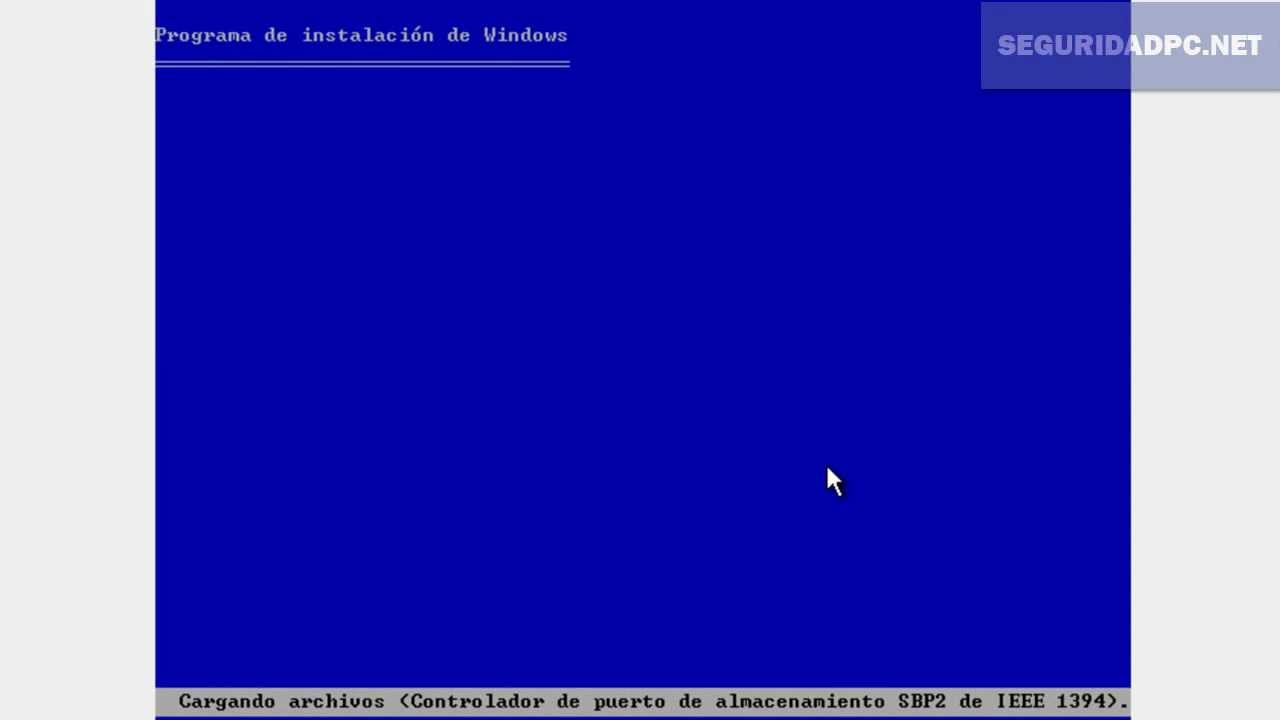
- Elige arrancar desde el USB y, cuando cargue la pantalla de instalación, elige idioma, hora y teclado, y pulsa Instalar ahora.
Instalación local en el asistente: conservar archivos o empezar de cero
Esta es la parte del asistente que aparece después de preparar el medio y sirve tanto para conservar archivos como para borrar todo.
- En la pantalla de la clave de producto, elige No tengo una clave de producto (Windows se activará luego con la cuenta Microsoft si está vinculada).
- Elige la edición de Windows que coincida con tu licencia.
- Acepta los términos y, cuando pregunte «¿Qué quiere hacer?», elige Conservar solo archivos personales o Conservar archivos y aplicaciones, según lo que prefieras; o bien Nada si vas a empezar de cero.
- Pulsa Instalar y espera; el equipo se reinicia varias veces.
Inicio > Sistema > Acerca y comprueba que pone «Windows está activado con una licencia digital». Si pide clave, ve a «Reactivar Windows y volver a dejarlo como estaba».Instalación limpia: borrar las particiones del disco
La instalación limpia deja el disco completamente vacío, sin restos del Windows anterior. Úsala cuando el sistema está inservible o quieres empezar de cero.
- Llega a la pantalla «¿Dónde quiere instalar Windows?» del asistente.
- Identifica el Disco 0 (el disco principal del sistema). No toques Disco 1 ni otros discos que aparezcan: pueden contener otros sistemas o datos.
- Selecciona cada partición del Disco 0 que no sea «Espacio sin asignar» y pulsa Eliminar; repite hasta dejar solo el espacio sin asignar.
- Selecciona ese espacio sin asignar del Disco 0 y pulsa Siguiente.
- Confirma en «Listo para instalar» y deja que termine; el equipo se reinicia varias veces.
- Completa el asistente de configuración (OOBE) e inicia sesión con la cuenta Microsoft que tiene la licencia digital vinculada.
Inicio > Sistema > Acerca y comprueba que pone «Windows está activado con una licencia digital». Si no, inicia sesión con la misma cuenta Microsoft y ve al Solucionador de problemas de activación.Reactivar Windows y volver a dejarlo como estaba
Reinstalar Windows no borra la licencia: si tenías Windows 11 o Windows 10 activado con una licencia digital vinculada a tu cuenta Microsoft, al iniciar sesión con esa misma cuenta la activación se aplica sola. Si Windows no la reconoce (por ejemplo, tras cambiar la placa base), hay un asistente pensado para recuperarla.
Comprueba que Windows 11 está activado
Tras cualquier reinstalación, lo primero es confirmar que el sistema sigue activado.
Debe poner «Windows está activado con una licencia digital». Si pone «Windows no está activado» o «Windows se activa con una licencia digital», abre Activación y sigue el siguiente paso.
Si la licencia no se reconoce tras cambiar la placa
Cuando se cambia la pieza más importante del equipo (la placa base), Windows puede perder la activación. Para recuperarla hace falta tener la licencia digital vinculada a una cuenta Microsoft antes del cambio.
- Abre Configuración y ve a Activación.
- Pulsa Solucionar problemas de activación.
- Elige la opción «Hace poco cambié el hardware de este dispositivo».
- Inicia sesión con la cuenta Microsoft vinculada a la licencia digital.
- Marca el PC actual en la lista de dispositivos y pulsa Activar.
Inicio > Sistema > Acerca, ya debe poner «Windows está activado con una licencia digital». Si sigue sin activarse, contacta con el soporte de Microsoft desde la web oficial.Si solo falla un controlador, no reinstales Windows
Cuando el problema es un dispositivo concreto (no hay sonido, el wifi no conecta, la impresora no imprime, la gráfica no rinde), reinstalar Windows entero es disparar con cañones a una mosca. El causante suele ser el controlador de ese dispositivo, y se arregla desde el Administrador de dispositivos, sin tocar el resto del sistema.
Identifica el dispositivo con Código 10, 28 o 52
Abre el Administrador de dispositivos (clic derecho en Inicio > Administrador de dispositivos) y busca el dispositivo con un triángulo amarillo ⚠. Pulsa clic derecho sobre él y elige Propiedades; en la pestaña General > Estado del dispositivo aparece el código y un mensaje.
Los códigos que verás con más frecuencia en esta pantalla: Código 10 «Este dispositivo no se puede iniciar», Código 28 «Los controladores de este dispositivo no están instalados» y Código 52 «El controlador de este dispositivo está bloqueado porque no tiene firma digital en sistemas de 64 bits». Si el dispositivo no tiene triángulo amarillo, el problema no es el controlador y reinstalar Windows tampoco lo arreglará.
Actualiza, revierte o reinstala solo ese controlador
Una vez localizado el dispositivo, actúa solo sobre él, de menos a más.
- Clic derecho sobre el dispositivo con triángulo amarillo > Actualizar controlador > Buscar controladores automáticamente.
- Si el problema apareció justo después de una actualización del controlador: Propiedades > pestaña Controlador > Revertir controlador (requiere abrir como administrador; en Terminal o Símbolo del sistema con clic derecho > Ejecutar como administrador).
- Si nada de eso sirve: clic derecho sobre el dispositivo > Desinstalar el dispositivo, marca «Eliminar el software de controlador de este dispositivo» si aparece, y reinicia; Windows lo reinstalará al arrancar.
Para ver qué controladores hay instalados y su versión, abre Símbolo del sistema como administrador (clic derecho en Inicio > Terminal (Administrador) en Windows 11; Windows PowerShell (Administrador) en Windows 10) y ejecuta driverquery /v, que lista cada controlador con su nombre, su proveedor y su estado.
Si nada de lo anterior arregla el problema
Si después de reinstalar con Conservar archivos y con Restablecer el sistema sigue fallando (errores raros, ventanas que no cierran, pantallazos azules), queda un último nivel: reparar los archivos del sistema a mano con las herramientas de Windows, y si tampoco basta, instalación limpia borrando todo.
Repara Windows con DISM y SFC desde el medio
Cuando los archivos del sistema están dañados, dos comandos sirven para sustituirlos por copias correctas: DISM repara la imagen de Windows y SFC escanea y reemplaza los archivos protegidos. Hacen falta unos 4 GB de espacio libre y abrir el Símbolo del sistema como administrador (clic derecho en Inicio > Terminal (Administrador) en Windows 11; Windows PowerShell (Administrador) en Windows 10).
dism /online /cleanup-image /restorehealthsfc /scannowUna vez terminados, el segundo debería terminar con un mensaje que indica que el sistema está sano. Si DISM encuentra daños que no puede reparar por sí solo, ejecuta primero DISM /Online /Cleanup-Image /RestoreHealth /Source:C:\RepairSource\Windows /LimitAccess apuntando a la carpeta del USB de instalación.
La protección de recursos de Windows no detectó ninguna infracción de integridad.Instalación limpia cuando ni el medio repara
Es el último recurso: misma pantalla de particiones del asistente, pero eligiendo «No mantener nada» y borrando todas las particiones del Disco 0.
- Arranca desde el USB como en «Crear el medio de instalación y arrancar desde él».
- En «Cambiar qué mantener», elige Nada.
- En la pantalla de particiones, elimina todas las particiones del Disco 0 que no sean espacio sin asignar y deja solo ese espacio.
- Pulsa Siguiente, deja que termine y completa el asistente de configuración.
- Inicia sesión con la cuenta Microsoft que tiene la licencia digital vinculada.
Inicio > Sistema > Acerca y comprueba que la edición, la versión y la activación son las correctas. Restaura tus archivos desde la copia y reinstala los programas que necesites desde sus webs oficiales.Lo que ya has descartado al reinstalar Windows
- Editor de registros (
regedit), limpiadores de registro y optimizadores de terceros no reparan un Windows roto: como mucho tapan un síntoma y muchas veces lo empeoran. - Activadores, claves genéricas regaladas y webs de DLL sueltas (buscadas a partir de un mensaje de error): además de no servir, instalan software no deseado y desactivan actualizaciones.
- Reinstalar conserva la licencia digital, pero no recupera archivos que se hayan borrado con «Quitar todo»; esa copia de seguridad es lo único que salva esos datos.
- Windows 10 dejó de tener soporte el 14/10/2025, así que en equipos con esa versión conviene además actualizar a Windows 11 cuando acabes la reinstalación.
Inicio > Sistema > Acerca, confirma que la edición, la versión y la activación son correctas, y comprueba que tus archivos están donde los dejaste. Si todo encaja, toca Windows Update para dejarlo al día antes de seguir.Dudas sobre reinstalar Windows 11 o Windows 10
1. ¿Cómo reinstalar Windows 10 desde el propio sistema?
Abre Configuración > Actualización y seguridad > Recuperación y pulsa «Restablecer este PC». Elige «Mantener mis archivos» para conservar documentos y programas personales; Windows 10 reinstalará el sistema y dejará una lista de los apps quitados en el escritorio.
2. ¿Cómo reinstalar Windows 11 sin perder datos?
En Windows 11 ve a Configuración > Sistema > Recuperación y pulsa «Restablecer PC». Selecciona «Conservar mis archivos», elige descarga en la nube o reinstalación local y sigue el asistente; el proceso tarda entre 20 y 60 minutos según el equipo.
3. ¿Es mejor reinstalar Windows desde la nube o en local?
La descarga en la nube pesa unos 4 GB y siempre deja la versión más reciente, útil cuando los archivos locales del sistema están corruptos. La reinstalación local usa los archivos ya guardados en disco, va algo más rápido y no depende de tu conexión a internet.
4. ¿Qué hace exactamente «Restablecer este equipo» en Windows?
Reinstala Windows sustituyendo los archivos del sistema y, según elijas, conserva o borra tus archivos personales. Antes de empezar te muestra qué aplicaciones instaladas que no vienen con Windows se van a eliminar para que las tengas localizadas.
5. ¿Se puede reinstalar Windows 10 sin perder programas ni documentos?
No del todo: la opción «Mantener mis archivos» conserva documentos, fotos y la mayoría de ajustes, pero desinstala casi todas las aplicaciones de terceros. Anota qué programas necesitas y vuelve a instalarlos después desde sus webs o desde Microsoft Store.
6. ¿Dónde bajar la ISO de Windows 11 en 2026?
Entra en microsoft.com/software-download/windows11 con el navegador de otro equipo si el tuyo falla, descarga la «Herramienta de creación de medios» o la ISO directa, y elige la edición y el idioma. Comprueba siempre el hash SHA-256 del archivo antes de grabarlo en un USB.
7. ¿Cómo reinstalar Windows 11 desde un USB arrancable?
Descarga la ISO de Windows 11, grábala en una memoria de al menos 8 GB con Rufus o la herramienta de Microsoft, reinicia el PC y entra a la BIOS con F2, F12, Supr o Escape para activar el arranque USB. Selecciona «Instalar Windows» y, cuando lo pida, elige «Conservar archivos personales» para no perder tus datos.
Fuentes
- MicrosoftWindows 10 » Instalar Windows sin perder datos y archivosconsultado el 15/10/2026
- MicrosoftCorregir problemas con Windows Update (reinstalar Windows sin perder nada) — documentación oficialconsultado el 15/10/2026
- MicrosoftRestablecer este equipo y reinstalar con Windows Update — documentación oficialconsultado el 15/10/2026
- MicrosoftActualizar, revertir o reinstalar un controlador (driver) en Windows — documentación oficialconsultado el 15/10/2026