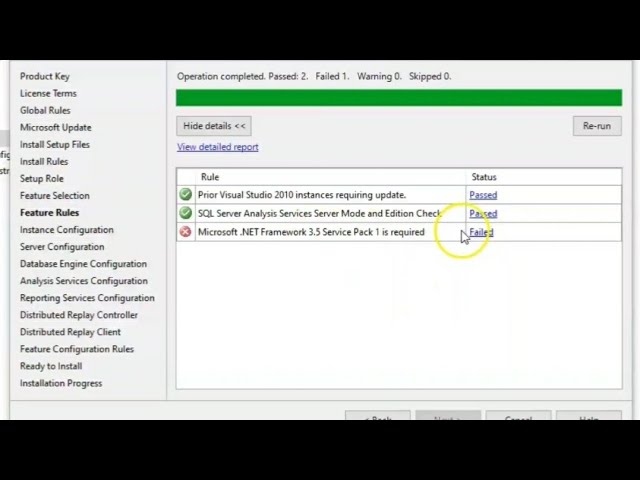
Activar .NET Framework 3.5 en Windows 11 y 10 suele resolverse marcando su casilla en Características de Windows y dejando que Windows Update baje los archivos. Cuando eso falla, el motivo casi siempre es uno: Windows no encuentra los archivos de origen (ISO mal montado o de otra versión) o una directiva de la empresa bloquea la descarga. La guía sirve para Windows 11 y Windows 10 con cualquier edición, Home incluida, porque la herramienta optionalfeatures y los comandos DISM y Add-WindowsCapability están en ambas.
Qué es .NET Framework 3.5 y por qué algunos programas lo piden
.NET Framework 3.5 es una versión antigua del marco de programación de Microsoft que muchos programas y juegos antiguos siguen necesitando para abrirse. En Windows 10 y Windows 11 viene como característica opcional del propio sistema y, al instalarla, también se activan las versiones 2.0 y 3.0, que van incluidas dentro. Es la misma descarga y la misma casilla. Si el programa es de hace años y no arranca, suele pedir esta versión exacta. No es lo mismo que .NET 4.x (otra rama distinta), que ya viene activada de serie en Windows 10 y 11.
Los errores 0x800F081F y 0x800F0950 al instalar .NET 3.5: lo que ves y por qué pasa
Cuando Windows no puede activar .NET 3.5, devuelve un código y un mensaje en la propia ventana de instalación. Estos son los motivos más frecuentes, ordenados de más a menos habitual:
| Código | Lo que ves | Causa probable | Dónde se arregla |
|---|---|---|---|
| 0x800F081F | "No se pudieron instalar los archivos de origen" | La ruta que Windows busca (D:\sources\sxs del ISO) no tiene los archivos o el ISO es de otra versión de Windows |
Monta el ISO de tu misma versión |
| 0x800F0950 | "Error al instalar característica" en un PC de empresa con WSUS | El servidor WSUS no autoriza el paquete de .NET 3.5; el equipo no puede salir a Windows Update público | PowerShell con el ISO o lo autoriza el administrador |
| 0x800F0906 | "Windows no puede descargar los archivos" | Sin acceso a Windows Update (sin internet, proxy o firewall) | Monta el ISO de tu misma versión |
| 0x800F0907 | "No se puede conectar a orígenes de actualización" | Directiva de grupo que bloquea Windows Update | PowerShell con el ISO o el administrador lo autoriza |
Comprueba desde dónde Windows intenta activar .NET 3.5
Antes de tocar nada, conviene ver qué falla exactamente. La propia ventana de Windows te lo dice con un código, pero el Visor de eventos lo cuenta con más detalle.
- Pulsa Win+R, escribe
optionalfeaturesy pulsaAceptar. - Marca la casilla de
.NET Framework 3.5 (incluye .NET 2.0 y 3.0)y pulsaAceptar. - Espera: Windows intentará bajar los archivos. Si falla, anota el código que aparece.
- Abre el Visor de eventos y comprueba el origen del fallo (lo tienes en la siguiente sección).
El Visor de eventos y el código del fallo
Busca el evento más reciente con el código que devolvió la activación. Si dice que Windows Update no encuentra los archivos, la causa es 0x800F081F o 0x800F0906 y se arregla montando el ISO de tu misma versión. Si dice que una directiva impide la descarga, la causa es 0x800F0950 o 0x800F0907 y se arregla con PowerShell o el administrador de la red.
Averigua qué versión de Windows tienes
El ISO tiene que ser de la misma versión y edición de Windows que tienes instalada. Si no, el 0x800F081F sale siempre.
- Pulsa Win+R, escribe
winvery pulsaAceptar. - En la ventana "Acerca de Windows" aparece la versión y la compilación, por ejemplo "Windows 11, versión 25H2" o "Windows 10, versión 22H2".
- Anota esa versión y bájate de microsoft.com (Windows 10) o microsoft.com (Windows 11) el Asistente de instalación o la herramienta Crear medio de instalación. Cuando te pregunte, elige esa misma edición.
Activar .NET 3.5 con internet: la forma que suele funcionar
Si el equipo tiene acceso a Windows Update y no hay directivas raras, basta con marcar la casilla. Es lo primero que hay que intentar porque no rompe nada: si falla, se queda como estaba.
Marca la casilla en Características de Windows y deja que Windows Update lo baje
- Abre
optionalfeaturescon Win+R. - Marca
.NET Framework 3.5 (incluye .NET 2.0 y 3.0)y pulsaAceptar. - Espera a que Windows descargue los archivos (unos cientos de MB).
- Pulsa "Reiniciar ahora" cuando lo pida.
Home y Pro lo activan igual. Hace falta conexión a internet en este paso.
0x800F081F o 0x800F0906: instala .NET 3.5 desde el ISO de tu Windows
La causa es que Windows no encuentra los archivos de origen, así que se los pasamos manualmente desde el ISO oficial de la misma versión.
Monta el ISO de la MISMA versión de Windows 10 u 11
- Baja el ISO desde la web de Microsoft: Windows 10 o Windows 11, eligiendo la herramienta de creación de medios si la web no te deja descargar directamente.
- Haz doble clic sobre el
.isodescargado; Windows lo monta automáticamente como una unidad virtual (por ejemplo,D:oE:). - Abre el Explorador de archivos y comprueba que dentro existe la carpeta
sourcescon una subcarpetasxs. Esa ruta es la que indicaremos al comando.
winver). Si es de otra versión, el comando fallará con el mismo 0x800F081F.DISM con /Source y /LimitAccess desde la Terminal como administrador
DISM /Online /Enable-Feature /FeatureName:NetFx3 /All /Source:D:\sources\sxs /LimitAccess- Abre la Terminal como administrador: clic derecho en el botón Inicio y elige "Terminal (Administrador)" en Windows 11, o "Windows PowerShell (Administrador)" en Windows 10.
- Escribe el comando anterior cambiando
D:por la letra real del ISO montado. - Pulsa Enter y espera. Puede tardar varios minutos. Si funciona, verás un mensaje que termina con "La operación se completó correctamente".
- Reinicia el equipo.
La operación se completó correctamente.optionalfeatures: la casilla de .NET Framework 3.5 debe estar marcada. Si el programa antiguo ya funciona, listo. Si no, ve a la parte de 0x800F0950.0x800F0950 o 0x800F0907: el equipo no puede bajar los archivos
Aquí el problema no son los archivos, sino que una directiva (WSUS, proxy o GPO) impide a Windows bajarlos de internet. Hay dos caminos: tirar del ISO con PowerShell o arreglar la imagen de Windows para que vuelva a poder conectar con Windows Update.
PowerShell con la ruta del ISO montado
Add-WindowsCapability -Online -Name NetFx3~~~~ -Source D:\sources\sxs- Abre PowerShell como administrador: clic derecho en Inicio > "Terminal (Administrador)" en Windows 11, "Windows PowerShell (Administrador)" en Windows 10.
- Escribe el comando con
D:cambiado por la letra del ISO. - Pulsa Enter y espera a que termine.
En un PC de empresa, esto solo funcionará si el administrador lo autoriza antes o te pasa los archivos en una carpeta compartida de la red.
Repara la imagen de Windows con DISM y vuelve a probar
dism /online /Cleanup-Image /RestoreHealth- En la misma Terminal como administrador, ejecuta el comando.
- Espera a que termine (puede llegar a los 100 % varias veces).
- Reinicia y repite la activación de .NET 3.5 desde
optionalfeatureso con el comandoDISMde la parte anterior.
.NET 3.5 sigue fallando: recuperación de Windows
Si nada de lo anterior ha funcionado, el siguiente paso es una reparación de Windows sobre sí mismo. Es más pesado, pero no borra archivos ni programas.
Reparación in situ con la herramienta de Microsoft
- Baja la herramienta de creación de medios desde Windows 10 o Windows 11.
- Ejecuta el
Setup.exeque hay dentro del ISO o USB creado. - Elige "Conservar archivos y aplicaciones" cuando te lo pida.
- Deja que instale. El equipo se reinicia varias veces.
- Al volver al escritorio, comprueba si la casilla de .NET 3.5 está ya marcada y si el programa antiguo abre.
Reinicio limpio para descartar otro programa que lo bloquea
- Pulsa Win+R, escribe
msconfigy pulsaAceptar. - En la pestaña "Servicios", marca "Ocultar todos los servicios de Microsoft" y pulsa "Deshabilitar todo".
- Ve a la pestaña "Inicio" y pulsa "Abrir Administrador de tareas".
- En el Administrador de tareas, desactiva todo lo que haya en la pestaña Inicio.
- Reinicia, intenta activar .NET 3.5 desde
optionalfeatures, y si funciona, ve volviendo a activar lo anterior hasta dar con el causante.
sysdm.cpl > Protección del sistema > Crear. Así puedes volver atrás si algo no sale bien.Lo que ya tienes claro sobre NET Framework 3.5 SP1
.NET 3.5 SP1 va de la mano de Windows 10 y Windows 11: se activa como característica opcional desde optionalfeatures y Windows Update se encarga de bajarlo. Cuando falla, casi siempre es porque Windows no encuentra los archivos de origen (ISO mal montado o de otra versión) o porque una directiva de empresa bloquea la descarga. El origen bueno es siempre el ISO oficial de tu misma versión, bajado de microsoft.com; las webs que regalan "instaladores offline" no son oficiales y no se sabe qué traen dentro. Si Windows está actualizado y la activación salió bien, no hay que volver a tocarlo: queda activo hasta que se cambie de versión mayor de Windows.
Dudas sobre NET Framework 3.5 SP1
1. ¿Cómo instalar .NET Framework 3.5 sin conexión a internet?
Descarga el instalador sin conexión desde la página oficial de Microsoft, ejecuta el archivo NDP453-KB958488.exe y reinicia el equipo. Si Windows no encuentra los archivos de origen, monta la imagen ISO de tu versión de Windows y apunta la instalación a la carpeta \sources\sxs.
2. ¿Qué es el Service Pack 1 de .NET Framework 3.5 y para qué sirve?
El SP1 es un paquete acumulativo que corrige errores, mejora la seguridad y añade compatibilidad con aplicaciones creadas para .NET 2.0 y 3.0. Es la versión final de esa rama y la que Windows 10 y 11 siguen pidiendo cuando ejecutas programas antiguos.
3. ¿Cómo instalar .NET Framework 3.5 SP1 en Windows 10 u 11?
Abre Activar o desactivar características de Windows desde el Panel de control o Configuración, marca .NET Framework 3.5 (incluye 2.0 y 3.0), pulsa Aceptar y deja que Windows lo descargue. Si el equipo está desconectado, el asistente te pedirá una ruta a los archivos de origen.
4. ¿La versión 3.5 incluye también la 2.0 y la 3.0?
Sí, .NET Framework 3.5 es un paquete acumulativo que trae dentro las versiones 2.0 y 3.0, así que instalando una sola vez cubres las tres. Esto es lo que permite que aplicaciones antiguas que pedían 2.0 o 3.0 funcionen al activar 3.5.
5. ¿Puedo instalar .NET Framework 2.0 y 3.5 al mismo tiempo?
No hace falta, porque al instalar 3.5 se añaden automáticamente las versiones 2.0 y 3.0 como subcomponentes. Si aun así quieres 2.0 por separado, descárgalo desde el Centro de descarga de Microsoft, aunque en Windows 10 y 11 suele ser innecesario.
6. ¿Dónde se descarga .NET Framework 3.5 de forma segura?
La descarga segura está en la página oficial learn.microsoft.com, dentro del Centro de descarga de Microsoft. Evita webs de terceros que ofrecen el instalador por separado o DLL sueltas, porque pueden contener software no deseado.
Fuentes
- GithubInstalling .NET Framework 3.5 using offline installer for … – GitHubconsultado el 16/10/2026
- MicrosoftDownload .NET Framework – free official downloads – Microsoft .NETconsultado el 16/10/2026
- MicrosoftMicrosoft .NET Framework 3.5 Deployment Considerationsconsultado el 16/10/2026
- Microsoft.NET Framework 3.5 Moves to Standalone Deployment in new …consultado el 16/10/2026
- MicrosoftMicrosoft .NET Framework 3.5 Service pack 1 (Full Package)consultado el 16/10/2026