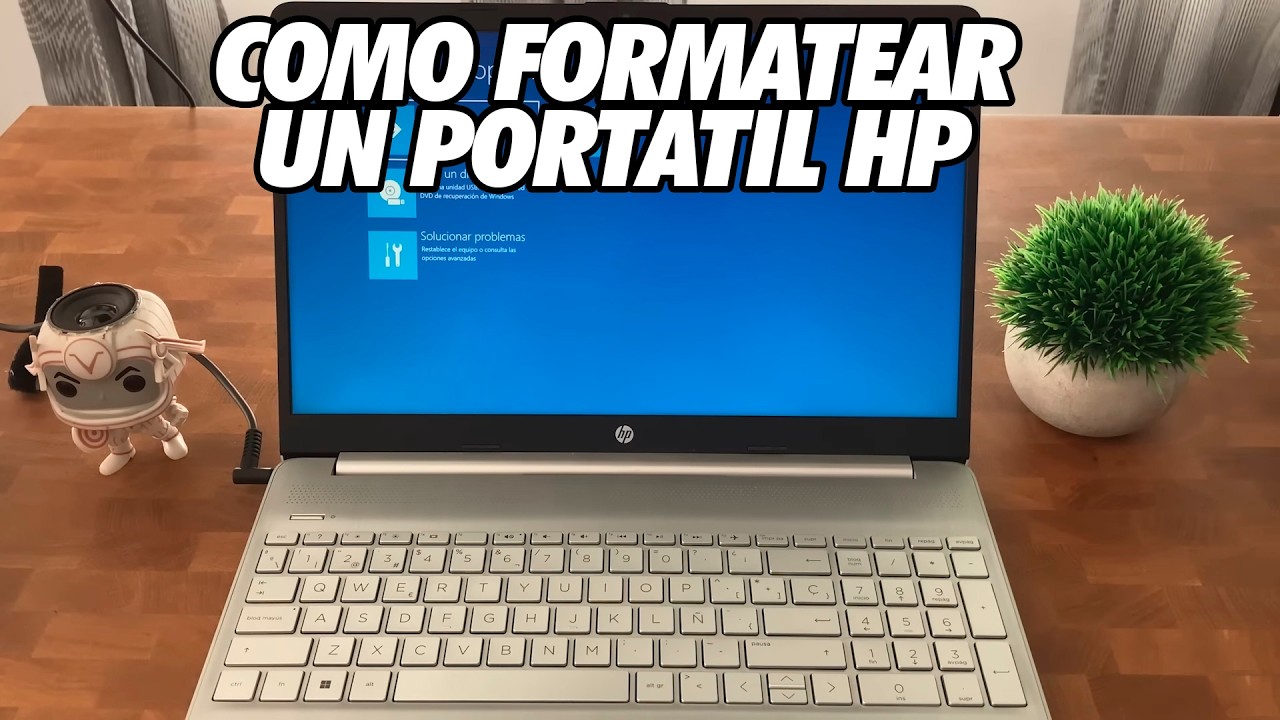
Formatear una laptop HP con Windows 10 suele significar usar «Restablecer este equipo» desde Configuración. Cuando eso falla (mensaje «Deshaciendo cambios» al 70 %, «No se puede descargar» o el equipo que vuelve al menú), la solución pasa por reparar los archivos de Windows con DISM, probar la descarga en la nube y, si nada funciona, arrancar desde un USB de instalación creado con la herramienta oficial de Microsoft. Todo lo que sigue aplica a Windows 10, que ya no tiene soporte desde el 14 de octubre de 2025.
Qué hace «Restablecer este equipo» en una laptop HP Windows 10
«Restablecer este equipo» reinstala Windows sobre la que ya tienes, conservando o no tus archivos. Con «Mantener mis archivos» se reinstala Windows y se quitan los programas instalados; con «Quitar todo» el disco queda como recién salido de fábrica. En Windows 10 se llega igual que en cualquier otro equipo: Configuración > Actualización y seguridad > Recuperación. HP no añade un menú propio en Windows 10; la opción del fabricante (F11 al encender) usa el mismo motor de «Restablecer». Windows 10 dejó de tener soporte el 14 de octubre de 2025, así que conviene plantearse Windows 11 si la laptop lo permite.
Por qué falla el formateo en una laptop HP con Windows 10: causas habituales
| Lo que se ve | Causa probable | Dónde se arregla |
|---|---|---|
| Se queda en «Deshaciendo cambios» al 70 % | La reinstalación local no puede sobrescribir archivos dañados del propio Windows | «Deshacer cambios» al 70 % en tu laptop HP: repara los archivos de Windows |
| «No se puede descargar» con descarga en la nube | Falla la conexión o los servidores de Microsoft no responden | «No se puede descargar» al formatear con descarga en la nube |
| Vuelve al menú azul tras reiniciar | La partición de recuperación de HP está dañada o desactivada | La partición de recuperación de HP no aparece o está rota: arranca desde USB |
| No aparece la opción de descarga en la nube | Edición o región que no la ofrece | Comprueba si Windows ve la partición de recuperación de HP |
| «Hubo un problema al restablecer tu PC» | Archivos del sistema dañados que impiden cualquier reinstalación | «Deshacer cambios» al 70 % en tu laptop HP: repara los archivos de Windows |
Averigua por qué tu laptop HP no termina de restablecerse
Antes de repetir el proceso, conviene saber qué falla exactamente. El Visor de eventos (Win+R > eventvwr.msc) guarda el motivo del error: abre Registros de Windows > Sistema y Aplicación, filtra por la palabra «reset» y por errores con nivel «Error». Ahí verás el componente que falló (un módulo concreto de Windows Update o del agente de recuperación). Después comprueba el espacio libre en Configuración > Sistema > Almacenamiento: menos de 10 GB libres bloquea el proceso. Por último, confirma tu versión con winver (Win+R).
Comprueba si Windows ve la partición de recuperación de HP
Abre Terminal como administrador (clic derecho en Inicio > Terminal (Administrador) en Windows 11; Windows PowerShell (Administrador) en Windows 10) y ejecuta:
reagentc /infoSi dice «Windows RE status: Disabled», la partición de recuperación está desactivada o no está: por eso el restablecimiento no encuentra los archivos locales y puede quedarse colgado. Eso explica también que F11 al encender no lleve al menú azul.
Confirma si falla la instalación local o la descarga en la nube
- Empieza siempre por «Reinstalación local».
- Si repite «Deshaciendo cambios» o «Hubo un problema al restablecer tu PC», repite con «Descarga en la nube».
- Apunta en cuál de las dos opciones se queda colgado y en qué porcentaje aproximado. Con ese dato sabrás qué parte del artículo seguir.
Mira el espacio libre y los archivos que podrían bloquear el formateo
Con menos de 10 GB libres el proceso no arranca. Desactiva también cualquier antivirus de terceros y el software de HP que monitoriza el disco (HP Support Assistant, OMEN Gaming Hub si lo tienes): pueden escribir en archivos del sistema justo cuando la reinstalación intenta sobrescribirlos.
Restablece Windows 10 desde Configuración paso a paso
Esta es la ruta en Windows 10; en Windows 11 vive en Configuración > Sistema > Recuperación. Desde ahí se elige «Mantener mis archivos» o «Quitar todo» y, después, «Reinstalación local» (usa los archivos del propio equipo, más rápido) o «Descarga en la nube» (baja Windows de los servidores de Microsoft, más fiable si los locales están dañados). Windows 10 ya no tiene soporte desde el 14 de octubre de 2025.
Prepara la laptop HP antes de pulsar «Comenzar»
- Haz copia de seguridad en un disco externo o en la nube (OneDrive, Google Drive).
- Conecta el cargador y deja la batería al menos al 50 %.
- Desactiva el antivirus de terceros y desconecta los periféricos que no necesites.
- Ten a mano la cuenta Microsoft y su contraseña: tras el reinicio Windows puede pedirte iniciar sesión de nuevo.
Elige entre conservar archivos y borrarlo todo
«Mantener mis archivos» deja tus carpetas de Documentos, Imágenes, etc., y reinstala Windows quitando los programas. Úsalo cuando solo quieres reparar el sistema. «Quitar todo» formatea el disco entero; marca «Limpiar la unidad» si vas a vender o regalar la laptop, para que los archivos no se puedan recuperar después.
«Deshacer cambios» al 70 % en tu laptop HP: repara los archivos de Windows
El mensaje «Deshaciendo cambios» indica que la reinstalación local no puede sobrescribir archivos de sistema dañados y está dando marcha atrás. Antes de volver a restablecer, conviene reparar la imagen de Windows con DISM y SFC. Estas herramientas revisan y reemplazan archivos del sistema desde una fuente fiable, sin tocar tus documentos.
Repara la imagen de Windows con DISM
Abre Terminal como administrador y ejecuta, en este orden:
DISM /Online /Cleanup-Image /RestoreHealthEspera a que diga «La operación de restauración completó correctamente». Tarda varios minutos. Después:
sfc /scannowCuando termine, reinicia y repite el restablecimiento.
Vuelve a Restablecer este equipo con la descarga en la nube
La descarga en la nube baja unos 4 GB de Windows desde los servidores de Microsoft y esquiva los archivos locales dañados. Tarda más, sobre todo más para bajar, por la conexión le da y deja el sistema como recién instalado. La activación se mantiene porque el equipo ya tenía Windows 10.
«No se puede descargar» al formatear con descarga en la nube
Este mensaje sale cuando el equipo no llega a los servidores de Microsoft, hay un proxy corporativo que lo bloquea o los servidores están saturados. No tiene que ver con la laptop HP en sí: es un problema de la conexión o de la red del lugar.
Comprueba la conexión y desactiva el proxy
- Abre otro navegador y entra en
microsoft.compara confirmar que hay Internet. - En Windows 10 ve a
Configuración > Red e Internet > Proxyy desactiva «Detectar la configuración automáticamente» y «Usar servidor proxy» si está marcado. - Reinicia el router (apágalo 30 segundos y vuelve a encenderlo) y prueba de nuevo en un rato.
Restablece con la reinstalación local como alternativa
Si la conexión no se arregla, usa la reinstalación local tras haber pasado DISM y SFC. Si también falla, salta a la instalación limpia desde USB.
La partición de recuperación de HP no aparece o está rota: arranca desde USB
Cuando F11 al encender no lleva al menú azul o reagentc /info dice «Disabled», la partición de recuperación de HP está dañada o se borró. En lugar de pelearte con ella, la forma segura de formatear la laptop HP con Windows 10 es arrancar desde un USB de instalación de Microsoft y hacer una instalación limpia.
Crea un USB de instalación de Windows 10 con la herramienta de Microsoft
- Desde otro equipo con conexión, entra en
microsoft.com/es-es/software-download/windows10y descarga la Herramienta de creación de medios. - Acepta los términos, elige «Crear medios de instalación» y selecciona Windows 10 en español.
- Elige «Unidad flash USB» y una memoria de al menos 8 GB (el proceso la borra).
- Espera a que descargue y grabe la USB.
Arranca la laptop HP desde el USB
- Enciende la laptop y pulsa F9 repetidamente hasta entrar en el menú de arranque (en la mayoría de HP es F9; si no, prueba Esc o F12, según el modelo; en su web de soporte están las teclas exactas).
- Selecciona la USB en la lista y pulsa Enter.
- En la pantalla de Windows elige «Instalar ahora», «No tengo clave de producto» (si ya tenía Windows 10 activado, se reactiva solo al conectar a Internet) y «Solo Personalizada».
- Borra todas las particiones del disco del sistema, selecciona el espacio no asignado y pulsa «Siguiente».
- Tras instalar, descarga los drivers desde
support.hp.compara tu modelo (al menos el de red y el de la tarjeta gráfica).
Copia de seguridad de los drivers antes de formatear la laptop HP
Antes de la instalación limpia, conviene guardar los drivers de terceros en otra unidad. Así los recuperas en minutos tras formatear. Abre Símbolo del sistema como administrador y ejecuta:
dism /online /export-driver /destination:D:\CopiaDriversLa carpeta D:\CopiaDrivers tiene que existir antes. Tras reinstalar, vuelve a cargarlos con:
pnputil /add-driver D:\CopiaDrivers\*.inf /subdirs /installLos drivers que faltan (sobre todo wifi y gráfica) se descargan desde la página de HP, incluidos la web de soporte de HP para tu modelo.
Lo que ya has cubierto al formatear la laptop HP con Windows 10
- «Restablecer este equipo» repara Windows sin perder archivos; «Quitar todo» lo deja como nuevo.
- Si se queda en «Deshaciendo cambios» al 70 %, repara la imagen con DISM y SFC y repite con descarga en la nube.
- Si falla la descarga en la nube, comprueba la conexión y el proxy.
- Cuando la partición de recuperación de HP está rota o falta, la instalación limpia desde USB es la salida segura.
support.hp.com), plantéate pasar a Windows 11, que sigue recibiendo actualizaciones de seguridad.Dudas sobre el formateo de una laptop HP con Windows 10
¿«Restablecer este equipo» borra la licencia de Windows 10? No. La activación queda asociada a la placa base de la laptop HP y se mantiene tras el restablecimiento y tras una instalación limpia.
¿Cuánto tarda el formateo con descarga en la nube? Entre 30 minutos y 2 horas según la conexión a Internet y el disco.
¿Qué diferencia hay entre «Mantener mis archivos» y «Quitar todo»? «Mantener mis archivos» reinstala Windows y deja tus documentos; «Quitar todo» formatea el disco entero y deja la laptop como recién salida de fábrica.
¿Puedo formatear la laptop HP sin la partición de recuperación? Sí, con un USB de instalación de Windows 10 creado con la herramienta oficial de Microsoft.
¿Qué pasa si el formateo se queda al 70 %? Repara los archivos de Windows con DISM y SFC y vuelve a restablecer usando la descarga en la nube.
Datos comprobados en octubre de 2026.
Dudas sobre el formateo de una laptop HP con Windows 10
1. Cómo restablecer una laptop HP bloqueada
Si el PC está bloqueado y no puedes entrar al escritorio, prueba a reiniciar tres veces seguidas hasta que aparezca el entorno de recuperación de Windows 10. Desde allí entra en Solucionar problemas > Restablecer este equipo y elige quitar todo. Si ni siquiera arrancas en recuperación, usa el método de crear un USB de instalación desde otro PC con la Media Creation Tool de Windows 10.
2. Cómo restablecer una laptop HP de fábrica a su estado original
Abre Configuración (Win+I), ve a Recuperación y pulsa en Restablecer este equipo dentro de la opción Restablecer PC. Elige quitar todo y, si quieres dejarlo como recién comprado, marca la opción de borrar el disco limpio. En muchos modelos HP también puedes encender y pulsar F11 para entrar a HP Recovery y volver al estado de fábrica.
3. Cómo formatear una laptop HP con Windows 11
El proceso es igual que en Windows 10: abre Configuración > Sistema > Recuperación y usa Restablecer este equipo con la opción Quitar todo. Si necesitas un USB booteable, descárgalo en otro PC con la Media Creation Tool de Windows 11 y arráncalo pulsando F9 en la mayoría de los modelos HP. La tecla exacta de arranque varía según el modelo, mírala en la web de soporte de HP.
4. Cómo restablecer una laptop HP si olvidé la contraseña
Desde la pantalla de inicio de sesión, elige Restablecer contraseña y usa las preguntas de seguridad o el correo de recuperación de tu cuenta Microsoft. Si no recuerdas ninguno de los dos, el camino más fiable es reiniciar el equipo tres veces seguidas para entrar a la recuperación de Windows y elegir Restablecer este equipo con Quitar todo, que borra también la contraseña local.
5. Cómo formatear una computadora HP de escritorio
El procedimiento es el mismo que en una laptop: desde Configuración > Recuperación > Restablecer este equipo con la opción de quitar todo, o creando un USB de instalación con la Media Creation Tool y arrancando desde él. La diferencia está en la tecla de arranque durante el POST: en muchos sobremesa HP suele ser F9 o ESC, no F9 como en los portátiles.
6. Cómo formatear una laptop HP desde un USB
En otro PC descarga la Media Creation Tool de Microsoft y crea un USB de instalación de al menos 8 GB. Con la laptop apagada, enchufa el USB, enciéndela y pulsa F9 (en la mayoría de modelos) para abrir el menú de arranque. Elige el USB, pulsa Instalar ahora y, cuando pregunte qué hacer, elige la opción Nada para tener un disco limpio.
7. Cómo formatear una HP desde la BIOS
Desde la BIOS no se formatea, lo que puedes hacer es preparar el equipo para que arranque desde un USB de instalación. Enciende el PC, pulsa ESC para entrar al menú de arranque de HP o F10 para entrar a la BIOS, y en Orden de arranque pon el USB en primer lugar. Después, el formateo real lo hace el asistente de instalación de Windows al elegir la partición.
8. Cómo formatear una laptop HP con Windows 7
Windows 7 dejó de tener actualizaciones de seguridad, pero aún se puede formatear entrando a HP Recovery pulsando F11 al encender. Si esa partición está dañada, crea un USB de Windows 7 con la ISO oficial y arranca desde él pulsando F9. Durante la instalación, elige Personalizada y formatea la partición del sistema antes de continuar.
Fuentes
- MicrosoftNo puedo formatear de fabrica mi laptop HP con windows 10 de …consultado el 16/10/2026
- MicrosoftEl PC va lento (Windows lento al iniciar o al usarlo) — documentación oficialconsultado el 16/10/2026
- MicrosoftNTFS, FAT32, exFAT y ReFS: límites — documentación oficialconsultado el 16/10/2026
- MicrosoftRestablecer este equipo — documentación oficialconsultado el 16/10/2026
- MicrosoftCopia de seguridad de todos los controladores (DISM /Export-Driver) — documentación oficialconsultado el 16/10/2026