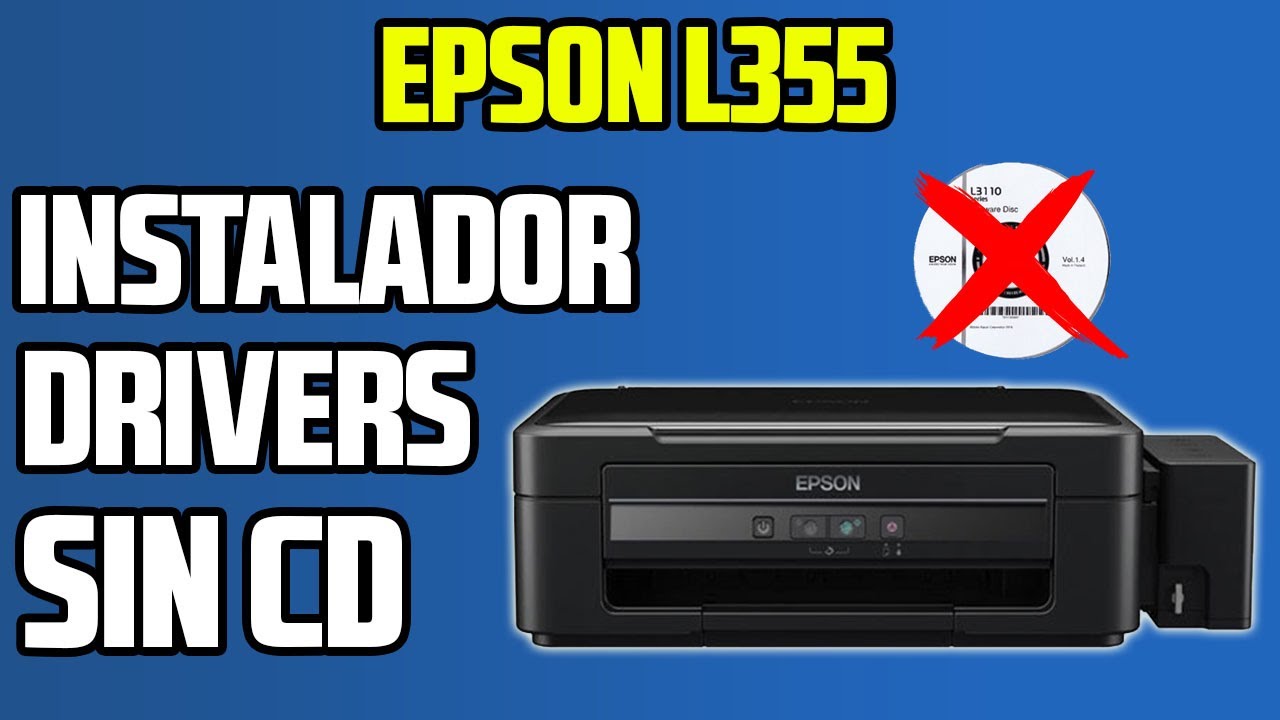
Tienes una Epson L355 y Windows no la reconoce, no escanea, sale «Sin conexión» o la impresión se atasca en la cola. La mayoría de las veces el problema es el driver (el programa que conecta la impresora con Windows), y se resuelve reinstalando el oficial desde epson.com.mx. Esta guía vale para Windows 11 y Windows 10, tanto en la L355 por USB como por Wi-Fi.
Qué hace el driver de la Epson L355 y cómo lo busca Windows
La Epson L355 es una impresora EcoTank con Wi-Fi (modelo C11CC86201). El driver es el programa que traduce lo que Windows quiere imprimir al lenguaje que la L355 entiende; sin él, el equipo no sabe mandar páginas ni escanear. Al conectar la impresora por USB o al agregarla por red, Windows la detecta y le pide un driver. Primero busca uno genérico ya incluido; si no, lo descarga desde Windows Update. Si tampoco lo encuentra, hay que ir a la web de Epson. Conviene tenerlo claro antes de buscar «drivers Epson L355» en cualquier otra página: el único sitio de confianza es el del fabricante.
Lo que pasa cuando el driver de la Epson L355 falla: causas más habituales
| Lo que ves en tu PC | Causa más probable | Donde se arregla |
|---|---|---|
| Windows no reconoce la L355 al conectarla por USB | Cable USB o puerto defectuoso, o falta el driver básico | Windows no detecta la Epson L355 por USB: cable, puerto y driver básico |
| Sale "El controlador no está disponible" al agregar la impresora | Windows Update no descargó el driver de la L355 | "El controlador no está disponible" al agregar la L355: driver de Epson y Windows Update |
| Imprime pero no escanea, o al revés | Driver parcial o antiguo (falta Epson Scan) | Imprime pero no escanea, o al revés: driver incompleto o antiguo |
| La impresora aparece como "Sin conexión" en la red | Driver de red desactualizado o firewall bloqueando | La L355 aparece "Sin conexión" por Wi-Fi: red y firewall |
| La impresión sale mal (rayas, colores que no van) o se queda en cola | Cola de impresión atascada o driver corrupto | La impresión sale mal o se queda en cola: vacía la cola y reinstala |
Comprueba qué driver tiene Windows para tu Epson L355
Antes de tocar nada, miramos qué ve el equipo: si la impresora aparece, con qué driver y con qué error. Esto le dice al lector cuál de las causas de la tabla es la suya.
El estado de la impresora en Configuración
- Pulsa Win+I para abrir Configuración.
- Entra en Bluetooth y dispositivos y luego en Impresoras y escáneres.
- Haz clic en Epson L355 y abre Propiedades de la impresora.
Si la impresora sale como Sin conexión, Error o El controlador no está disponible, ya sabemos la causa. Apunta el texto exacto y ve a la sección del arreglo que le toque.
El driver exacto en el Administrador de dispositivos
- Pulsa Win+X y elige Administrador de dispositivos.
- Despliega Colas de impresión y Controladoras de bus serie universal (USB).
Si la L355 aparece con un triángulo amarillo, su driver está fallando. Haz clic derecho sobre ella, Propiedades y mira la pestaña General > Estado del dispositivo. Los códigos más comunes son:
- Código 28: faltan los drivers.
- Código 43: Windows detectó un fallo en el driver.
- Código 52: no se puede cargar el driver por firma digital.
En la pestaña Detalles, con la propiedad Id. de hardware, verás el VID y PID del dispositivo USB, útil para buscar el driver exacto en la web de Epson.
La cola de impresión bloqueada
- Abre la cola de la impresora.
- Mira la lista de Documentos.
Si hay trabajos en pausa o con error, la cola está bloqueada y nada sale hasta vaciarla. Cualquier documento nuevo se queda detrás.
Windows no detecta la Epson L355 por USB: cable, puerto y driver básico
Causa: cable, puerto USB o driver genérico de Windows. Lo arreglamos sin tocar nada del sistema, solo cambiando lo físico y dejando que Windows instale lo básico.
Prueba otro cable y otro puerto USB
- Apaga la L355 y desconecta el cable USB del PC.
- Prueba con otro cable USB (preferiblemente el de la propia impresora o uno corto, de menos de 2 metros).
- Conéctalo a otro puerto USB del PC, mejor uno trasero directo a la placa, sin pasar por hubs ni extensiones.
- Enciende la L355 y espera unos segundos.
Si Windows la reconoce, el problema era el cable o el puerto, no el driver.
Deja que Windows instale el driver solo
- Abre Configuración y entra en Bluetooth y dispositivos > Impresoras y escáneres.
- Pulsa Agregar dispositivo.
- Cuando aparezca Epson L355 en la lista, selecciónala y sigue los pasos.
- Deja que Windows descargue e instale el driver.
"El controlador no está disponible" al agregar la L355: driver de Epson y Windows Update
Causa: Windows Update no descargó el driver de la L355. Lo conseguimos desde la oficial de Epson, que es la única fuente fiable.
Quita la impresora y vuelve a agregarla
- Abre Impresoras y escáneres, selecciona Epson L355 y pulsa Quitar.
- Apaga la L355, espera 30 segundos y vuelve a encenderla.
- Reinicia el PC.
- Vuelve a Agregar dispositivo y elige la L355 cuando aparezca.
Si Windows la instala esta vez, el problema era un registro corrupto del driver anterior.
Descarga el driver de la L355 en la web de Epson
- Abre el navegador y entra en
https://epson.com.mx. - Busca L355 (modelo C11CC86201, que está en la etiqueta de la impresora).
- Elige tu versión de Windows: si no sabes si es de 32 o 64 bits, pulsa Win+R, escribe
winvery mira la línea Sistema operativo. - Baja el driver combinado (impresión y escaneo) o, si solo necesitas uno, el de impresión.
- Ejecuta el instalador haciendo clic derecho > Ejecutar como administrador.
Imprime pero no escanea, o al revés: driver incompleto o antiguo
Causa: el driver de impresión se instaló pero falta el de escaneo (Epson Scan), o ambos están viejos. Se reinstalan los dos desde la web de Epson.
Comprueba si tienes Epson Scan
- Pulsa la tecla en el menú Inicio o el cuadro de búsqueda.
- Escribe Epson Scan.
Si no aparece nada, el driver de escaneo no está instalado. Si solo imprime, el problema está claro: falta Epson Scan.
Reinstala el paquete completo de la L355
- Abre Configuración > Aplicaciones y desinstala todo lo que diga Epson (driver, Epson Scan, Event Manager).
- Entra en
https://epson.com.mx, busca L355 y baja el paquete combinado de impresión y escaneo para tu Windows. - Ejecuta el instalador como administrador.
- Reinicia el PC al terminar.
La L355 aparece "Sin conexión" por Wi-Fi: red y firewall
Causa: driver de red desactualizado o el firewall de Windows bloquea el puerto. Se revisan ambos antes de tocar la impresora.
Confirma que la L355 está en la misma red que el PC
- En la L355, mantén pulsado el botón de tinta unos segundos para imprimir una hoja de estado con su dirección IP.
- En el PC, pulsa Win+R, escribe
cmdy pulsa Intro. - Escribe
pingseguido de la IP de la L355 (por ejemplo,ping 192.168.1.50) y pulsa Intro.
Si responde, están en la misma red. Si dice Host de destino inaccesible o Tiempo de espera agotado, están en redes distintas (por ejemplo, el PC por cable y la L355 por Wi-Fi de 2,4 GHz).
Reinstala el driver de red de la L355
- Quita la impresora de Impresoras y escáneres.
- Entra en
https://epson.com.mx, busca L355 y baja EpsonNet Setup o el driver de Wi-Fi para tu Windows. - Ejecuta el instalador como administrador y deja que detecte la L355 en la red.
- Vuelve a Agregar dispositivo y elige la L355 cuando aparezca.
- Si el firewall de Windows pregunta, marca Permitir acceso.
La impresión sale mal o se queda en cola: vacía la cola y reinstala
Causa: cola de impresión atascada o driver corrupto. Primero se libera la cola y, si sigue, se reinstala el driver desde cero.
Cancela los trabajos y reinicia el servicio de cola
- Abre la cola de impresión de la L355 desde Impresoras y escáneres.
- Pulsa Cancelar todos los documentos y confirma.
- Clic derecho en Inicio y elige Terminal (Administrador) en Windows 11, o Windows PowerShell (Administrador) en Windows 10.
- Ejecuta:
net stop spooler && del /Q /F /S "%windir%\System32\spool\PRINTERS\*" && net start spooler- Espera a que el servicio vuelva a estar activo.
Si sigue fallando, desinstala el driver por completo
- Abre Configuración > Aplicaciones y desinstala todo lo de Epson.
- Abre el Administrador de dispositivos con Win+X.
- Despliega Colas de impresión, clic derecho sobre Epson L355 y elige Desinstalar dispositivo.
- Marca Eliminar el software de controlador y confirma.
- Reinicia el PC.
- Entra en
https://epson.com.mx, baja el driver combinado de la L355 para tu Windows e instálalo como administrador.
Nada de lo anterior arregla el driver de la Epson L355
Últimos recursos cuando la impresora sigue sin funcionar bien tras probar todo lo anterior. Aquí ya tocamos archivos del sistema, así que vamos de menos a más.
Repara los archivos de Windows que el driver necesita
- Abre Terminal (Administrador) o Símbolo del sistema (Administrador).
- Ejecuta, por este orden:
DISM /Online /Cleanup-Image /RestoreHealth- Cuando termine, ejecuta:
sfc /scannow- Espera a que termine (puede tardar varios minutos) y reinicia el PC.
- Vuelve a instalar el driver de la L355 desde
epson.com.mx.
Restaura Windows sin perder tus archivos
- Abre Configuración > Sistema > Recuperación.
- Pulsa Restaurar PC y elige Mantener mis archivos.
- Sigue los pasos hasta que Windows se reinicie y reinstale sus archivos.
- Tras la restauración, vuelve a instalar el driver de la L355 desde
epson.com.mx.
Lo que ya tienes claro del driver de la Epson L355
- La L355 se instala con Windows Update o con el driver de
epson.com.mx. - Los fallos más comunes son cable o puerto USB, driver antiguo, cola bloqueada o estar en redes distintas.
- Si nada funciona:
DISM,SFCy, en último caso, restaurar Windows.
El siguiente paso, si todo esto falla, es contactar con el soporte oficial de Epson para revisar el hardware de la L355.
Fuentes
- MicrosoftNo puedo instalar Printer Epson L355. Que debo hacer para instalarloconsultado el 16/10/2026
- AppleDriver para impresora Epson L355 Serie – Comunidad de Appleconsultado el 16/10/2026
- MicrosoftInstalar o actualizar el controlador (driver) de una impresora en Windows — documentación oficialconsultado el 16/10/2026